




aaPanel là control panel mã nguồn mở giúp quản lý VPS Linux bằng giao diện web thay vì phải thao tác hoàn toàn qua dòng lệnh. Với aaPanel, bạn có thể quản lý website, database, file, FTP và triển khai các môi trường web như LEMP/LAMP thuận tiện hơn.
Trong bài viết này, chúng ta sẽ đi từng bước từ chuẩn bị VPS, kết nối SSH, chạy script cài đặt aaPanel cho đến đăng nhập và thiết lập bảo mật aaPanel sau khi cài đặt thành công. Với một VPS mới và kết nối mạng ổn định, quá trình cài đặt thường chỉ mất khoảng vài phút.
NỘI DUNG BÀI VIẾT
- 1. aaPanel là gì? Tại sao nên cài đặt aaPanel trên VPS Linux?
- 2. Điều kiện chuẩn bị trước khi thực hiện cài đặt aaPanel
- 3. Hướng dẫn chi tiết cách cài đặt aaPanel trên VPS Linux chỉ trong 5 phút
- 4. Các bước cấu hình Web Server (LNMP/LAMP) lần đầu trên aaPanel
- 5. Hướng dẫn cấu hình bảo mật aaPanel sau khi cài đặt thành công
- 6. Các sự cố thường gặp và cách khắc phục khi cài đặt aaPanel
- 7. Câu hỏi thường gặp (FAQ)
1. aaPanel là gì? Tại sao nên cài đặt aaPanel trên VPS Linux?
aaPanel được đánh giá là một trong những bảng điều khiển (Control Panel) mã nguồn mở miễn phí, gọn nhẹ và có tốc độ xử lý nhanh. Đây thực chất là phiên bản quốc tế hóa của phần mềm Baota Panel nổi tiếng. Được phát triển với triết lý tối giản hóa các thao tác kỹ thuật, aaPanel chuyển đổi toàn bộ các dòng lệnh phức tạp của Linux thành các nút bấm trực quan trên nền giao diện Web.

aaPanel là gì
Bằng cách sử dụng aapanel vps, bạn sẽ sở hữu đầy đủ các công cụ để quản lý website mà không cần tốn nhiều công sức học thuộc lòng các câu lệnh terminal:
- Trình quản lý tệp tin (File Manager): Giao diện quản lý thư mục trực quan, tích hợp sẵn trình soạn thảo mã nguồn hỗ trợ các lập trình viên chỉnh sửa file trực tiếp trên trình duyệt.
- Thư viện ứng dụng App Store: Cho phép cài đặt nhanh chỉ với một cú nhấp chuột (One-click) các dịch vụ web server phổ biến như Nginx, Apache, OpenLiteSpeed, MySQL, PHP, FTP.
- Quản lý cơ sở dữ liệu: Tạo mới, phân quyền, cấu hình sao lưu và tích hợp trực tiếp phpMyAdmin để quản lý database MySQL một cách nhanh chóng.
- Tự động hóa sao lưu (Backup): Lên lịch sao lưu định kỳ cho mã nguồn và cơ sở dữ liệu để tự động đồng bộ hóa lên các dịch vụ đám mây bên thứ ba như Google Drive, Amazon S3 hay các máy chủ FTP khác.
Hệ điều hành Linux đóng vai trò là nền tảng cốt lõi cho sự vận hành ổn định của hệ thống này. Việc làm quen với giao diện trực quan của aaPanel sẽ giúp những ai mới bắt đầu hiểu sâu hơn về cách thức tổ chức cấu trúc thư mục mà không cần quá lo lắng về việc hệ điều hành linux là gì hay hoạt động ra sao trên môi trường máy chủ.
2. Điều kiện chuẩn bị trước khi thực hiện cài đặt aaPanel
Để quá trình thực hiện cài đặt aapanel trên vps linux diễn ra trơn tru mà không gặp phải các xung đột phần mềm hệ thống, bạn cần lưu ý chuẩn bị các điều kiện tiên quyết dưới đây:
- Hệ điều hành sạch hoàn toàn (Fresh OS): Đây là lưu ý kỹ thuật quan trọng. VPS của bạn phải là một máy chủ ảo vừa mới cài đặt hệ điều hành và chưa có bất kỳ môi trường Web Server nào khác được cài đặt sẵn như Apache, Nginx, PHP hay MySQL. aaPanel hoạt động tốt trên các bản phân phối Linux như Ubuntu 20.04/22.04 LTS, Debian 10/11/12 hoặc Rocky Linux / AlmaLinux.
- Quyền hạn quản trị cao nhất: Đảm bảo bạn nắm giữ tài khoản truy cập root của VPS. Nếu bạn đang sử dụng tài khoản người dùng thường, hãy tìm hiểu rõ quyền root là gì để biết cách chuyển đổi đặc quyền bằng lệnh
sudo -ihoặcsu -trước khi chạy các lệnh cài đặt. - Yêu cầu phần cứng cơ bản: aaPanel khá tối ưu về mặt tài nguyên. Máy chủ chỉ cần tối thiểu 512MB RAM (khuyên dùng từ 1GB RAM trở lên) và dung lượng ổ đĩa trống tối thiểu 10GB để có thể cài đặt thêm các ứng dụng dịch vụ và lưu trữ dữ liệu website. Bạn có thể thực hiện cách kiểm tra cấu hình vps để xác định rõ thông số máy chủ của mình trước khi thao tác.
- Phần mềm kết nối SSH: Chuẩn bị các công cụ hỗ trợ đăng nhập SSH phổ biến như PuTTY, Termius hoặc Terminal mặc định trên máy tính cá nhân để thực thi lệnh.
3. Hướng dẫn chi tiết cách cài đặt aaPanel trên VPS Linux chỉ trong 5 phút
Khi máy chủ của bạn đã sẵn sàng với một hệ điều hành sạch, quy trình thực hiện cách cài đặt aapanel trên vps thực tế sẽ chỉ tốn khoảng 5 phút làm việc thông qua 3 bước kỹ thuật như sau:
Bước 1: Kết nối SSH vào VPS Linux
Khởi động phần mềm kết nối SSH (ví dụ PuTTY hoặc Termius) trên máy tính của bạn. Xem hướng dẫn chi tiết cách tải và đăng ký tài khoản Termius đăng nhập VPS tại đây.
Điền thông tin địa chỉ IP của VPS và cổng kết nối (Port mặc định là 22). Nhấn Connect và tiến hành nhập thông tin tài khoản đăng nhập với tên người dùng là root cùng mật khẩu tương ứng.
Bước 2: Cập nhật các gói thư viện hệ thống
Để tránh các lỗi phát sinh do thiếu hụt thư viện của hệ điều hành trong quá trình cài đặt, bạn nên chạy lệnh cập nhật hệ thống dưới đây:
Dành cho Ubuntu / Debian:
sudo apt update && sudo apt upgrade -y
Dành cho CentOS / Rocky / AlmaLinux:
sudo yum update -y
Bước 3: Thực thi câu lệnh cài đặt aaPanel tương ứng
Tùy thuộc vào hệ điều hành mà bạn đã cài đặt trên VPS của mình, hãy sao chép và dán chính xác một trong các câu lệnh dưới đây vào cửa sổ SSH terminal và nhấn Enter:
Lệnh cài đặt dành cho Ubuntu / Debian:
URL=https://www.aapanel.com/script/install_panel_en.sh && if [ -f /usr/bin/curl ];then curl -ksSO $URL ;else wget --no-check-certificate -O install_panel_en.sh $URL;fi;bash install_panel_en.sh ipssl

Thực thi câu lệnh cài đặt aaPanel tương ứng
Lệnh cài đặt dành cho CentOS / Rocky Linux / AlmaLinux:
yum install -y wget && wget -O install.sh http://www.aapanel.com/script/install_6.0_en.sh && bash install.sh aapanel
Sau khi chạy lệnh, hệ thống sẽ tự động tải về các tệp tin script cài đặt cần thiết. Tại dấu nhắc lệnh hiển thị trên màn hình terminal:
Do you want to install aaPanel to the /www directory now?(y/n):
Bạn hãy gõ chữ y (viết tắt của yes) và nhấn Enter để cho phép chương trình tự động thực hiện toàn bộ quy trình thiết lập.

cho phép chương Trình tự động thực hiện toàn bộ quy trình thiết lập
Script sẽ mất khoảng từ 2 đến 5 phút tùy thuộc vào tốc độ xử lý của máy chủ để hoàn thành việc thiết lập thư mục và khởi chạy dịch vụ aaPanel.
Khi cài đặt thành công, terminal sẽ hiển thị thông tin truy cập panel. Tùy phiên bản, aaPanel có thể sử dụng cổng và URL khác nhau, vì vậy không nên cố định một cổng cụ thể theo các bài hướng dẫn cũ. Hãy sử dụng chính xác URL được terminal cung cấp sau khi cài đặt.
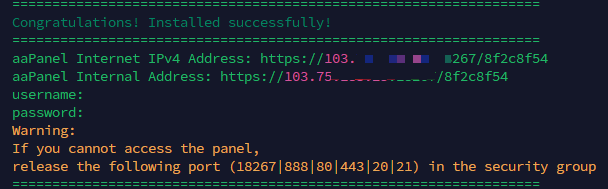
Lưu lại thông tin truy cập panel
4. Các bước cấu hình Web Server (LNMP/LAMP) lần đầu trên aaPanel
Sau khi tiến trình hướng dẫn cài aapanel trên màn hình terminal kết thúc, hệ thống sẽ hiển thị các thông tin đăng nhập quan trọng như ví dụ dưới đây:
====================================================================
aaPanel Internet Address: http://192.168.1.100:8888/a4b2c1df
aaPanel Internal Address: http://192.168.1.100:8888/a4b2c1df
username: user_aapanel
password: pass_aapanel
====================================================================
Lưu ý an toàn: Bạn nên sao lưu lại toàn bộ thông tin địa chỉ đăng nhập (bao gồm cả chuỗi mã bảo mật phía sau cổng 8888), tài khoản và mật khẩu này vào một nơi an toàn. Nếu bạn truy cập vào địa chỉ IP thô không kèm theo mã bảo mật (ví dụ chỉ gõ http://192.168.1.100:8888), hệ thống sẽ từ chối kết nối để bảo mật an toàn.
Thao tác cấu hình ban đầu trên giao diện Web Panel
- Mở trình duyệt Web trên máy tính, dán toàn bộ đường dẫn aaPanel Internet Address vào thanh địa chỉ để truy cập giao diện đăng nhập.
- Nhập thông tin username và password được cấp ở trên để truy cập trang dashboard quản lý.
- Lựa chọn bộ công cụ Web Server (Pop-up khuyến nghị): Ngay khi đăng nhập lần đầu tiên, hệ thống sẽ hiển thị một pop-up cung cấp hai gói dịch vụ phổ biến là LNMP (Nginx, MySQL, PHP, phpMyAdmin…) và LAMP (Apache, MySQL, PHP, phpMyAdmin…).
- Khuyên dùng LNMP: Đối với đa số các website chạy mã nguồn WordPress, blog cá nhân hay landing page, gói LNMP sử dụng Nginx làm web server là sự lựa chọn phù hợp nhờ khả năng chịu tải tốt, xử lý dữ liệu tĩnh nhanh và tốn ít dung lượng RAM.
- Phương thức cài đặt: Chọn hình thức cài đặt One-click (Fast) để hệ thống tự động tải và cài các phiên bản phần mềm đã được build sẵn chỉ trong vài phút. Không nên chọn Compiled trừ khi bạn cần tùy chỉnh sâu, vì phương thức biên dịch từ nguồn này có thể tốn khá nhiều thời gian.
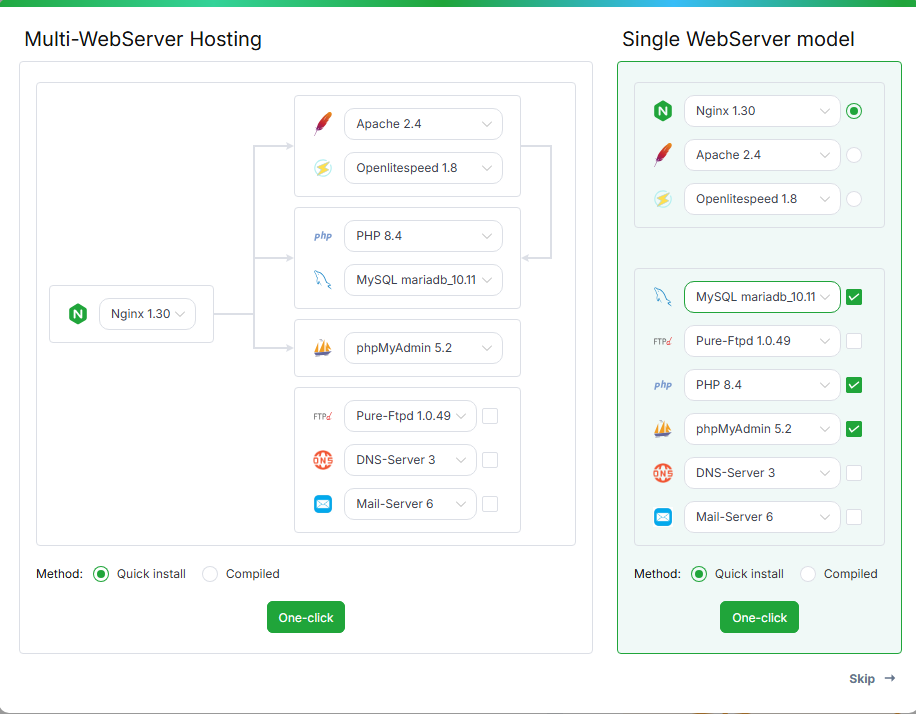
Cài đặt môi trường website LNMP hay LAMP
Sau khi xác nhận chọn gói phần mềm, một cửa sổ danh sách tác vụ (Task List) sẽ chạy ngầm ở góc màn hình hiển thị tiến độ cài đặt. Việc này sẽ diễn ra hoàn toàn tự động. Trong thời gian chờ đợi, bạn có thể tìm hiểu thêm về tài liệu hướng dẫn cách sử dụng vps cơ bản để trang bị thêm các kiến thức quản trị máy chủ cần thiết.
5. Hướng dẫn cấu hình bảo mật aaPanel sau khi cài đặt thành công
Nhiều quản trị viên sau khi thực hiện thành công quy trình cách cài aapanel thường bỏ qua các bước thiết lập an toàn, giữ nguyên các thông số mặc định của hệ thống. Đây là một lỗ hổng bảo mật khiến máy chủ ảo của bạn dễ dàng lọt vào tầm ngắm của các chương trình dò quét tự động trên Internet.
Để bảo vệ hệ thống dữ liệu, bạn nên áp dụng ngay các giải pháp thiết lập bảo mật cơ bản sau:
Thay đổi cổng truy cập mặc định (8888): Hãy truy cập mục Settings trên menu của aaPanel và thay đổi cổng kết nối 8888 sang một cổng ngẫu nhiên có 5 chữ số (Ví dụ: 38472). Việc này giúp hạn chế các đợt tấn công quét cổng dịch vụ tự động.
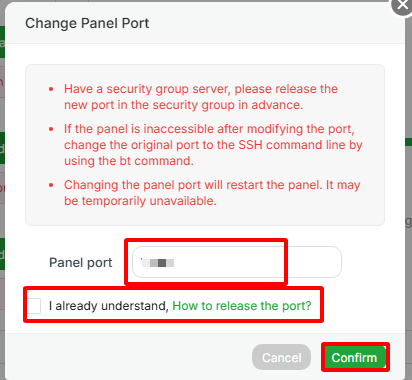
Thay đổi cổng truy cập mặc định
Thay đổi tài khoản admin mặc định: Tiến hành thay đổi cả tên đăng nhập và mật khẩu quản trị sang một chuỗi ký tự phức tạp bao gồm chữ hoa, chữ thường, số và các ký tự đặc biệt để phòng ngừa các cuộc tấn công brute-force.
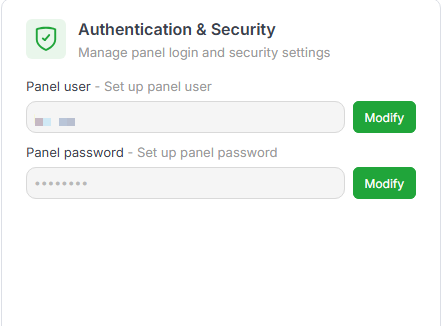
Thay đổi tài khoản admin mặc định
Cấu hình chuỗi bảo mật tùy biến (Security Entrance): Thay đổi chuỗi đường dẫn ngẫu nhiên mặc định (ví dụ /a4b2c1df) thành một từ khóa riêng mà chỉ bạn mới biết.
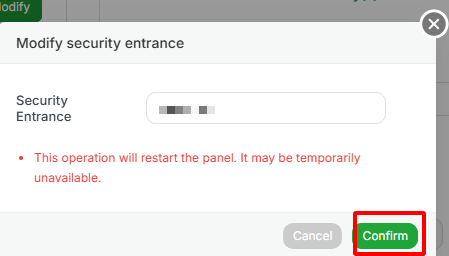
Cấu hình chuỗi bảo mật tùy biến
Cài đặt công cụ chặn tấn công Fail2ban: Tìm kiếm và cài đặt plugin Fail2ban từ kho App Store của aaPanel. Ứng dụng này sẽ tự động khóa địa chỉ IP của bất kỳ ai cố tình dò quét mật khẩu SSH hay tài khoản quản trị website của bạn quá số lần quy định.
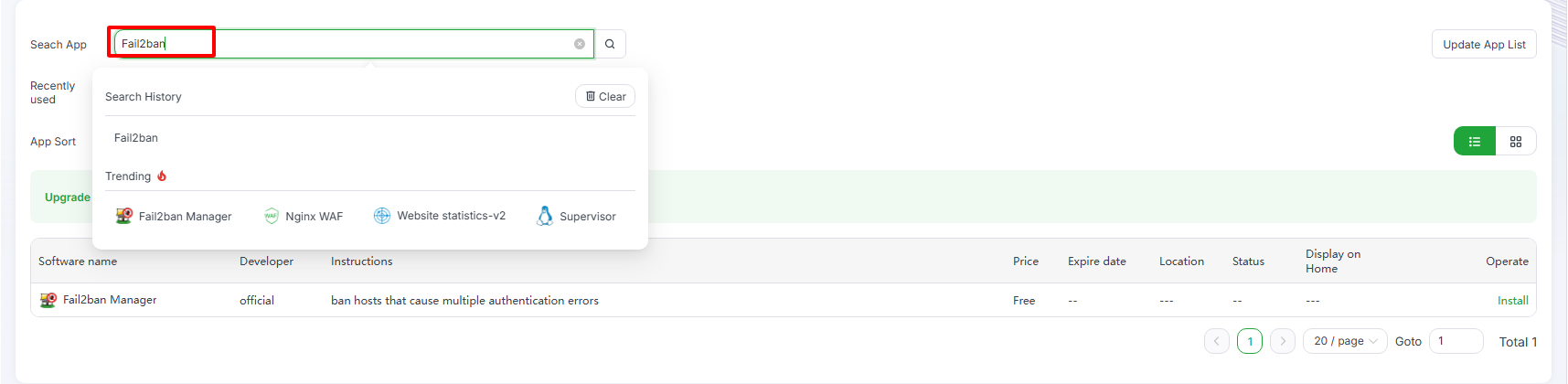
Cài đặt Fail2ban
Bằng cách kết hợp đồng bộ các bước thiết lập trên, bạn đã chủ động xây dựng một lớp bảo vệ cho máy chủ ảo của mình. Bạn cũng có thể tìm hiểu thêm các biện pháp nâng cao tại tài liệu hướng dẫn về cách bảo mật vps để có các phương án vận hành phù hợp.
6. Các sự cố thường gặp và cách khắc phục khi cài đặt aaPanel trên VPS
Trong quá trình vận hành thực tế, việc cài đặt và sử dụng aaPanel có thể phát sinh một vài sự cố kỹ thuật ngoài ý muốn. Dưới đây là các lỗi phổ biến và cách xử lý nhanh chóng:
Sự cố 1: Không thể truy cập vào đường dẫn đăng nhập aaPanel (Lỗi Timeout)
Nguyên nhân: Lỗi này thường xuất hiện khi tường lửa (Firewall) mặc định của hệ điều hành Linux hoặc tường lửa bảo mật của nhà cung cấp VPS đang chặn không cho các gói tin đi qua cổng kết nối 8888 (hoặc cổng mới mà bạn đã đổi).
Cách khắc phục: Kết nối vào VPS bằng SSH và chạy lệnh mở cổng kết nối tương ứng:
Dành cho Ubuntu / Debian:
sudo ufw allow 8888/tcp && sudo ufw reload
Dành cho CentOS / Rocky / AlmaLinux:
sudo firewall-cmd --zone=public --add-port=8888/tcp --permanent && sudo firewall-cmd --reload
Sự cố 2: Quên thông tin tài khoản hoặc chuỗi bảo mật đăng nhập
Nguyên nhân: Do người dùng vô tình làm mất thông tin hiển thị ở màn hình SSH sau khi cài đặt hoặc quên ghi lại mật khẩu sau khi đổi.
Cách khắc phục: Đăng nhập vào VPS bằng SSH, gõ lệnh bt và nhấn Enter để kích hoạt công cụ quản lý CLI của aaPanel.
- Gõ phím số
14và nhấn Enter để hệ thống hiển thị lại thông tin đăng nhập mặc định (bao gồm cả chuỗi URL và mã bảo mật). - Gõ phím số
5để thực hiện đổi mật khẩu đăng nhập mới một cách nhanh chóng. - Gõ phím số
6để tiến hành đổi tên đăng nhập của tài khoản admin.
Sự cố 3: Cài đặt dịch vụ (Nginx, MySQL) bị lỗi hoặc dừng đột ngột
Nguyên nhân: Thường xảy ra khi VPS có cấu hình dung lượng RAM thấp (dưới 1GB) khiến hệ thống kích hoạt cơ chế tự động giải phóng bộ nhớ và tắt các tiến trình tốn tài nguyên.
Cách khắc phục: Bạn nên cân nhắc thiết lập thêm bộ nhớ Swap (RAM ảo) cho máy chủ, hoặc nâng cấp lên các gói VPS có dung lượng RAM lớn hơn. Đồng thời áp dụng thêm các phương án cấu hình kỹ thuật tại cẩm nang cách tối ưu vps để giải phóng các tiến trình không cần thiết.
7. Câu hỏi thường gặp (FAQ)
Câu hỏi 1: aaPanel có hoàn toàn miễn phí không?
Có, bản phân phối cơ bản của aaPanel là hoàn toàn miễn phí cho người dùng cá nhân và doanh nghiệp với đầy đủ các tính năng quản trị cốt lõi. Họ chỉ tính phí đối với một số plugin chuyên dụng nâng cao trong kho ứng dụng (App Store) như các bộ lọc firewall hoặc công cụ đồng bộ dữ liệu tự động nâng cao.
Câu hỏi 2: Tôi có thể cài đặt aaPanel lên VPS đang chạy hệ điều hành Windows Server không?
Không. aaPanel được thiết kế và phát triển chuyên dụng cho các hệ điều hành nhân Linux. Nếu muốn sử dụng bảng điều khiển có giao diện tương tự trên Windows Server, bạn phải tìm kiếm và cài đặt phiên bản Baota Panel dành riêng cho Windows.
Câu hỏi 3: Có thể chạy đồng thời nhiều phiên bản PHP khác nhau trên aaPanel không?
Hoàn toàn được. Trong kho ứng dụng App Store của aaPanel, bạn có thể chủ động cài đặt đồng thời nhiều phiên bản PHP từ 5.6 đến 8.3. Sau đó, trong cấu hình của từng website cụ thể, bạn chỉ cần chọn phiên bản PHP tương thích chỉ với một cú click chuột.
Câu hỏi 4: aaPanel có hỗ trợ cài đặt WordPress tự động không?
Có. aaPanel tích hợp sẵn công cụ “One-Click Deployment” trong kho ứng dụng. Bạn chỉ cần cài đặt plugin này, chọn mã nguồn WordPress, điền thông tin tên miền và hệ thống sẽ tự động tạo thư mục, tải mã nguồn, tạo database và hoàn tất cài đặt cho bạn chỉ trong thời gian ngắn.
Câu hỏi 5: Tôi có thể di chuyển toàn bộ website từ cPanel sang aaPanel không?
Có thể thực hiện được. Mặc dù cấu trúc sao lưu của hai bảng điều khiển này khác nhau nên không thể import trực tiếp file backup, bạn vẫn có thể dễ dàng di chuyển thủ công bằng cách xuất tệp tin database và mã nguồn từ cPanel, tải lên và cấu hình lại kết nối cơ sở dữ liệu trên giao diện của aaPanel.
Lời kết về giải pháp quản trị Web Server
Áp dụng đúng quy trình trong hướng dẫn cách cài đặt aapanel trên vps Linux sẽ giúp bạn nhanh chóng làm chủ không gian máy chủ ảo của mình, tối giản hóa các công đoạn quản trị kỹ thuật hàng ngày. Hãy luôn nhớ tuân thủ các quy tắc bảo mật hệ thống và sao lưu dữ liệu thường xuyên để đảm bảo website của bạn luôn trong trạng thái vận hành an toàn và ổn định.
Khởi tạo dự án Web tối ưu cùng Fast Byte
Chọn cấu hình vừa đủ nhu cầu, ưu tiên chi phí dễ tiếp cận và khả năng quản trị riêng.
Disclaimer kỹ thuật: Các hướng dẫn cài đặt, câu lệnh terminal và cấu hình bảo mật được trình bày trong bài viết này dựa trên tài liệu từ nhà phát triển aaPanel. Quy trình thực thi thực tế có thể thay đổi tùy thuộc vào phiên bản hệ điều hành Linux cụ thể, hạ tầng ảo hóa máy chủ cũng như trạng thái ban đầu của hệ thống. Người dùng nên thực hiện sao lưu toàn bộ các dữ liệu quan trọng và tiến hành chạy thử nghiệm trên môi trường thử nghiệm (staging) trước khi áp dụng trực tiếp lên các hệ thống đang hoạt động thực tế (production).