




Tìm hiểu remote desktop là gì là bước cơ bản và tối quan trọng khi bạn sở hữu một máy chủ ảo chạy hệ điều hành của Microsoft. Thay vì phải quản lý dòng lệnh phức tạp, giao diện đồ họa quen thuộc được truyền tải qua công cụ này giúp bạn dễ dàng điều khiển máy chủ của mình từ xa. Để tối ưu hóa trải nghiệm quản trị, hãy cùng ThueVPSGiaRe.vn khám phá chi tiết phương thức kết nối chuẩn xác nhất.
NỘI DUNG BÀI VIẾT
- 1. Định nghĩa remote desktop là gì và giao thức RDP là gì?
- 2. Nguyên lý hoạt động và lý do bạn cần remote desktop tới vps
- 3. Hướng dẫn Remote Desktop VPS chi tiết
- 4. Cách để bảo mật Remote Desktop VPS là gì?
- 5. Các lỗi remote desktop thường gặp và giải pháp xử lý thực tế
- 6. Các phần mềm remote desktop thay thế khi kết nối bị lag
- 7. Câu hỏi thường gặp về kết nối remote desktop tới vps
1. Định nghĩa remote desktop là gì và giao thức RDP là gì?
Khái niệm remote desktop mô tả một công nghệ cho phép người dùng kết nối, hiển thị và điều khiển màn hình làm việc của một máy tính hoặc máy chủ từ xa thông qua môi trường mạng. Khi thiết lập kết nối này, toàn bộ giao diện đồ họa của máy tính đích sẽ hiển thị trực tiếp trên màn hình thiết bị cá nhân của bạn, cho phép bạn thao tác chuột, bàn phím tương tự như đang ngồi trước máy tính đó.
Bản chất kỹ thuật đứng sau tính năng này là giao thức RDP. Vậy rdp là gì? RDP là viết tắt của cụm từ Remote Desktop Protocol (Giao thức điều khiển máy tính từ xa), do tập đoàn Microsoft phát triển và tích hợp sẵn vào các hệ điều hành Windows. Giao thức này hoạt động bằng cách mã hóa và truyền tải luồng hình ảnh từ máy chủ về máy khách, đồng thời gửi ngược các tín hiệu điều khiển phần cứng (gõ phím, di chuột, click chuột) từ máy khách lên máy chủ theo thời gian thực.
Đối với môi trường doanh nghiệp và máy chủ ảo, tính năng này được ứng dụng triệt để trên hệ điều hành Windows Server. Nếu bạn chưa rõ windows server là gì, đây là hệ điều hành chuyên dụng cho máy chủ, tối ưu hóa để chạy các dịch vụ mạng liên tục và mặc định cho phép nhiều phiên kết nối RDP đồng thời để các kỹ sư hệ thống có thể cùng vào quản trị cấu hình.
2. Nguyên lý hoạt động và lý do bạn cần remote desktop tới vps
Giao thức RDP hoạt động chủ yếu dựa trên bộ giao thức TCP/IP và mặc định sử dụng cổng kết nối mạng (Port) 3389 để truyền dữ liệu. Khi bạn khởi động một phiên làm việc, thiết bị khách sẽ gửi yêu cầu bắt tay bảo mật đến cổng 3389 của máy chủ ảo. Sau khi xác thực tài khoản quản trị thành công, một kênh truyền dữ liệu được mã hóa sẽ thiết lập để đồng bộ hóa trạng thái hiển thị giữa hai thiết bị.
Nhu cầu thực hiện cuộc gọi kết nối remote desktop tới vps xuất hiện phổ biến trong các kịch bản làm việc thực tế sau:
- Treo công cụ và ứng dụng tự động: Với đặc thù của máy chủ ảo là hoạt động liên tục 24/7 không bao giờ tắt, bạn có thể truy cập RDP để cài đặt các công cụ tự động hóa, bot Telegram, phần mềm giao dịch Forex (MT4/MT5), hoặc nuôi tài khoản quảng cáo, sau đó tắt phần mềm Remote Desktop đi mà các ứng dụng trên VPS vẫn chạy bình thường.
- Làm việc từ xa linh hoạt: Truy cập vào máy chủ chứa tệp tin nội bộ của doanh nghiệp từ bất kỳ đâu (nhà riêng, quán cà phê, khi đi du lịch) thông qua kết nối internet mà không cần mang theo chiếc máy tính làm việc cồng kềnh.
- Tải và truyền dữ liệu tốc độ cao: Máy chủ ảo thường được trang bị đường truyền băng thông không giới hạn hàng tháng (Unlimited Bandwidth Monthly) và Network port tốc độ cao 100 Mbps hoặc 1 Gbps. Bạn có thể tận dụng RDP để tải các file dữ liệu nặng từ internet trực tiếp về VPS rồi tải lên các kho lưu trữ đám mây khác chỉ trong vài giây.
Khi đứng trước sự lựa chọn xây dựng hệ thống, quyết định thuê vps windows hay linux sẽ định hình công cụ kết nối từ xa của bạn. Trong khi VPS Linux quản lý chủ yếu qua giao diện dòng lệnh SSH thô sơ, VPS Windows mang lại sự tiện lợi vượt trội nhờ giao diện cửa sổ trực quan được hiển thị trọn vẹn qua RDP.
3. Hướng dẫn Remote Desktop VPS chi tiết
Bước 1: Để Remote Desktop VPS, bạn cần có một máy chủ ảo (VPS) đã được cài đặt hệ điều hành Windows. Nếu bạn chưa có sẵn VPS, bạn có thể đăng ký dịch vụ thuê VPS giá rẻ tại Thuevpsgiare.vn.
Bước 2: Sau khi đăng ký VPS, thông tin đăng nhập VPS (bao gồm IP, username và password) sẽ được gửi về email của bạn như hình dưới đây:
Để đăng nhập vào VPS trên máy tính, bạn cần vào Start. Tìm kiếm và mở danh mục Remote Desktop Connection hoặc Search “Remote Desktop Connection” vào hộp tìm kiếm. Sau đó, bạn có thể chọn Options để mở rộng giao diện.
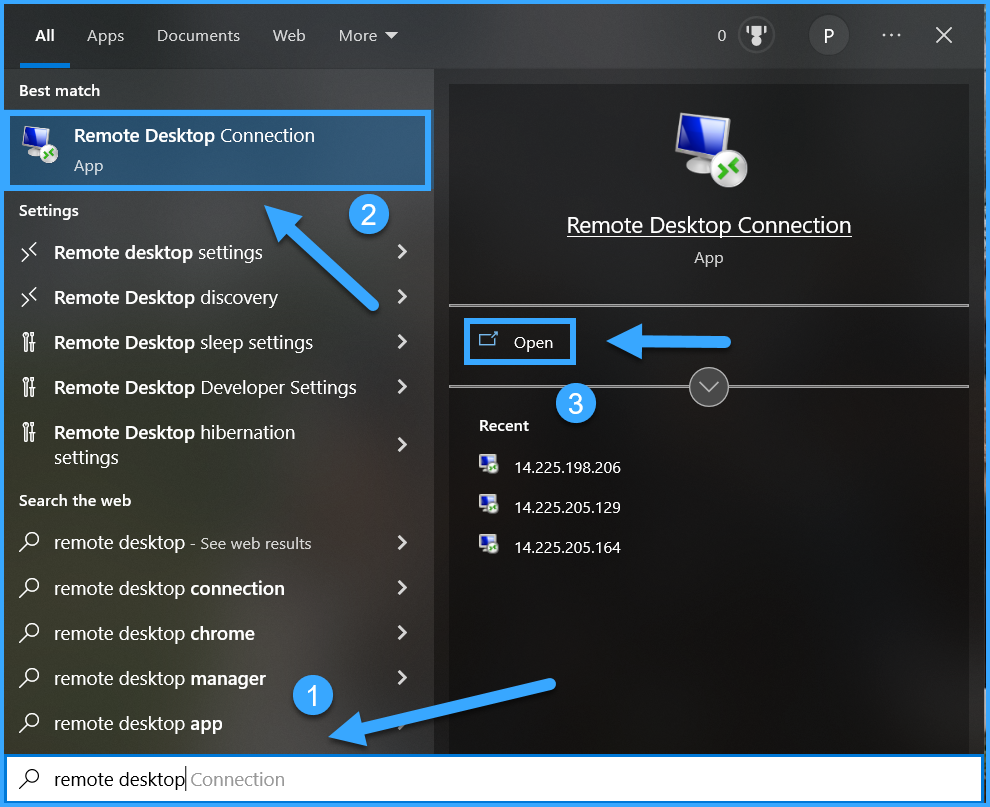
Start > Chọn Remote Desktop Connection
Bước 4: Lúc này bạn sẽ thấy hộp thoại như hình dưới. Bạn cần nhập IP VPS của mình > sau đó chọn “Connect”.
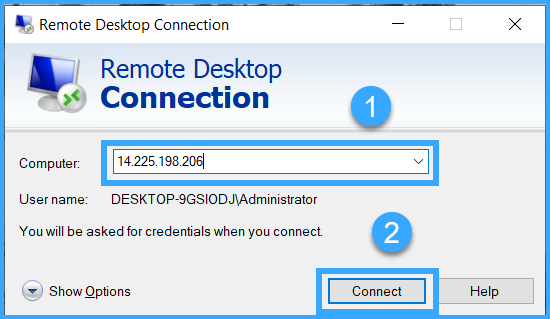
Nhập IP của VPS sau đó nhấn Connect
Bước 5: Bước 5: Sau đó, tiếp tục nhập thông tin của VPS, bao gồm Username và Root Password. Tick chọn vào ô Remember me để lưu lại thông tin đăng nhập cho lần sau > Nhấn chọn OK.

Điền thông tin đăng nhập sau đó nhấn OK
Bước 6: Tiếp tục chọn “Don’t ask me again for connection to this computer” và chọn YES.

Tích vào ô vuông sau đó chọn Yes
Hoàn thành! Sau khi đăng nhập thành công bạn sẽ thấy giao diện VPS như hình dưới. Remote Desktop Connection sẽ tự động kết nối với VPS của bạn.
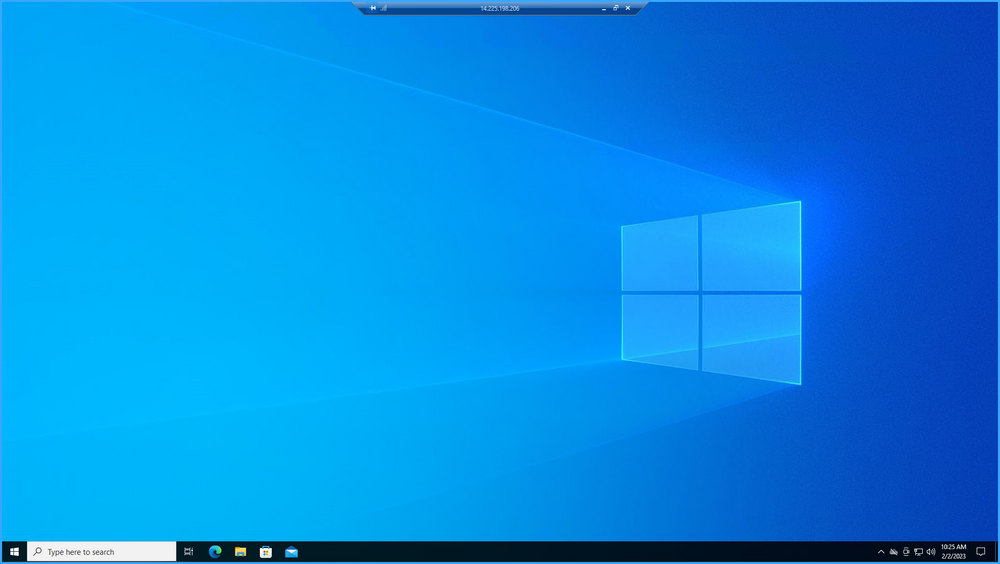
Giao diện khi đăng nhập thành công VPS
4. Cách để bảo mật Remote Desktop VPS là gì?
Thay đổi cổng mặc định
Thay đổi cổng mặc định cho Remote Desktop. Thay vì sử dụng cổng 3389, hãy đổi nó thành 1 cổng. Hướng dẫn này rất thủ công và tốn thời gian (đối với những người sử dụng VPS thường xuyên)
Thay đổi USERNAME mặc định cho dịch vụ Remote Desktop
Cách thứ hai để tránh và bảo vệ là thay đổi tên người dùng đăng nhập (mặc định là Administrator khi khởi tạo).
Cài đặt hệ điều hành mới nhất để được hỗ trợ bảo mật
Thứ tự đề xuất được của các hệ điều hành như sau:
- Windows Server 2019: Sự lựa chọn tốt nhất của bạn
- Windows Server 2016: được khuyến nghị
- Windows Server 2012: Bảo vệ trung bình
- Windows Server 2008: Không được khuyến nghị
- Windows 11: Hiện tại vẫn còn nhiều lỗi nên không phù hợp.
- Windows 10 Pro: tốt nhưng không tối ưu cho máy chủ
- Windows 8 Pro: không được tối ưu hóa cho máy chủ
- Windows 7: không được tối ưu hóa cho máy chủ
5. Các lỗi remote desktop thường gặp và giải pháp xử lý thực tế
Quá trình thiết lập kết nối điều khiển từ xa qua môi trường mạng internet rất dễ gặp phải các rào cản kỹ thuật. Dưới đây là ba nhóm lỗi phổ biến nhất và quy trình khắc phục mà bất kỳ quản trị viên nào cũng cần nằm lòng:
Lỗi 1: Remote Desktop can’t connect to the remote computer…
Hộp thoại lỗi xuất hiện ngay khi bạn nhấn nút Connect, ngăn cản mọi tiến trình bắt tay bảo mật.
- Nguyên nhân: Do VPS đang bị tắt nguồn đột ngột, địa chỉ IP nhập sai, cổng kết nối RDP bị chặn bởi tường lửa hệ điều hành hoặc do nhà mạng (ISP) chặn cổng 3389.
- Cách xử lý: Đăng nhập vào trang quản trị của nhà cung cấp dịch vụ VPS để kiểm tra xem máy chủ ảo có đang ở trạng thái hoạt động (Running) hay không. Sử dụng công cụ Command Prompt trên máy tính cá nhân gõ lệnh
ping dia_chi_ip_vpsđể kiểm tra độ thông suốt của đường truyền.
Lỗi 2: CredSSP Encryption Oracle Remediation
Đây là lỗi rất điển hình khi kết nối từ máy tính chạy Windows 10/11 cá nhân vào máy chủ Windows Server đời cũ chưa được cập nhật đầy đủ bản vá lỗi bảo mật CredSSP.
- Nguyên nhân: Do cơ chế bảo mật xác thực thông tin đăng nhập của máy khách yêu cầu mức độ mã hóa cao hơn mức máy chủ hiện tại đáp ứng được.
- Cách xử lý nhanh trên máy tính cá nhân: Nhấn tổ hợp phím
Windows + R, gõgpedit.mscđể mở Local Group Policy Editor. Tìm đến thư mục theo đường dẫn: Computer Configuration -> Administrative Templates -> System -> Credentials Delegation. Nhấp đúp vào dòng Encryption Oracle Remediation, chọn Enabled và tại mục Protection Level chọn giá trị Vulnerable. Nhấp chọn Apply để áp dụng.
Lỗi 3: Màn hình kết nối bị đen và tự động ngắt kết nối
Sau khi nhập đúng mật khẩu, màn hình hiển thị màu đen vài giây rồi tự tắt ứng dụng Remote Desktop Connection.
- Nguyên nhân: Do xung đột cơ chế bộ nhớ đệm hình ảnh (Bitmap Caching) của ứng dụng hoặc do tài nguyên đồ họa trên máy tính khách bị nghẽn.
- Cách xử lý: Mở lại ứng dụng
mstsc, nhấp chọn Show Options, chuyển qua tab Experience và tiến hành bỏ tích chọn ở mục Persistent bitmap caching.
6. Các phần mềm remote desktop thay thế khi kết nối bị lag
Mặc dù giao thức RDP mặc định hoạt động cực kỳ tốt nhờ khả năng tối ưu hóa băng thông, đôi khi hiện tượng suy hao tín hiệu mạng quốc tế (đứt cáp quang biển) vẫn có thể khiến phiên làm việc của bạn gặp hiện tượng giật lag, trễ thao tác chuột.
Lúc này, bạn có thể tham khảo việc cài đặt các giải pháp phần mềm remote desktop của bên thứ ba để duy trì năng suất công việc tốt hơn:
| Phần mềm thay thế | Ưu điểm nổi bật | Nhược điểm cần lưu ý |
|---|---|---|
| AnyDesk | Tối ưu hóa khung hình rất tốt, thao tác chuột mượt ngay cả khi mạng yếu. | Đôi khi tự động giới hạn thời gian phiên kết nối ở phiên bản miễn phí. |
| UltraViewer | Phần mềm do người Việt phát triển, giao diện thân thiện, dễ sử dụng. | Chỉ hỗ trợ tốt nhất trên hệ điều hành Windows, chưa hỗ trợ đa nền tảng tốt. |
| RustDesk | Mã nguồn mở hoàn toàn miễn phí, cho phép người dùng tự dựng server chuyển tiếp riêng. | Cần kỹ năng cấu hình kỹ thuật ban đầu nếu muốn tự host server chuyển tiếp. |
Đối với người dùng mới bắt đầu tìm hiểu về máy chủ ảo, việc trang bị đầy đủ cẩm nang về cách sử dụng vps sẽ giúp bạn chủ động luân chuyển linh hoạt giữa các công cụ kết nối này tùy thuộc vào điều kiện hạ tầng mạng thực tế.
7. Câu hỏi thường gặp về kết nối remote desktop tới vps
Tôi có thể sử dụng phím tắt sao chép (Ctrl+C / Ctrl+V) để chuyển file từ máy cá nhân lên VPS qua RDP không?
Có. Chỉ cần bạn tích chọn tính năng “Clipboard” trong phần cài đặt trước khi kết nối của Remote Desktop Connection, bạn hoàn toàn có thể sao chép văn bản hoặc các tệp dữ liệu dung lượng vừa và nhỏ trực tiếp qua lại giữa hai môi trường một cách vô cùng tiện lợi.
Tại sao kết nối Remote Desktop của tôi thường xuyên tự động ngắt sau khoảng 10-15 phút không thao tác?
Hiện tượng này xảy ra do chính sách bảo mật tiết kiệm tài nguyên (Session Time Limits) của Windows Server mặc định ngắt kết nối các phiên làm việc không có hoạt động tương tác. Bạn có thể thay đổi thiết lập này trong Group Policy của VPS để duy trì kết nối vô thời hạn.
Nếu tôi vô tình tắt cửa sổ Remote Desktop bằng nút X màu đỏ, các phần mềm đang chạy trên VPS có bị dừng không?
Không. Việc tắt ứng dụng Remote Desktop bằng nút X đỏ chỉ tương đương với hành động rút dây màn hình máy tính. Phiên làm việc của bạn trên VPS vẫn được duy trì hoạt động bình thường ở chế độ chạy ẩn và các tác vụ, công cụ tự động của bạn vẫn chạy liên tục 24/7 bình thường.
Tôi có thể kết nối nhiều người truy cập đồng thời vào cùng một tài khoản Administrator trên VPS Windows không?
Hệ điều hành Windows Server mặc định chỉ cho phép tối đa 2 phiên kết nối quản trị đồng thời. Nếu người thứ 3 kết nối vào bằng cùng một tài khoản, hệ thống sẽ yêu cầu ngắt kết nối một trong hai phiên làm việc hiện tại hoặc tự động đăng xuất người dùng trước đó ra ngoài.
Sử dụng Remote Desktop Connection để điều khiển VPS Windows có tốn nhiều dung lượng mạng không?
Giao thức RDP chỉ truyền tải dữ liệu hình ảnh đã được nén tối ưu chứ không truyền luồng video thô, do đó mức độ tiêu thụ băng thông mạng của máy khách là tương đối thấp. Bạn hoàn toàn có thể yên tâm sử dụng kết nối mạng 4G/5G trên điện thoại hoặc máy tính bảng để truy cập quản trị VPS khi đi ra ngoài.
Tổng kết và định hướng quản trị máy chủ từ xa an toàn cho bạn
Nắm vững kiến thức remote desktop là gì cùng quy trình khai thác giao thức RDP chuẩn xác sẽ giúp bạn vận hành hệ thống máy chủ Windows Server đạt hiệu suất cao nhất. Bằng các thiết lập thông minh như ánh xạ tài nguyên phần cứng cục bộ, thay đổi cổng kết nối mặc định và luôn nâng cao nhận thức bảo mật mật khẩu, bạn hoàn toàn làm chủ một không gian làm việc từ xa mượt mà, ổn định và an toàn. Hãy lựa chọn cấu hình máy chủ ảo có dung lượng vừa đủ, sở hữu hạ tầng phần cứng thế hệ mới để trải nghiệm điều khiển RDP luôn trơn tru nhất.
Cần một VPS Windows giá rẻ để bắt đầu?
Chọn cấu hình vừa đủ nhu cầu, ưu tiên chi phí dễ tiếp cận và khả năng quản trị riêng.
Miễn trừ trách nhiệm kỹ thuật: Nội dung bài viết mang tính chất hướng dẫn kỹ thuật tham khảo thực tế tại thời điểm biên soạn. Các bước thực hiện, đường dẫn cài đặt Group Policy hay Registry Editor có thể thay đổi tùy thuộc vào phiên bản nâng cấp của hệ điều hành Windows 10/11 cá nhân hoặc phiên bản Windows Server của máy chủ ảo. Người đọc nên có phương án sao lưu (backup) cấu hình hệ thống trước khi can thiệp thay đổi Registry để hạn chế tối đa rủi ro phát sinh lỗi hệ thống.