




Tìm hiểu centos là gì là điều cần thiết đối với mọi nhà quản trị hệ thống trước làn sóng dịch chuyển công nghệ lớn nhất lịch sử nguồn mở gần đây. Từng được mệnh danh là ông vua của hệ điều hành máy chủ doanh nghiệp nhờ tính ổn định tuyệt đối thừa hưởng từ Red Hat Enterprise Linux, dòng CentOS truyền thống giờ đây đã chính thức dừng cuộc chơi. Để bảo vệ dữ liệu và duy trì hoạt động thông suốt của hệ thống, hãy cùng ThueVPSGiaRe.vn tìm hiểu hướng đi an toàn nhất cho máy chủ ảo của bạn ngay sau đây.
NỘI DUNG BÀI VIẾT
- 1. Định nghĩa centos là gì và mối quan hệ mật thiết với dòng Red Hat Enterprise Linux
- 2. Hệ điều hành centos dùng để làm gì trong quản trị máy chủ?
- 3. Thực trạng centos 7 hết hỗ trợ và những rủi ro bảo mật khôn lường
- 4. CentOS Stream là gì và tại sao nó không dành cho hệ thống máy chủ ổn định?
- 5. Các giải pháp thay thế centos tối ưu nhất thời điểm hiện tại
- 6. So sánh chi tiết centos vs ubuntu cho nhu cầu vận hành Web Server
- 7. Hướng dẫn cách cài đặt hệ điều hành CentOS
- 8. Hướng dẫn cách sử dụng CentOS
- 9. Một số lệnh CentOS cơ bản
- 10. Câu hỏi thường gặp về sự chấm dứt của hệ điều hành centos
1. Định nghĩa centos là gì?
Khái niệm centos là gì viết tắt của cụm từ tiếng Anh Community Enterprise Operating System (Hệ điều hành doanh nghiệp hướng cộng đồng). Đây là một bản phân phối linux là gì nguồn mở hoàn toàn miễn phí, được xây dựng dựa trên mã nguồn công khai của hệ điều hành thương mại Red Hat Enterprise Linux (RHEL). Sự ra đời của CentOS nhằm đem lại cho cộng đồng nhà phát triển và doanh nghiệp một nền tảng máy chủ có chất lượng và độ tin cậy tương đương với hệ thống RHEL đắt đỏ nhưng không phải trả bất kỳ khoản phí bản quyền hay hỗ trợ kỹ thuật nào.

Mối quan hệ giữa RHEL và hệ điều hành centos truyền thống hoạt động theo mô hình tuyến tính xuôi chiều:
- Red Hat phát triển RHEL: Công ty Red Hat đóng gói các phần mềm, kiểm thử nghiêm ngặt tính tương thích và bảo mật, sau đó phát hành phiên bản RHEL thương mại cho phân khúc doanh nghiệp lớn có trả phí hỗ trợ kỹ thuật.
- Công khai mã nguồn: Do tuân thủ giấy phép công cộng GNU GPL, Red Hat bắt buộc phải công khai toàn bộ mã nguồn của RHEL ra môi trường ngoài.
- CentOS biên dịch lại: Dự án CentOS thu thập mã nguồn công khai đó, tiến hành gỡ bỏ hoàn toàn các yếu tố nhận diện thương hiệu độc quyền (logo, nhãn hiệu thương mại của Red Hat), sau đó biên dịch (compile) lại thành một bản phân phối độc lập hoàn chỉnh, tương thích 1:1 về mặt nhị phân (binary-compatible) với RHEL.
Sự tương thích 1:1 này đồng nghĩa với việc bất kỳ ứng dụng, thư viện hay gói cấu hình nào hoạt động mượt mà trên RHEL thương mại thì cũng sẽ hoạt động hoàn hảo trên CentOS mà không cần thực hiện thêm bất kỳ bước tùy chỉnh mã nguồn phức tạp nào.
2. Hệ điều hành centos dùng để làm gì trong quản trị máy chủ?
Đối với giới kỹ sư quản trị hệ thống, việc lựa chọn hệ điều hành này cho các hạ tầng quan trọng không phải là điều ngẫu nhiên. Trả lời cho câu hỏi centos dùng để làm gì, hệ điều hành này được tối ưu hóa sâu sắc cho các dịch vụ máy chủ đòi hỏi sự bền bỉ, tính ổn định và thời gian hoạt động liên tục (uptime) cực kỳ cao.
Các ứng dụng thực tiễn điển hình nhất của hệ điều hành này bao gồm:
- Vận hành các hệ thống cơ sở dữ liệu doanh nghiệp: Nhờ cơ chế quản lý bộ nhớ RAM và CPU cực kỳ chặt chẽ, an toàn, CentOS là nền tảng máy chủ hàng đầu để triển khai các hệ quản trị cơ sở dữ liệu nặng như Oracle Database, PostgreSQL hay MySQL phục vụ cho các ứng dụng ngân hàng, tài chính.
- Nền tảng lưu trữ Web Server ổn định: Khác với các hệ điều hành cập nhật nhanh, CentOS duy trì các phiên bản phần mềm ở trạng thái tĩnh cực kỳ lâu. Điều này giúp các hệ thống máy chủ web chạy Apache, Nginx hoạt động hàng năm trời không xảy ra xung đột thư viện hay lỗi phát sinh do cập nhật tự động.
- Hệ sinh thái cPanel và DirectAdmin tối ưu: Hầu hết các bảng điều khiển quản trị web hosting thương mại lớn trên thế giới (như cPanel, DirectAdmin) đều được lập trình và tối ưu hóa tốt nhất trên nền tảng CentOS. Người dùng muốn cài centos chủ yếu để vận hành các hệ thống chia sẻ hosting thương mại này.
Tính ổn định tuyệt đối và khả năng tương thích phần cứng máy chủ vượt trội đã biến CentOS trở thành tiêu chuẩn vàng của hạ tầng internet toàn cầu trong suốt gần hai thập kỷ qua.
3. Thực trạng centos 7 hết hỗ trợ và những rủi ro bảo mật khôn lường
Bất chấp sự thành công rực rỡ, một biến cố lớn đã xảy ra khi Red Hat (lúc này đã thuộc sở hữu của IBM) quyết định thay đổi hoàn toàn lộ trình phát triển của dự án. Đỉnh điểm là sự kiện phiên bản huyền thoại centos 7 chính thức bước vào giai đoạn ngừng hỗ trợ (End of Life – EOL).
Thực tế cho thấy, cột mốc centos 7 hết hỗ trợ đã chính thức diễn ra. Kể từ thời điểm này, toàn bộ các máy chủ ảo VPS vẫn tiếp tục chạy CentOS 7 sẽ phải đối mặt với những hậu quả kỹ thuật và rủi ro nghiêm trọng sau:
- Không còn bất kỳ bản vá bảo mật nào: Các lỗ hổng bảo mật nghiêm trọng mới phát hiện (zero-day) khai thác trực tiếp vào nhân hệ điều hành sẽ không được Canonical hay Red Hat vá lỗi. VPS của bạn sẽ trở thành mục tiêu béo bở cho các cuộc tấn công DDoS, cài mã độc tống tiền hoặc đánh cắp dữ liệu cơ sở dữ liệu.
- Kho lưu trữ phần mềm chính thức bị đóng cửa: Toàn bộ các máy chủ lưu trữ gói cài đặt (mirrors) chính thức của CentOS 7 đã bị lưu trữ hóa (archived) và di chuyển vào thư mục vault.centos.org. Hệ quả trực tiếp là lệnh cập nhật hệ thống quen thuộc của bạn sẽ gặp lỗi 404 và không thể cài đặt thêm bất kỳ phần mềm mới nào qua Yum:
Error: Failed to download metadata for repo 'base': Cannot download repomd.xml
- Sự từ chối từ các bên thứ ba: Các nhà phát triển phần mềm, bảng điều khiển lớn (như cPanel, aaPanel, CloudLinux) đều đồng loạt thông báo ngừng hỗ trợ chạy ứng dụng của họ trên môi trường CentOS 7, khiến bạn không thể nâng cấp các công cụ quản trị web của mình.
MẸO SỬA LỖI YUM TẠM THỜI: Nếu bạn chưa thể chuyển đổi hệ thống ngay lập tức và cần cài đặt gấp phần mềm trên CentOS 7 cũ, hãy chạy chuỗi lệnh sau trong giao diện dòng lệnh SSH để chuyển hướng kho lưu trữ Yum sang máy chủ Vault lưu trữ của CentOS:
4. CentOS Stream là gì và tại sao nó không dành cho hệ thống máy chủ ổn định?
Nhằm thay thế cho dòng CentOS truyền thống bị khai tử, Red Hat đã giới thiệu một sản phẩm mới mang tên CentOS Stream. Tuy nhiên, bản chất công nghệ và định hướng của phiên bản này đã bị xoay chuyển hoàn toàn 180 độ.
Để hiểu rõ centos stream là gì, chúng ta cần so sánh sự thay đổi vị trí của nó trong chuỗi cung ứng phần mềm của Red Hat. Trước đây, CentOS truyền thống nằm ở vị trí hạ nguồn (Downstream) – tức là sau khi RHEL thương mại ra mắt bản ổn định thì CentOS mới biên dịch lại. CentOS Stream ngược lại, được đẩy lên vị trí thượng nguồn (Upstream) – đóng vai trò là môi trường thử nghiệm cho phiên bản RHEL tiếp theo.
Sự dịch chuyển này mang lại những bất lợi rất lớn cho môi trường máy chủ sản xuất thực tế:
- Cơ chế cập nhật liên tục (Rolling Release): CentOS Stream không chia thành các phiên bản cố định có chu kỳ dài (như CentOS 7 hay 8) mà liên tục cập nhật các gói phần mềm mới hàng ngày, hàng tuần. Điều này tiềm ẩn rủi ro cực cao làm hỏng cấu hình các ứng dụng hiện tại sau mỗi lần cập nhật hệ thống tự động.
- Đóng vai trò là “chuột bạch” thử nghiệm: Các phần mềm, thư viện trên CentOS Stream chưa được kiểm thử bảo mật khắt khe như trên RHEL. Nó được thiết kế dành cho các nhà phát triển muốn trải nghiệm trước các tính năng mới sắp áp dụng lên RHEL, hoàn toàn không phù hợp cho các hệ thống yêu cầu sự tĩnh lặng, ổn định tuyệt đối của doanh nghiệp nhỏ.
Bởi các lý do trên, giới kỹ sư hệ thống trên thế giới đều đồng thuận khuyến nghị không nên sử dụng CentOS Stream để thay thế trực tiếp cho máy chủ CentOS cũ của bạn.
5. Các giải pháp thay thế centos tối ưu nhất thời điểm hiện tại
Sự sụp đổ của tượng đài CentOS đã thúc đẩy cộng đồng nguồn mở nhanh chóng xây dựng các giải pháp thay thế chất lượng cao nhằm lấp đầy khoảng trống khổng lồ này. Nếu bạn đang tìm kiếm một hệ điều hành thay thế centos có tính kế thừa hoàn hảo, dưới đây là ba ứng cử viên sáng giá nhất:
Giải pháp 1: Rocky Linux (Kế thừa hoàn hảo nhất)
Khái niệm rocky linux là gì gắn liền với Gregory Kurtzer – một trong những người đồng sáng lập ban đầu của chính dự án CentOS lịch sử. Rocky Linux ra đời với mục tiêu khôi phục lại đúng triết lý của CentOS cũ: là bản phân phối Downstream miễn phí, tương thích nhị phân 1:1 tuyệt đối với RHEL thương mại. Dự án được bảo trợ bởi quỹ Rocky Enterprise Software Foundation (RESF) độc lập, đảm bảo không bao giờ bị thâu tóm bởi bất kỳ tập đoàn thương mại nào.
Giải pháp 2: AlmaLinux (Lựa chọn ổn định cho doanh nghiệp)
Song song với Rocky Linux, định nghĩa almalinux là gì đại diện cho một bản phân phối thay thế RHEL miễn phí chất lượng cao khác được phát triển bởi CloudLinux – một đơn vị có hơn 10 năm kinh nghiệm vận hành hệ thống máy chủ hosting. AlmaLinux cam kết hỗ trợ cập nhật lâu dài và sở hữu khả năng tương thích hoàn hảo với các bảng điều khiển phổ biến như cPanel, DirectAdmin hay CloudLinux OS.
Giải pháp 3: Dịch chuyển sang dòng Debian/Ubuntu
Nếu không nhất thiết phải bám víu vào hệ sinh thái của Red Hat, phương án chuyển hướng toàn bộ hệ thống sang Ubuntu Server là một quyết định vô cùng sáng suốt cho các doanh nghiệp nhỏ và cá nhân làm MMO. Dòng hệ điều hành này sở hữu chu kỳ hỗ trợ bảo mật cực kỳ ổn định cùng cộng đồng lập trình viên đông đảo nhất thế giới hiện nay.
6. So sánh chi tiết centos vs ubuntu cho nhu cầu vận hành Web Server
Việc lựa chọn giữa hai trường phái lớn là RedHat (đại diện bởi CentOS/Rocky/Alma) và Debian (đại diện bởi Ubuntu) luôn là chủ đề thảo luận sôi nổi của giới kỹ thuật. Cả hai hệ điều hành đều sở hữu những triết lý thiết kế và điểm mạnh riêng biệt.
Xét về phương diện thực chiến, việc làm rõ so sánh giữa centos vs ubuntu sẽ giúp bạn chọn đúng môi trường phù hợp với trình độ kỹ thuật và định hướng dự án của mình:
- Trình quản lý gói phần mềm: Trong khi dòng CentOS sử dụng công cụ quản lý gói
Yum/Dnftải các tệp tin dạng.rpm, thì dòng Ubuntu sử dụng công cụ quản lý gói cực kỳ phổ biếnAptxử lý các tệp tin dạng.deb. Trình quản lý Apt của Ubuntu nhìn chung có tốc độ tải và xử lý phụ thuộc phần mềm nhanh hơn một chút. - Độ mới của các phiên bản phần mềm: Triết lý của CentOS ưu tiên sự ổn định tĩnh bằng cách giữ nguyên các phiên bản phần mềm cũ hoạt động an toàn. Mặt khác, nếu bạn tìm hiểu kĩ xem ubuntu là gì, hệ điều hành này liên tục cung cấp các phiên bản phần mềm, thư viện lập trình (như PHP, Python, Node.js) mới nhất, rất thích hợp cho các nhà phát triển muốn ứng dụng các công nghệ lập trình hiện đại.
- Mức độ thân thiện với người mới: Hầu hết tài liệu hướng dẫn kỹ thuật cài đặt phần mềm mã nguồn mở trên internet hiện nay đều mặc định biên soạn chi tiết cho hệ điều hành Ubuntu. Người mới bắt đầu làm quen với máy chủ ảo sẽ cảm thấy học Ubuntu dễ dàng hơn nhiều so với CentOS có cơ chế bảo mật (như SELinux) tương đối khắt khe và phức tạp.
Quyết định lựa chọn hệ điều hành nào trong cuộc chiến vps windows hay linux nói chung, và giữa CentOS với Ubuntu nói riêng, cần dựa trên nhu cầu của dự án. Nếu bạn sử dụng các phần mềm quản trị hosting đặc thù như cPanel, Rocky Linux hay AlmaLinux là sự lựa chọn bắt buộc. Còn nếu bạn tự xây dựng mã nguồn web thủ công, Ubuntu LTS là giải pháp hàng đầu để tối ưu hóa thời gian triển khai.
7. Cách cài đặt hệ điều hành CentOS
1. Cài đặt CentOS cơ bản
Đầu tiên tải phiên bản CentOS mới nhất về hiện nay là CentOS 8 có file ISO tiến hành burn ra đĩa.
Tạo máy ảo hoặc đưa đĩa vào ổ đĩa của máy cần cài. Tùy thuộc vào nhu cầu bạn cài CentOS cho máy chủ ảo hay máy tính cá nhân.
Khởi động máy và chọn boot vào CentOS. Lựa chọn dòng Install CentOS Linux 8.0.1905

Install CentOS Linux 8.0.1905 – Giao diện cài đặt CentOS
Chọn ngôn ngữ cho hệ điều hành.
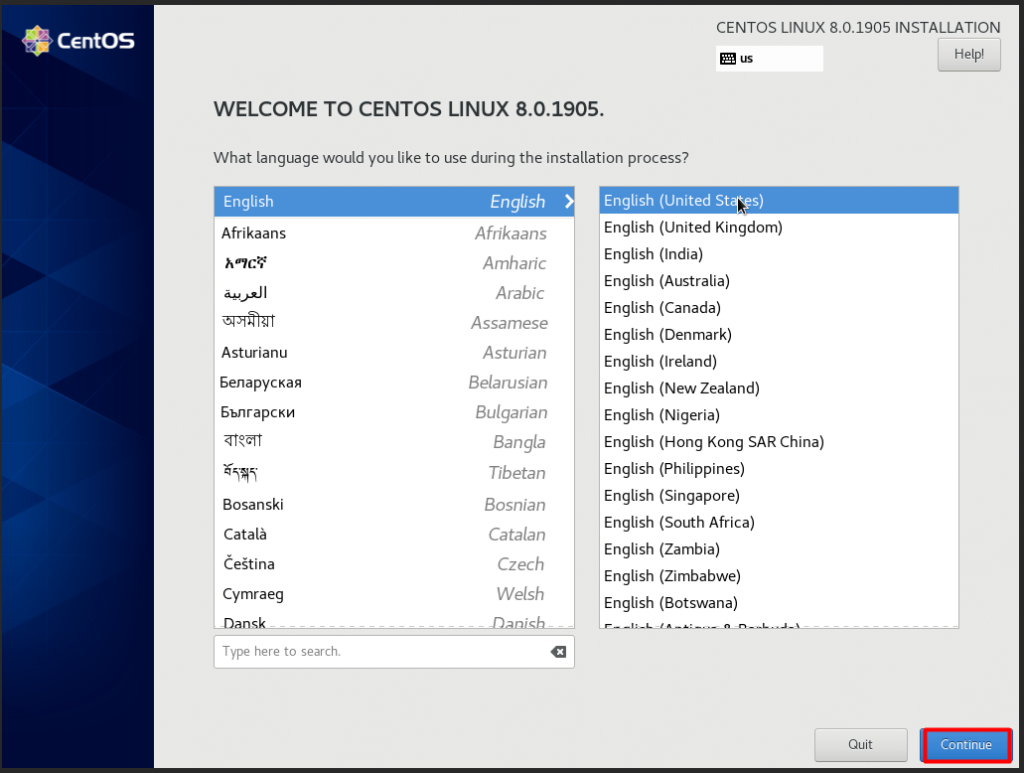
Người dùng có thể lựa chọn ngôn ngữ phù hợp với mình
Chọn ổ cứng để cài CentOS trong Installation Destination.
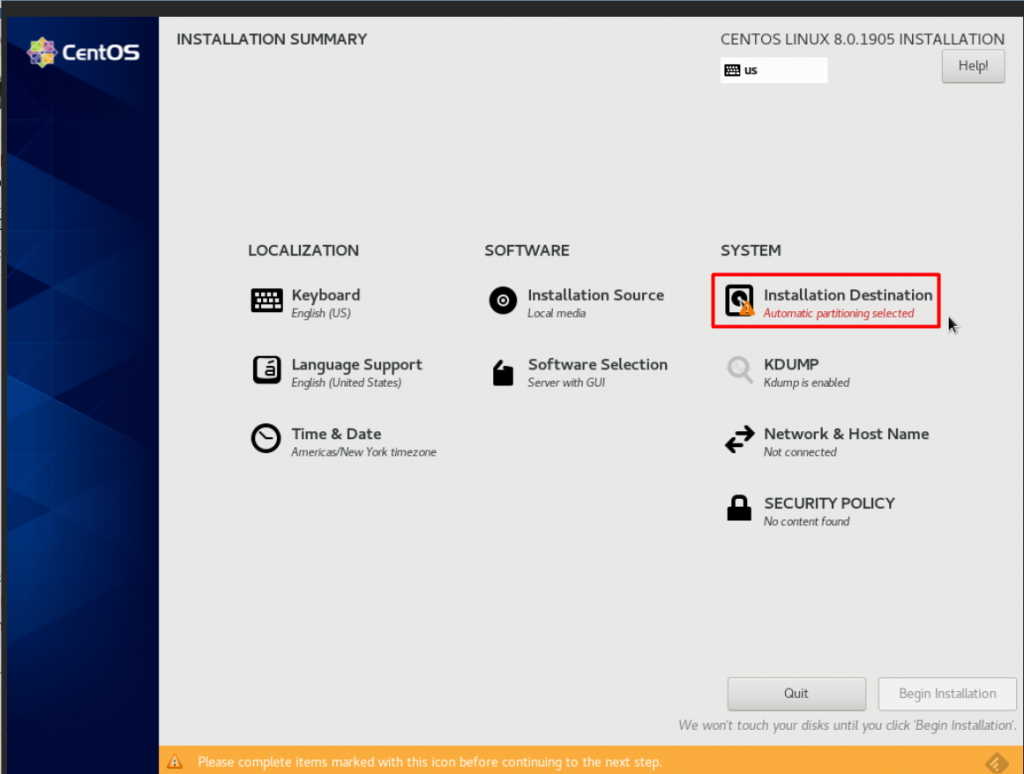
Vào Installation Destination để lựa chọn ổ cứng
Sau khi chọn Done, ta sẽ quay về giao diện tiếp và chọn mục Software Selection để lựa chọn chế độ không dùng GUI.
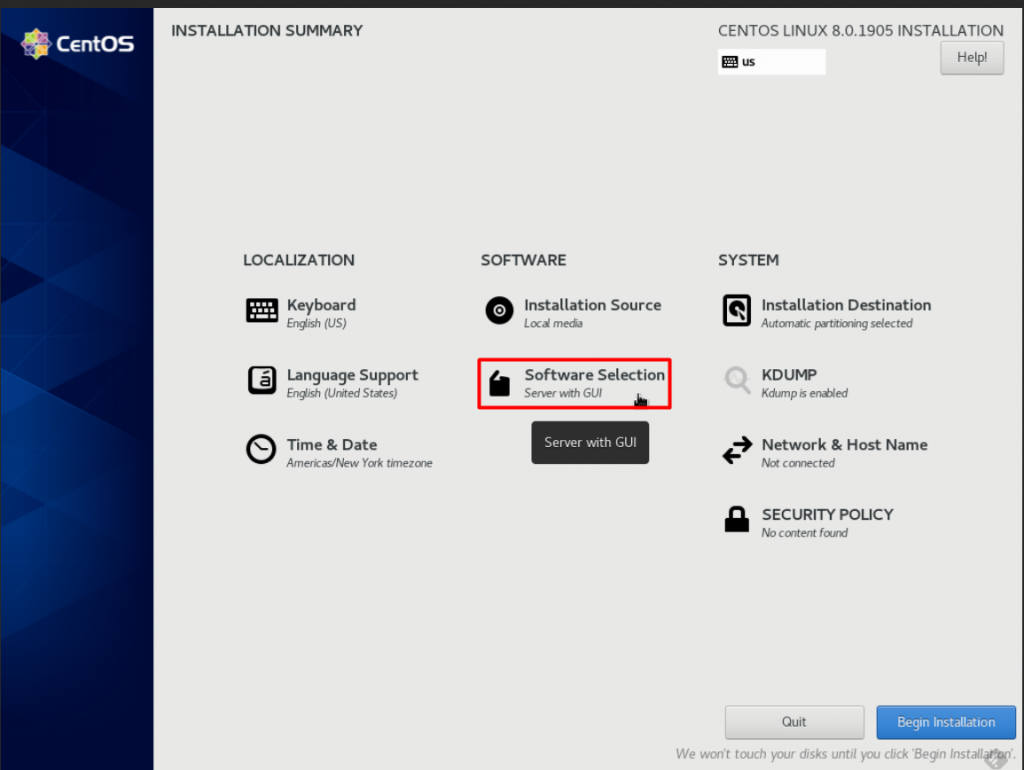
Chọn chế độ không dùng GUI ở mục Software Selection
Chọn chế độ Minimal Install để không sử dụng GUI cho hệ điều hành sau này. Sau đó chọn Done.
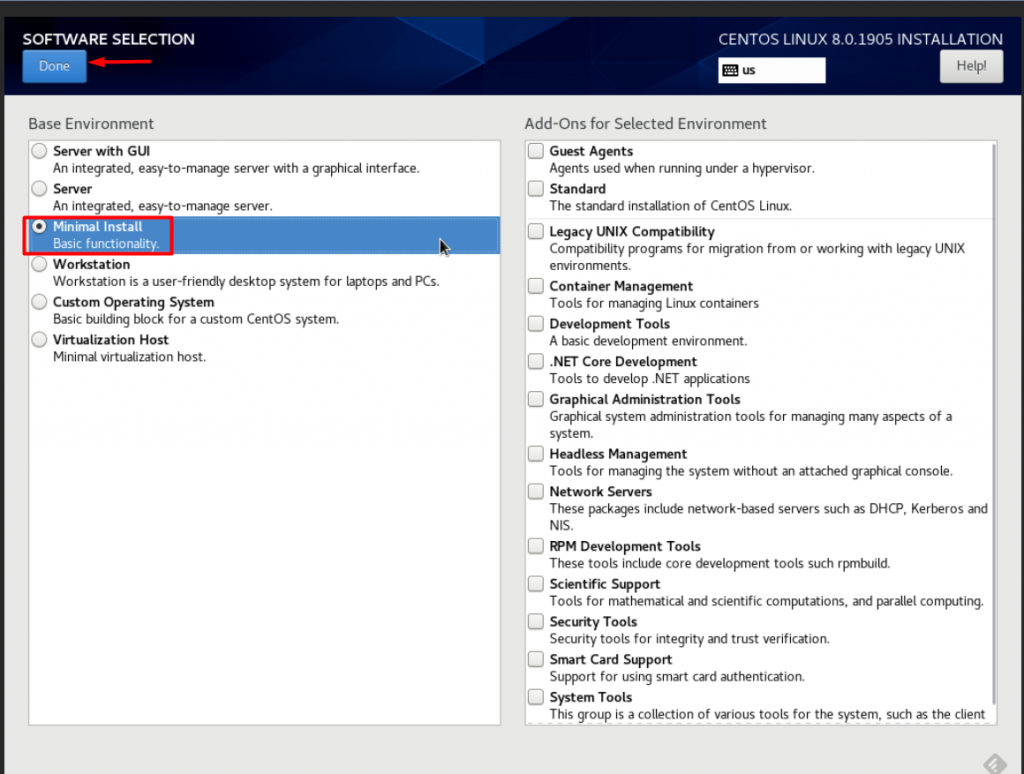
Giao diện máy khi chọn chế độ Minimal Install
Nên chọn timezone chuẩn với giờ Việt Nam để dễ sử dụng hơn
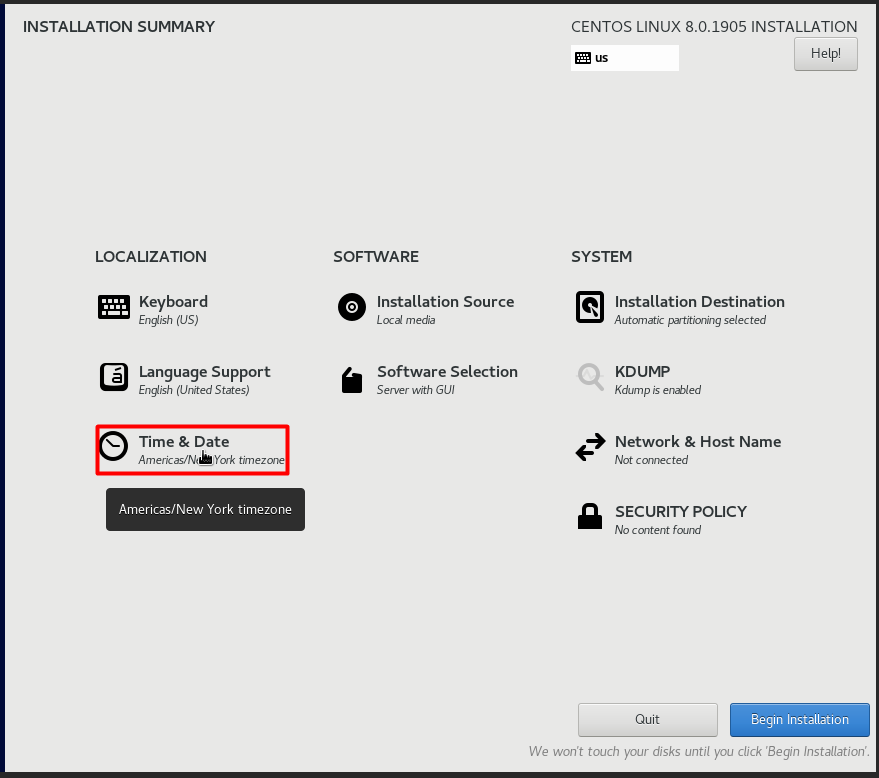
Nên chọn timezone chuẩn với giờ Việt Nam
Chọn Network & Host Name để cấu hình IP và hostname.
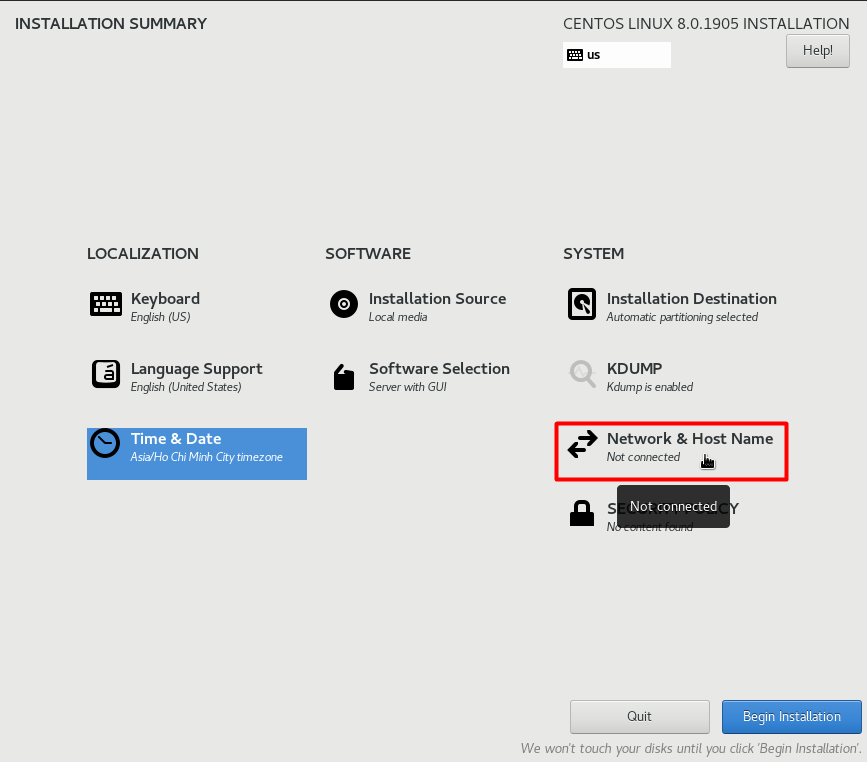
Chọn Network & Host Name
Ta sẽ có giao diện chọn hostname và IP bên dưới. Ta click vào nút OFF để máy có kết nối về network.
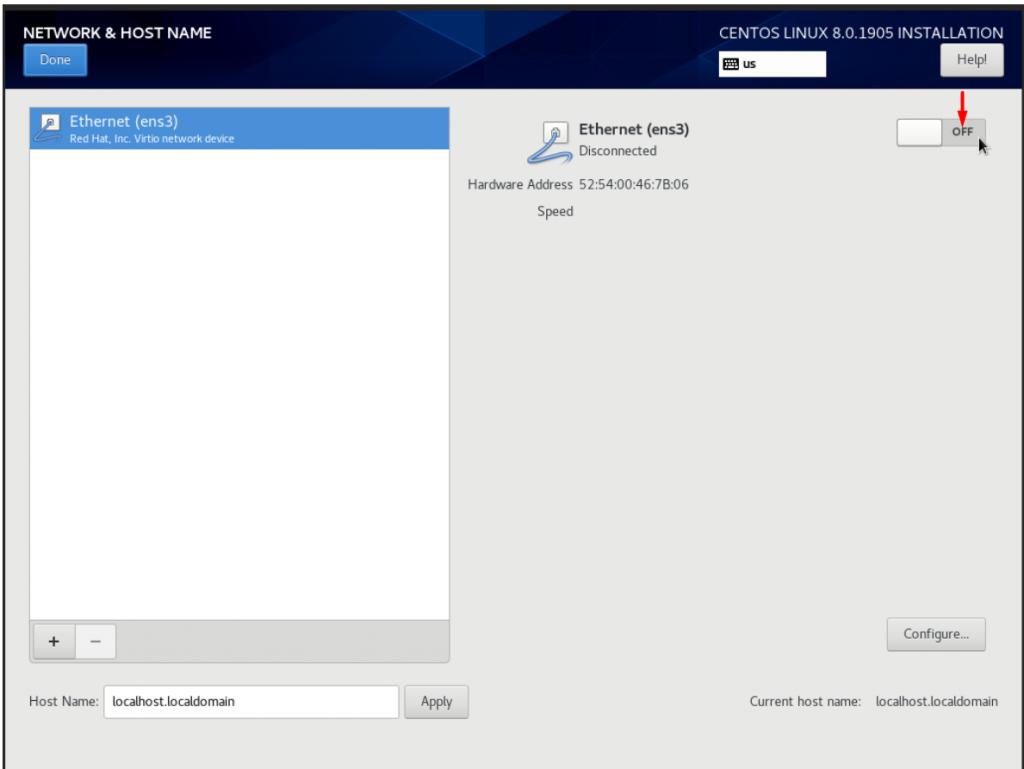
Chọn nút OFF ở giao diện hostname và IP
Sau đó nhập hostame tùy thích và chọn Apply.
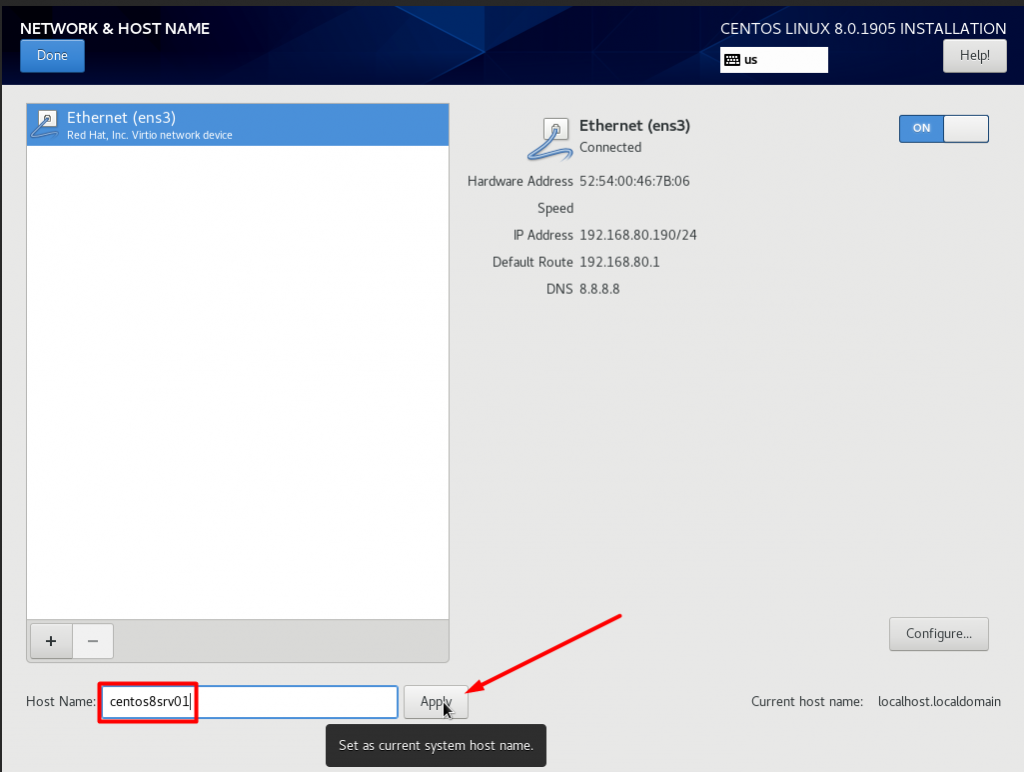
Apply hostame tùy ý
Chọn mục Configure để cấu hình card mạng ở chế độ start cùng OS.
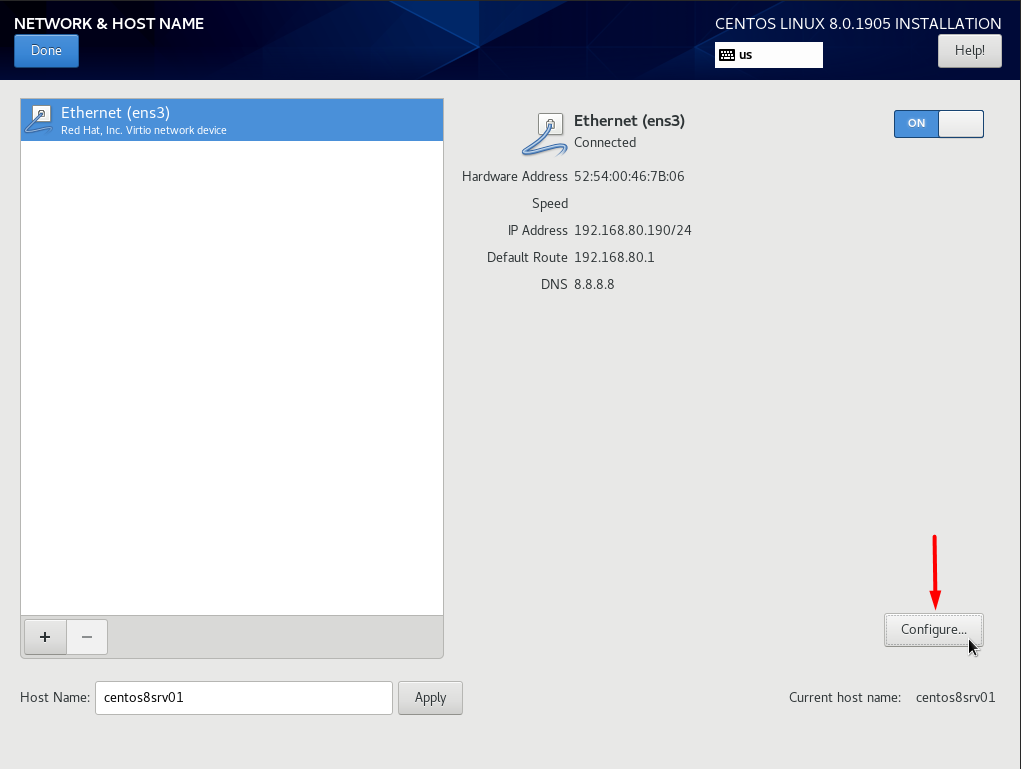
Bật chế độ start cùng OS bằng cách chọn mục Configure
Chọn tab Genaral và tích vào nút Automaticaly Connect to this network when it is avaible
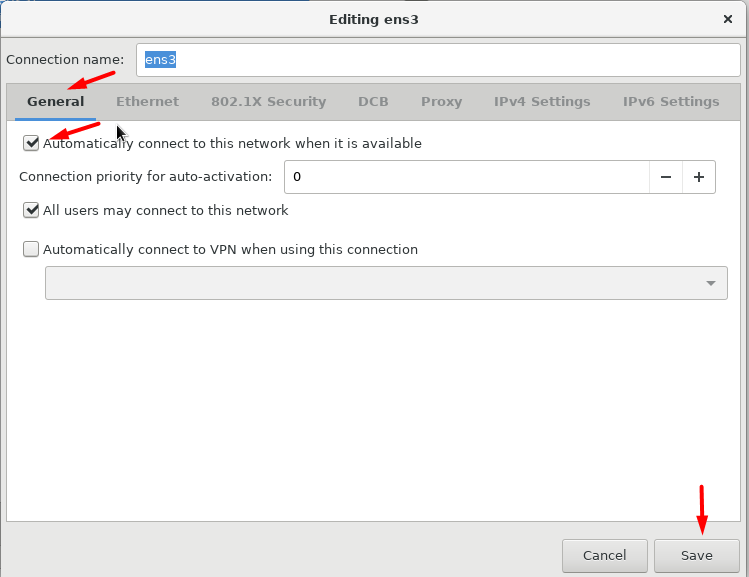
Chọn tab Genaral
Sau khi về menu chính, ta chọn Begin Instalation để thực hiện cài đặt.
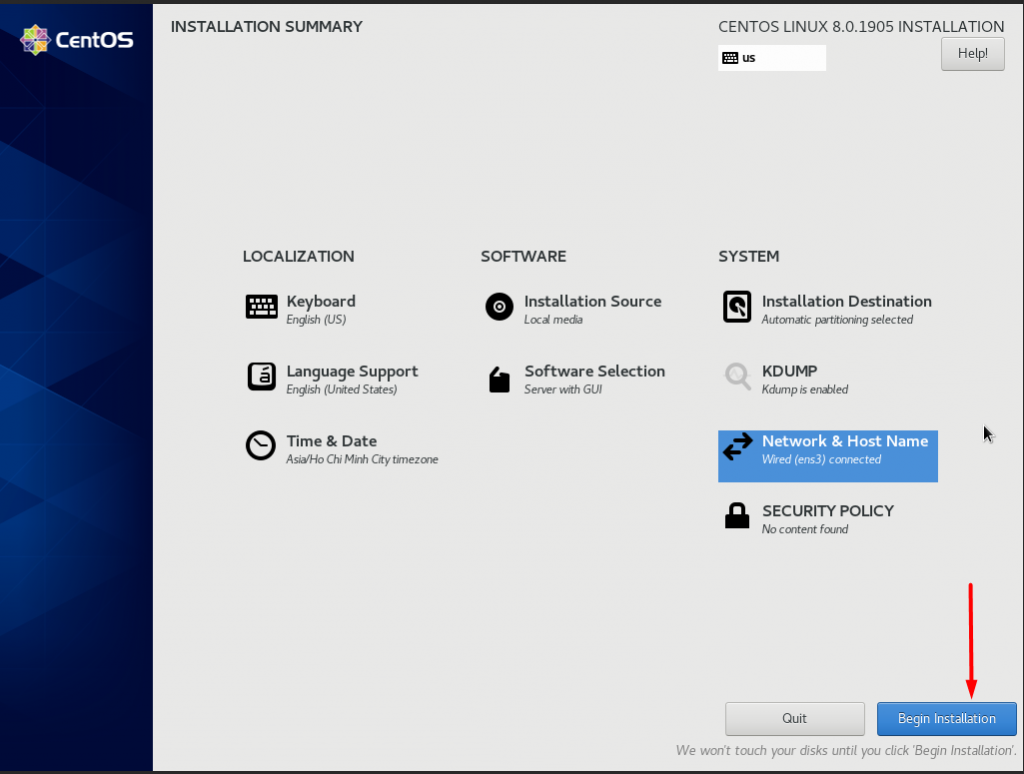
Chọn Begin Instalation ở menu chính
Sau đó nhập mật khẩu cho tài khoản root. Lưu ý ghi nhớ mật khẩu này để sử dụng sau này.
Chọn nút Reboot để máy khởi động lại. Bắt đầu đăng nhập vào OS với tài khoản root và mật khẩu nhập trước đó.
Đăng nhập vào máy sau khi cài: Sau khi cài xong, máy sẽ khởi động lại và xuất hiện giao diện để ta nhập tài khoản & mật khẩu.
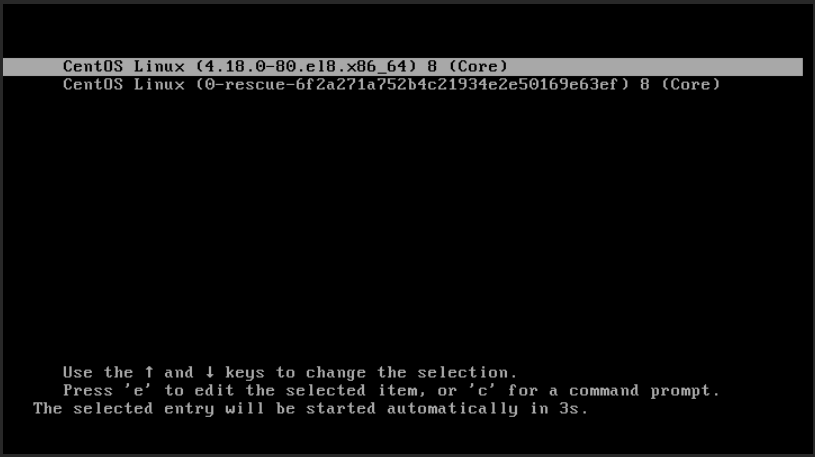
Giao diện để nhập tài khoản & mật khẩuNhập tài khoản root và mật khẩu.
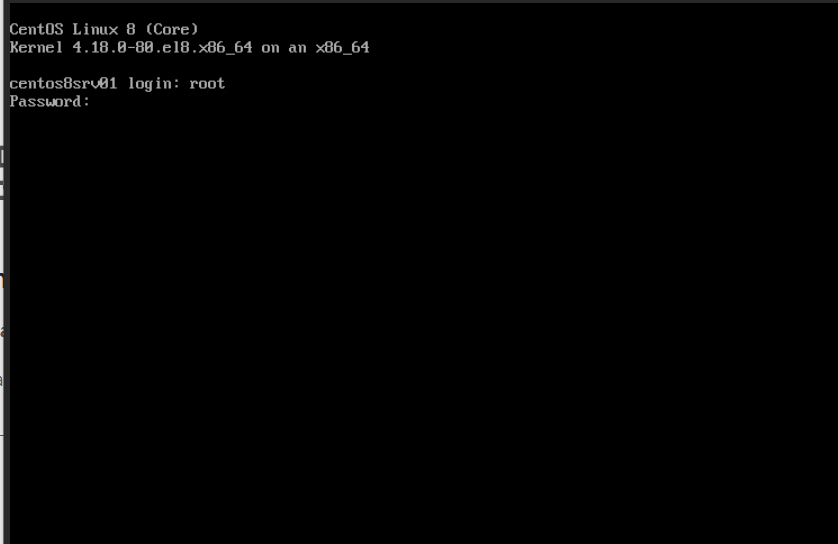
Giao diện khi nhập tài khoản root và mật khẩu
Sau khi nhập thành công, kiểm tra IP và kernel của máy CentOS 8 bằng các lệnh ip a để biết IP và uname -rms để biết phiên bản kerenl

Lệnh kiểm tra IP và kernel
Tới đây, ta đã kết thúc việc cài CentOS. Hãy sử dụng các phần mềm SSH khác để truy cập vào máy CentOS 8 để kiểm tra thêm. SSH viết đầy đủ là Secure Shell, đây là một giao thức hỗ trợ các nhà quản trị mạng truy cập vào máy chủ từ xa thông qua mạng internet không bảo mật. Ngoài ra, SSH còn cung cấp các bộ tiện ích phục vụ phát triển chính giao thức SSH.
SSH tạo ra cơ chế xác thực qua mật khẩu mạnh, hình thành mối liên kết giao tiếp dữ liệu mã hóa ra giữa hai máy qua môi trường internet. Ngày nay giao thức SSH được giấy quản trị mạng sử dụng phổ biến trong quá trình quản lý, điều chỉnh ứng dụng từ xa. Nó cho phép vị tự đăng nhập vào mạng máy tính và thực hiện một số tác vụ cơ bản như dịch chuyển file.

Sử dụng phần mềm SSH truy cập vào Centos để kiểm tra
2. Cài đặt CentOS trên Linux
Để cài đặt hệ điều hành CentOS, bạn cần thực hiện các bước sau:
- Bước 1: Kiểm tra phiên bản CentOS phát hành hiện tại. Cú pháp kiểm tra: # cat /etc/redhat-release .
- Bước 2: Kiểm tra các bản cập nhật của CentOS. Cú pháp kiểm tra: # yum check-update .
- Bước 3: Nếu cảm thấy hài lòng với bản cập nhật, bạn có thể tiến hành cài đặt nó bằng câu lệnh: #yum update .
- Bước 4: Bạn sẽ nhận được thông tin về các package, download size. Chọn Y và nhấn Enter để cài đặt cập nhật.
- Bước 5:Sau khi cài đặt hoàn tất, khởi động lại máy với câu lệnh: #reboot .
- Bước 6: Nếu hệ thống không thể khởi động với phiên bản của hệ điều hành CentOS mới, bạn phải khởi động hạt nhân cũ rồi sau đó tiếp tục cài đặt lại phiên bản mới.
8. Cách sử dụng CentOS
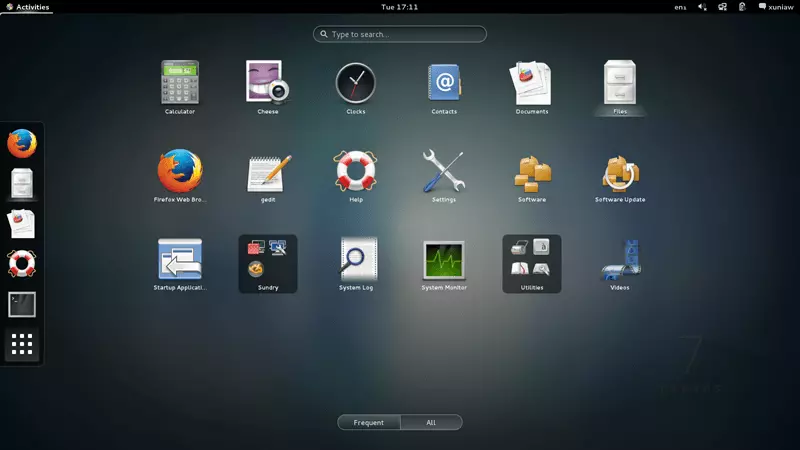
Hướng dẫn cách sử dụng CentOS
Sau khi tìm hiểu hệ điều hành CentOS là gì, ai cũng mong muốn biết cách khai thác nhanh chóng. Đối với hệ điều hành này, bạn dễ dàng thao tác những kỹ thuật sau:
- Bước đầu tiên chính là tải xuống từ centos.org và cài đặt trên máy tính.
- Nếu đang sử dụng hệ điều hành Windows, bạn có thể cài đặt một số trình ảo hóa như Virtualbox. Sau đó, hãy tiến hành thiết lập hệ điều hành CentOS trên đó.
- Để khám phá mọi tính năng, bạn nên đăng ký một số khóa học được chứng nhận từ Red Hat Inc.
- Trong quá trình sử dụng, người dùng dễ thấy bản cập nhật Linux mới luôn có những bổ sung. Qua đó đảm bảo các vấn đề trong version được khắc phục, đem tới trải nghiệm tuyệt vời nhất.
9. Một số lệnh CentOS cơ bản
Đây là một tập hợp các lệnh sẽ giúp bạn làm việc:
- ls – Liệt kê ra nội dung thư mục
- cd – Thay đổi thư mục hoặc điều hướng đến một thư mục khác với thư mục hiện tại.
- mv – Di chuyển một file từ một thư mục đến một vị trí khác hoặc cũng để đổi tên một file.
- man – Lấy hướng dẫn sử dụng về bất kỳ lệnh nào khác sẽ được sử dụng trong Hệ điều hành.
- mkdir – Tạo các thư mục mới (và cả thư mục con).
- rmdir – Xóa thư mục. Việc thêm rf sẽ loại bỏ đệ quy các file và thư mục trong thư mục được đề cập.
- touch – Tạo một file trống.
- rm – Giống như rmdir xóa các thư mục, rm xóa các file.
- locate – Lệnh này sẽ giúp bạn xác định vị trí một file trong toàn bộ lưu trữ.
- clear – Xóa màn hình terminal.
- sudo yum update – Cập nhật tất cả các gói đã cài đặt.
- sudo yum install <package name> – Cài đặt gói được đề cập.
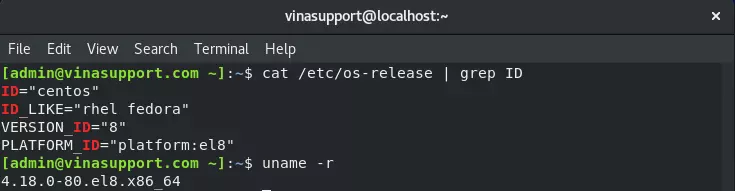
Một số lệnh Centos cơ bản bạn nên biết
Ta có thể viết tập hợp các lệnh theo một chuỗi các nhiệm vụ sẽ được thực hiện trong một file có phần mở rộng . sh và thực thi tất cả chúng cùng một lúc bằng cách chạy file .sh (được gọi là ‘shell script’) bằng cách sử dụng lệnh sh <filename> .sh
10. Câu hỏi thường gặp về sự chấm dứt của hệ điều hành centos
Nếu tôi tiếp tục giữ nguyên sử dụng CentOS 7 trên VPS thì hệ thống có bị tắt nguồn đột ngột không?
Không. Hệ điều hành CentOS 7 vẫn tiếp tục hoạt động bình thường trên phần cứng máy chủ ảo của bạn. Mặc dù vậy, việc thiếu đi các bản vá bảo mật từ nhà phát triển sẽ biến VPS của bạn thành mục tiêu tấn công cực kỳ rủi ro trước các lỗ hổng zero-day nguy hiểm trên internet.
Tôi có thể sử dụng công cụ ELevate để nâng cấp trực tiếp từ CentOS 7 lên Ubuntu Server không?
Không. Công cụ ELevate chỉ hỗ trợ nâng cấp trực tiếp giữa các bản phân phối thuộc cùng một họ hàng RedHat Enterprise Linux (ví dụ nâng cấp từ CentOS 7 sang AlmaLinux 8 hoặc Rocky Linux 8). Việc chuyển hướng sang họ Debian/Ubuntu bắt buộc bạn phải tiến hành sao lưu và cài đặt mới sạch hoàn toàn hệ thống từ đầu.
Rocky Linux và AlmaLinux cái nào tốt hơn để thay thế cho CentOS cũ?
Cả hai hệ điều hành đều cực kỳ xuất sắc và sở hữu mức độ tương thích nhị phân 1:1 tương đương nhau với RHEL. Rocky Linux được ưu tiên bởi những ai yêu thích tính cộng đồng thuần khiết, phi lợi nhuận. Trong khi đó, AlmaLinux là sự lựa chọn tối ưu của các nhà quản trị dịch vụ web hosting nhờ tính tương thích thương mại hoàn hảo và quy trình xử lý cập nhật linh hoạt.
Tại sao lệnh “yum update” trên CentOS 7 của tôi liên tục báo lỗi không thể tải siêu dữ liệu (metadata)?
Do CentOS 7 đã hết hạn hỗ trợ nên toàn bộ hệ thống máy chủ mirror chính thức của nó đã bị đóng cửa. Để khắc phục tạm thời lỗi này, bạn phải can thiệp chỉnh sửa file cấu hình repo trong thư mục /etc/yum.repos.d/ để chuyển hướng đường dẫn tải phần mềm trỏ về kho lưu trữ Vault của CentOS.
Tôi có phải trả phí bản quyền khi chuyển hướng sử dụng sang Rocky Linux hoặc AlmaLinux không?
Không. Tương tự như triết lý của dự án CentOS ban đầu, cả Rocky Linux và AlmaLinux đều là các dự án nguồn mở hoàn toàn miễn phí 100% cho tất cả mọi người sử dụng, bao gồm cả mục đích học tập cá nhân lẫn vận hành hệ thống thương mại của doanh nghiệp.
Lời khuyên thực chiến cho lộ trình nâng cấp hệ thống của bạn
Hiểu rõ bản chất lịch sử phát triển của centos là gì cùng những biến động công nghệ xung quanh sự chấm dứt của nó sẽ giúp bạn đưa ra những bước đi chiến lược và chính xác cho hệ thống máy chủ của mình. Dù lựa chọn Rocky Linux, AlmaLinux làm điểm đến kế thừa bền bỉ hay quyết định dịch chuyển sang hệ điều hành Ubuntu LTS năng động, điều quan trọng nhất là bạn cần chủ động thực hiện hành động nâng cấp càng sớm càng tốt để bảo vệ dữ liệu an toàn trước các lỗ hổng bảo mật nghiêm trọng trực tuyến. Hãy bắt đầu bằng việc thiết lập một máy chủ VPS giá rẻ có cấu hình vừa đủ nhu cầu thực tế, thực hành chuyển đổi dữ liệu cẩn thận để duy trì tính liên tục cho công việc kinh doanh của bạn.
Cần một VPS giá rẻ để bắt đầu dịch chuyển dữ liệu?
Chọn cấu hình vừa đủ nhu cầu, ưu tiên chi phí dễ tiếp cận và khả năng quản trị riêng.
Miễn trừ trách nhiệm kỹ thuật: Nội dung bài viết mang tính chất chia sẻ kiến thức hạ tầng mạng và hướng dẫn thực tế tại thời điểm biên soạn. Các bước cấu hình, dòng lệnh chuyển đổi hoặc tính tương thích của phần mềm bổ trợ có thể có sự thay đổi nhỏ tùy thuộc vào phiên bản hệ điều hành cụ thể, cấu trúc dữ liệu ứng dụng hiện tại và môi trường máy chủ của từng nhà cung cấp. Nhà quản trị hệ thống được khuyến nghị bắt buộc phải tiến hành sao lưu (backup) đầy đủ dữ liệu an toàn trước khi thực hiện bất kỳ can thiệp nâng cấp trực tiếp sâu nào lên môi trường máy chủ production thực tế.