AlmaLinux Là Gì? Tất Tần Tật Về Hệ Điều Hành Linux & Cách Cài Đặt Chi Tiết
Hệ điều hành AlmaLinux là gì đang là câu hỏi được rất nhiều quản trị viên hệ thống quan tâm khi dòng CentOS Linux truyền thống (CentOS 7 và CentOS 8) đã chính thức dừng hỗ trợ hoàn toàn (EOL). Việc này đặt các hạ tầng máy chủ trước nguy cơ bảo mật lớn và […]
 Thanh Lam Nguyễn19 phút đọc
Hệ điều hành AlmaLinux là gì đang là câu hỏi được rất nhiều quản trị viên hệ thống quan tâm khi dòng CentOS Linux truyền thống (CentOS 7 và CentOS 8) đã chính thức dừng hỗ trợ hoàn toàn (EOL). Việc này đặt các hạ tầng máy chủ trước nguy cơ bảo mật lớn và buộc doanh nghiệp phải tìm kiếm một bản phân phối miễn phí, ổn định, tương thích nhị phân 1:1 với Red Hat Enterprise Linux (RHEL). Tại ThueVPSGiaRe.vn, AlmaLinux hiện là một trong những hệ điều hành máy chủ được triển khai phổ biến nhất nhờ hiệu năng vượt trội và vòng đời hỗ trợ dài hạn.
1. Nguồn Gốc Ra Đời Và Bản Chất Của Hệ Điều Hành AlmaLinux
Hệ điều hành AlmaLinux là gì? AlmaLinux OS là một bản phân phối Linux cấp doanh nghiệp (Enterprise Linux), mã nguồn mở, hoàn toàn miễn phí, được thiết kế để tương thích nhị phân 1:1 (binary-compatible) và tương thích ABI với Red Hat Enterprise Linux (RHEL), ra đời nhằm kế thừa trực tiếp vị trí của CentOS Linux truyền thống.

Vào cuối năm 2020, hãng công nghệ Red Hat bất ngờ công bố thay đổi định hướng phát triển của nền tảng CentOS. Thay vì đóng vai trò là một bản sao downstream ổn định của RHEL, CentOS Linux bị chuyển đổi thành CentOS Stream — một nhánh upstream đóng vai trò thử nghiệm tính năng trước khi đưa vào RHEL. Quyết định này đồng nghĩa với việc CentOS 8 bị rút ngắn thời gian hỗ trợ xuống cuối năm 2021, và CentOS 7 chính thức ngừng cập nhật (EOL) vào giữa năm 2024, tạo ra một khoảng trống bảo mật khổng lồ cho hàng triệu máy chủ web và hạ tầng đám mây toàn cầu.
Trước tình hình đó, CloudLinux Inc — công ty có bề dày hơn một thập kỷ phát triển bản phân phối CloudLinux OS chuyên cho hosting doanh nghiệp — đã khởi xướng dự án với tên mã ban đầu là Project Lenix. Dự án được cấp quỹ tài trợ hàng năm và sau đó nhanh chóng bàn giao toàn bộ quyền quản trị cho tổ chức phi lợi nhuận AlmaLinux OS Foundation (tổ chức 501(c)(6)).
Tên gọi “Alma” bắt nguồn từ tiếng Latin và các ngôn ngữ Iberia, mang ý nghĩa là “Linh hồn”. Tên gọi này thể hiện cam kết của đội ngũ sáng lập trong việc gìn giữ linh hồn của cộng đồng Linux mã nguồn mở tự do, không bị chi phối bởi bất kỳ ràng buộc thương mại hay thỏa thuận kiểm soát độc quyền từ một tập đoàn công nghệ đơn lẻ.
2. 5 Đặc Tính Cốt Lõi Khiến AlmaLinux Trở Thành Lựa Chọn Hàng Đầu Cho Máy Chủ
Tương thích nhị phân 1:1 và tương thích ABI với RHEL
AlmaLinux được xây dựng trực tiếp từ mã nguồn upstream của RHEL. Mọi gói phần mềm, thư viện liên kết động và giao diện nhị phân ứng dụng (ABI) trên AlmaLinux đều khớp hoàn toàn với RHEL ở cùng phiên bản. Điều này đảm bảo rằng các phần mềm thương mại, database máy chủ hoặc mô-đun nhân (kernel module) viết cho RHEL đều có thể vận hành ổn định trên AlmaLinux mà không cần biên dịch lại mã nguồn.
Vòng đời hỗ trợ dài hạn (LTS) 10 năm
Sự ổn định của hệ thống máy chủ sản xuất phụ thuộc lớn vào tính liên tục của chu kỳ bảo mật. AlmaLinux áp dụng lộ trình hỗ trợ 10 năm cho mỗi bản phát hành lớn:
- AlmaLinux 8.x: Hỗ trợ cập nhật đầy đủ và bản vá bảo mật đến năm 2029 (tương ứng với vòng đời RHEL 8).
- AlmaLinux 9.x: Hỗ trợ liên tục đến năm 2032 (tương ứng với vòng đời RHEL 9).
Mã nguồn mở phi lợi nhuận, không có nguy cơ Vendor Lock-in
Khác với các bản phân phối thuộc quyền sở hữu doanh nghiệp tư nhân, AlmaLinux do một quỹ độc lập quản lý, với sự tham gia đóng góp của nhiều tập đoàn hạ tầng công nghệ lớn trên thế giới (như AWS, ARM, cPanel, AMD, Equinix). Người dùng không phải lo ngại việc bị áp đặt chi phí bản quyền bất ngờ hoặc thay đổi điều khoản dịch vụ trong tương lai.
Hỗ trợ đa kiến trúc phần cứng chuyên dụng
Không chỉ giới hạn ở nền tảng x86_64 truyền thống, AlmaLinux cung cấp bản cài đặt chính thức cho nhiều kiến trúc vi xử lý hiện đại bao gồm ARM64 (aarch64), IBM Power (ppc64le) và IBM Z (s390x). Điều này cho phép quản trị viên vận hành đồng nhất một hệ điều hành từ máy chủ ảo VPS x86 tiêu chuẩn đến các cụm máy chủ điện toán đám mây dựa trên chip ARM.
Cơ chế bảo mật SELinux và tốc độ phát hành bản vá nhanh
Hệ điều hành tích hợp sẵn hệ thống kiểm soát truy cập Security-Enhanced Linux (SELinux) ở cấp độ nhân, cung cấp cơ chế phân quyền tài nguyên nghiêm ngặt. Khi Red Hat công bố các bản tin lỗ hổng bảo mật (RHSA), đội ngũ kỹ thuật của AlmaLinux thường phát hành bản vá bảo mật cập nhật qua kho gói RPM trong khoảng thời gian từ 24 đến 48 giờ, giúp bảo vệ hệ thống trước các nguy cơ tấn công Zero-day khi triển khai VPS Linux vào môi trường thực tế.
Trải Nghiệm Hạ Tầng VPS AlmaLinux Chuẩn Doanh Nghiệp Tại Fast Byte
Hạ tầng trang bị CPU Intel Gold xung nhịp cao kết hợp ổ cứng SSD NVMe U.2 chuyên dụng, băng thông không giới hạn, hỗ trợ template AlmaLinux cài đặt tự động chỉ từ 50K/tháng.
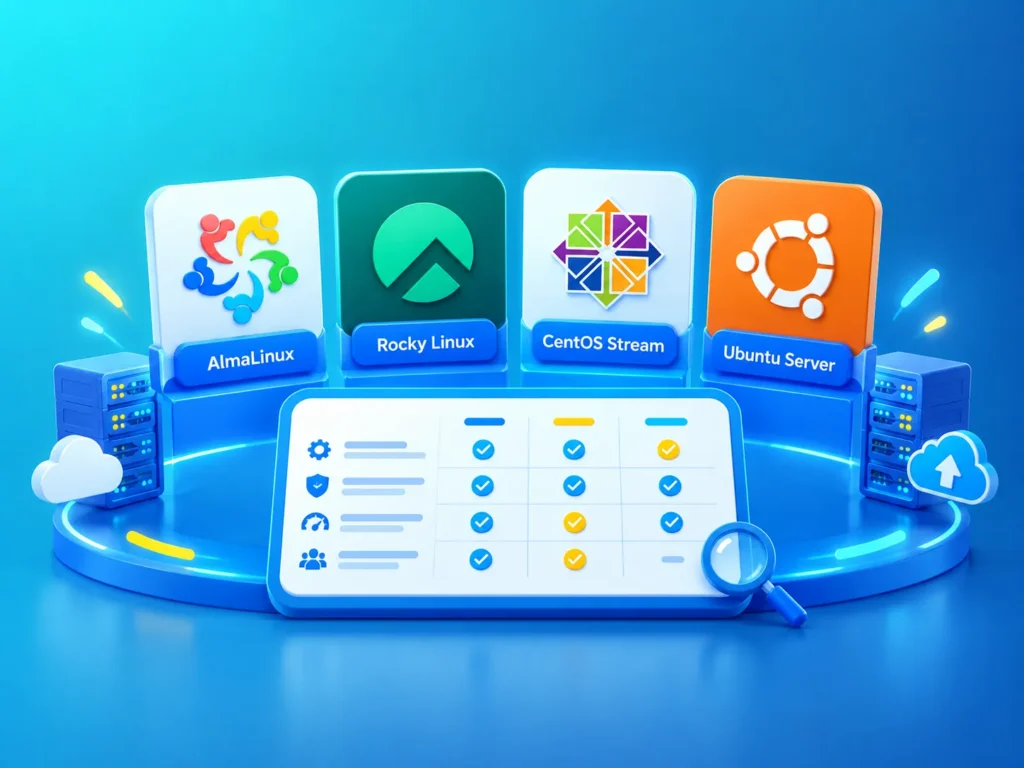
3. Bảng So Sánh Chi Tiết: AlmaLinux, Rocky Linux, CentOS Stream Và Ubuntu Server
Để giúp các kỹ sư hệ thống có góc nhìn khách quan trước khi lựa chọn môi trường máy chủ, bảng dưới đây phân tích các tiêu chí kỹ thuật cốt lõi giữa 4 bản phân phối phổ biến nhất hiện nay:
| Tiêu chí | AlmaLinux | Rocky Linux | CentOS Stream | Ubuntu Server |
|---|---|---|---|---|
| Mục tiêu & Định vị | Enterprise Linux downstream ổn định | Enterprise Linux downstream ổn định | Nhánh upstream thử nghiệm của RHEL | Đa năng (Web, Cloud, AI, Dev) |
| Tương thích RHEL | 100% Binary / ABI Compatible | 100% Bug-for-bug Compatible | Không (chạy trước RHEL 1 bước) | Không (dựa trên nền tảng Debian) |
| Chu kỳ hỗ trợ LTS | 10 năm cho mỗi bản chính | 10 năm cho mỗi bản chính | Khoảng 5 năm (Rolling release) | 5 năm tiêu chuẩn (LTS) |
| Cơ cấu quản trị | AlmaLinux OS Foundation (Phi lợi nhuận) | RESF & CIQ (Doanh nghiệp điều phối) | Red Hat / IBM quản lý trực tiếp | Canonical Ltd. sở hữu |
| Độ phù hợp Hosting | Cực cao (chuẩn cPanel, DirectAdmin) | Rất cao (tương thích tốt control panel) | Thấp (nguy cơ phát sinh lỗi do cập nhật liên tục) | Trung bình – Khá (chuyên LEMP/Docker stack) |
Đánh giá thực tế: Nếu doanh nghiệp cần một máy chủ chạy hệ thống Web Hosting thương mại, lưu trữ ứng dụng ngân hàng, ERP đòi hỏi tính ổn định bất biến của kiến trúc RPM/RHEL, AlmaLinux là giải pháp thay thế trực tiếp và an toàn nhất.
Ngược lại, nếu dự án thiên về nghiên cứu AI, dữ liệu lớn, triển khai container microservices cá nhân hoặc cần các gói thư viện lập trình cập nhật nhanh nhất, hệ điều hành Ubuntu sẽ đem lại sự linh hoạt cao hơn.
4. Khả Năng Tương Thích Của AlmaLinux Với Các Web Hosting Control Panel
Một trong những lý do khiến AlmaLinux chiếm lĩnh thị phần máy chủ hosting nhanh chóng là sự hỗ trợ toàn diện từ các nhà phát triển bảng điều khiển quản trị web máy chủ hàng đầu thế giới:
- cPanel & WHM: Ngay sau khi CentOS bị EOL, đội ngũ cPanel đã công bố tài trợ và chỉ định AlmaLinux là hệ điều hành được khuyến nghị hàng đầu cấp Tier 1. Việc cài đặt bảng điều khiển cPanel/WHM trên AlmaLinux 8 và 9 diễn ra ổn định với đầy đủ các tính năng quản trị tài khoản, EasyApache 4 và quản lý bảo mật tường lửa.
- DirectAdmin: Đây là một trong những bảng điều khiển hỗ trợ AlmaLinux sớm nhất. Control panel DirectAdmin hoạt động mượt mà trên nền tảng AlmaLinux nhờ cơ chế CustomBuild linh hoạt, tiêu tốn ít RAM và tận dụng tối đa sức mạnh của Nginx/OpenLiteSpeed.
- Plesk: Hỗ trợ hoàn toàn AlmaLinux cho cả hai phiên bản 8 và 9, đảm bảo môi trường triển khai WordPress Toolkit và PHP đa phiên bản vận hành ổn định.
- CyberPanel: Bảng điều khiển quản trị chạy máy chủ web OpenLiteSpeed hoàn toàn tương thích với kiến trúc package của AlmaLinux 8.x, cung cấp khả năng tối ưu hóa bộ nhớ đệm (LSCache) cho website WordPress.
Triển Khai Máy Chủ Ảo VPS Linh Hoạt Đa Hệ Điều Hành Tại Fast Byte
Dễ dàng chuyển đổi hoặc cài đặt 1-click mọi bản phân phối Linux phổ biến nhất: AlmaLinux, Ubuntu, Debian, CentOS, Rocky Linux, Oracle Linux… trên hạ tầng CPU Intel Gold và SSD NVMe U.2 chuyên dụng chỉ từ 50K/tháng.
5. Những Câu Lệnh Quản Trị Cơ Bản Cần Biết Trên AlmaLinux
AlmaLinux sử dụng trình quản lý gói dnf (Dandified YUM) làm công cụ mặc định. Mặc dù lệnh yum vẫn hoạt động dưới dạng alias liên kết tượng trưng (symlink), người quản trị nên sử dụng dnf để tận dụng khả năng giải quyết phụ thuộc (dependency resolution) tối ưu và hiệu năng phân tích bộ nhớ nhanh hơn. Bạn có thể tham khảo thêm danh sách lệnh Linux cơ bản để nắm rõ các thao tác quản lý tệp và quyền truy cập.
| Mục đích thao tác | Cú pháp dòng lệnh | Mô tả chức năng |
|---|---|---|
| Cập nhật hệ thống | dnf check-update && dnf upgrade -y |
Kiểm tra và nâng cấp toàn bộ các gói phần mềm lên bản vá mới nhất. |
| Cài đặt gói mới | dnf install nginx -y |
Tải về và cài đặt gói dịch vụ (ví dụ: Nginx web server). |
| Gỡ bỏ phần mềm | dnf remove httpd -y |
Gỡ bỏ gói phần mềm không còn sử dụng. |
| Khởi chạy dịch vụ | systemctl enable --now nginx |
Khởi động dịch vụ ngay lập tức và cho phép tự chạy khi boot OS. |
| Mở cổng tường lửa | firewall-cmd --permanent --add-service=http |
Mở port HTTP (80) qua tường lửa mặc định Firewalld. |
| Áp dụng cấu hình firewall | firewall-cmd --reload |
Tải lại các quy tắc tường lửa vừa thay đổi mà không ngắt kết nối. |
6. Tiêu Chí Chọn Cấu Hình VPS Khi Triển Khai Hệ Điều Hành AlmaLinux
Mặc dù AlmaLinux là một bản phân phối tối ưu tài nguyên, yêu cầu phần cứng thực tế phụ thuộc trực tiếp vào khối lượng công việc (workload) và phần mềm ngăn xếp (stack) chạy trên máy chủ:
Nhu cầu học tập, kiểm thử script và chạy website tĩnh
- CPU: 1 vCPU (khuyến nghị kiến trúc Intel Xeon Gold hoặc tương đương).
- RAM: 1 GB – 2 GB (AlmaLinux 9 Minimal cài đặt tiêu chuẩn chiếm khoảng 250MB – 350MB RAM ở trạng thái nhàn rỗi).
- Lưu trữ: Tối thiểu 15 GB – 20 GB SSD/NVMe để đảm bảo dung lượng cho hệ điều hành, log file và các bản cập nhật kernel định kỳ.
Nhu cầu Web Hosting chuyên nghiệp (cPanel, DirectAdmin, CyberPanel, LEMP Stack)
- CPU: 2 vCPU – 4 vCPU trở lên để đảm bảo xử lý đồng thời các tiến trình PHP-FPM và truy vấn MariaDB/MySQL.
- RAM: Tối thiểu 4 GB RAM. Riêng với cPanel/WHM hoặc các hệ thống có lưu lượng truy cập lớn, RAM khuyến nghị là từ 4 GB đến 8 GB nhằm tránh tình trạng kích hoạt cơ chế Linux OOM Killer (Out-of-Memory) làm gián đoạn dịch vụ cơ sở dữ liệu.
- Ổ cứng: Từ 40 GB NVMe U.2 trở lên, đảm bảo tốc độ đọc/ghi IOPS cao khi xử lý database phức tạp.
Khi cần thay đổi cấu hình hoặc thử nghiệm bản phân phối khác, quản trị viên có thể thực hiện thao tác cài lại hệ điều hành cho VPS trực tiếp trên trang quản trị dịch vụ mà không cần liên hệ hỗ trợ kỹ thuật.
7. Hướng Dẫn Cài Đặt Hệ Điều Hành AlmaLinux Chi Tiết Từng Bước Từ A Đến Z
Quy trình cài đặt hệ điều hành AlmaLinux trên máy chủ vật lý, máy tính cá nhân hoặc môi trường ảo hóa diễn ra rất trực quan thông qua trình cài đặt đồ họa Anaconda Installer chuẩn RHEL. Dưới đây là 9 bước thao tác chuẩn hóa từ khâu chuẩn bị bộ cài đến khi hệ thống sẵn sàng vận hành:
Bước 1: Chuẩn bị tệp ISO và tạo bộ cài đặt (Bootable Device)
Truy cập vào trang tải chính thức của dự án tại địa chỉ https://almalinux.org/get-almalinux/ để tải về bản ISO phù hợp với mục đích sử dụng:
- Bản Minimal (khoảng 1.8 GB): Lựa chọn tối ưu nhất cho máy chủ (Server), chỉ chứa các gói dòng lệnh cốt lõi, tiết kiệm tài nguyên và bảo mật cao.
- Bản DVD / GUI (khoảng 8.6 GB – 9 GB): Đầy đủ các gói phần mềm và giao diện đồ họa cho người dùng cần desktop trực quan.
Sau khi tải xong file ISO, sử dụng các công cụ tạo USB boot chuyên dụng (như Rufus, balenaEtcher hoặc Ventoy) để ghi file vào USB hoặc đĩa DVD để làm thiết bị khởi động.
Bước 2: Khởi động thiết bị từ USB/DVD Bootable
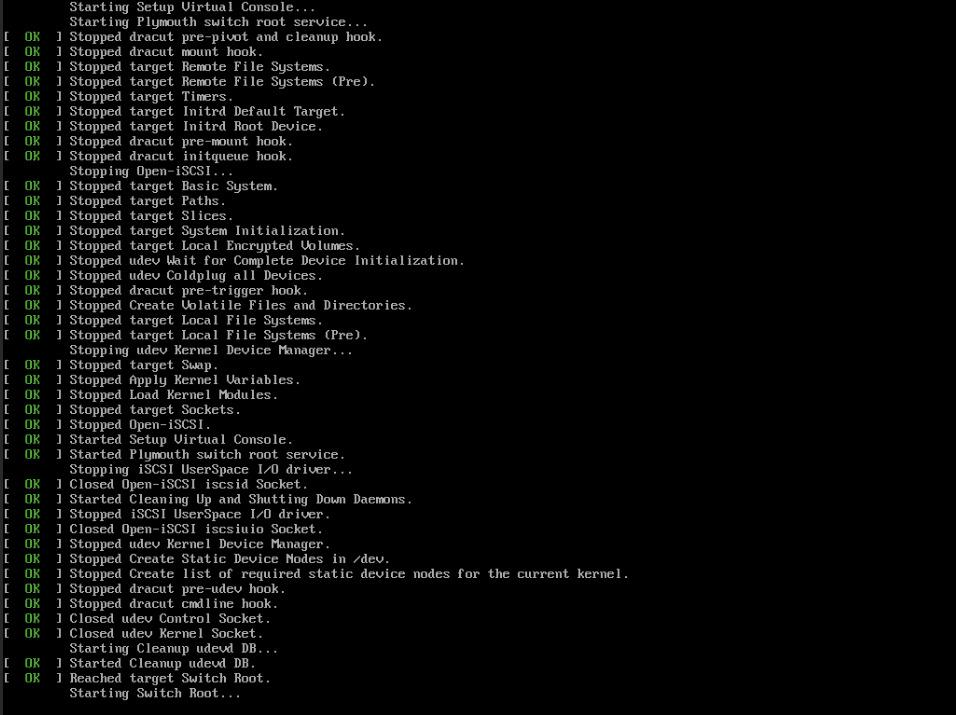
Cắm USB hoặc đĩa cài đặt vào máy chủ, tiến hành bật nguồn và nhấn phím tắt gọi Boot Menu (thường là F12, F11, F2 hoặc Del tùy mainboard) để chọn khởi động từ thiết bị vừa tạo. Tại màn hình Grub bootloader xuất hiện, dùng phím mũi tên chọn dòng Install AlmaLinux (hoặc Install AlmaLinux 8 / 9) và nhấn phím Enter để nạp trình cài đặt vào RAM.
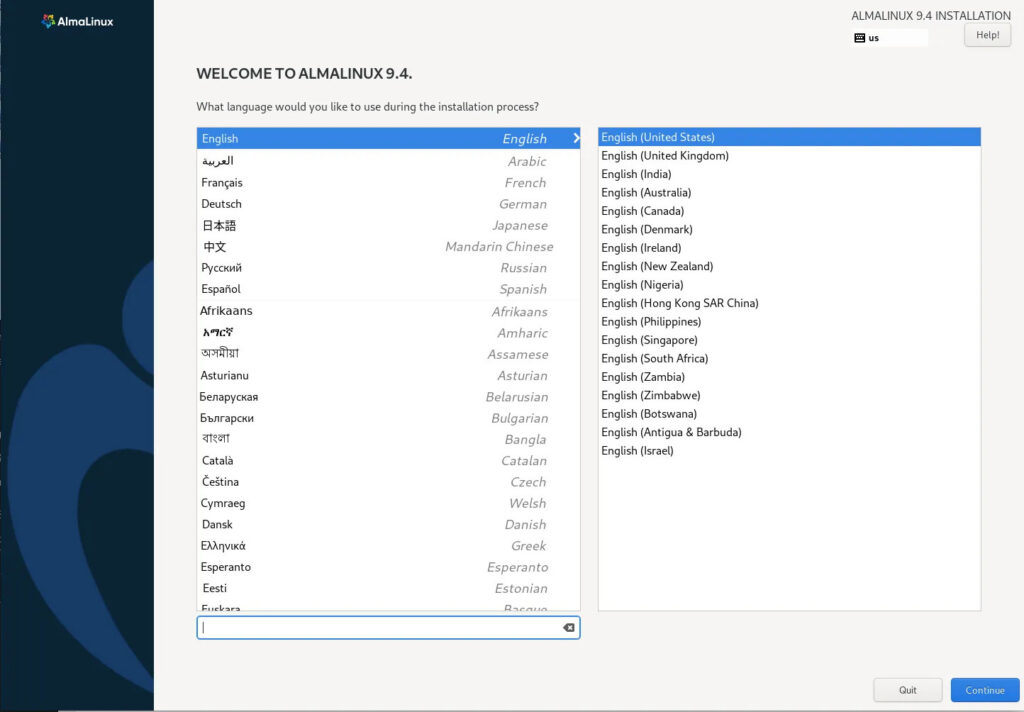
Bước 3: Lựa chọn ngôn ngữ hiển thị và bố cục bàn phím
Khi giao diện đồ họa chào mừng của Anaconda Installer hiện ra, chọn ngôn ngữ giao diện (Language) và kiểu bàn phím (Keyboard layout) phù hợp với nhu cầu thao tác (khuyến nghị giữ nguyên English / English (United States) để thuận tiện tra cứu tài liệu và lệnh kỹ thuật sau này), sau đó nhấn nút Continue để chuyển sang màn hình thiết lập tổng quan.
Bước 4: Cấu hình các thông số hệ thống thiết yếu (Installation Summary)
Màn hình Installation Summary là trung tâm thiết lập toàn bộ thành phần máy chủ. Bạn cần hoàn thiện các mục cốt lõi sau:
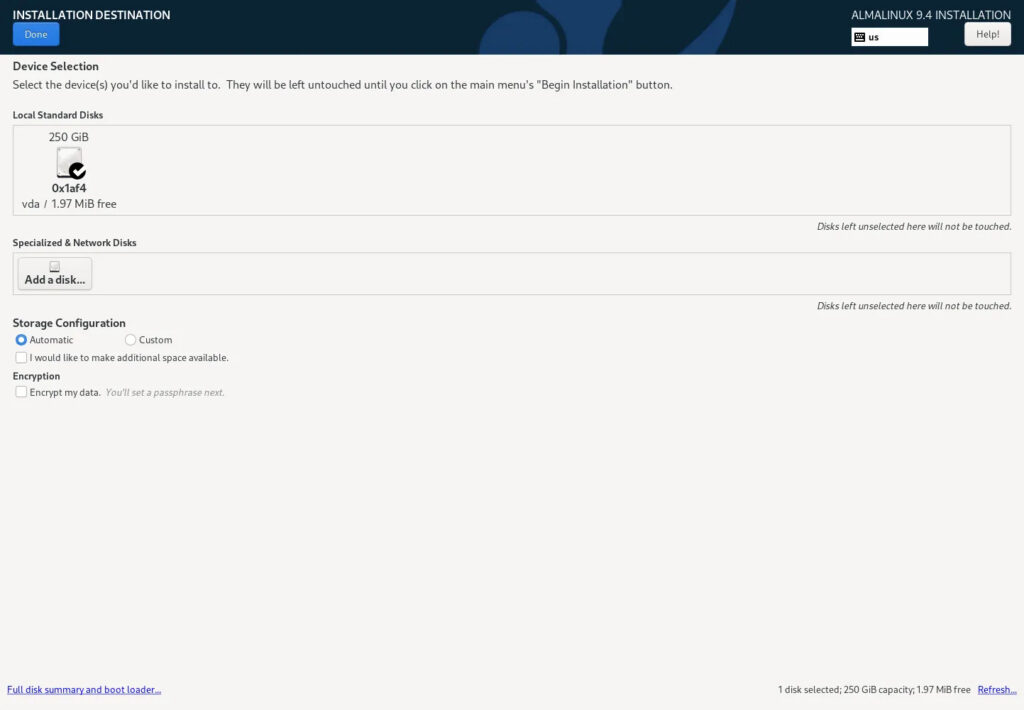
Phân vùng ổ cứng (Installation Destination): Nhấp vào mục này và tích chọn ổ đĩa cứng muốn cài đặt.
-
- Chế độ Automatic: Phù hợp cho người mới, hệ thống sẽ tự động tính toán chia các phân vùng cần thiết.
- Chế độ Custom: Tự tạo phân vùng thủ công theo chuẩn quản trị (thông thường phân vùng
/bootkhoảng 500MB – 1GB, phân vùngswaptương ứng với dung lượng RAM, và phần dung lượng còn lại cấp cho phân vùng gốc/).
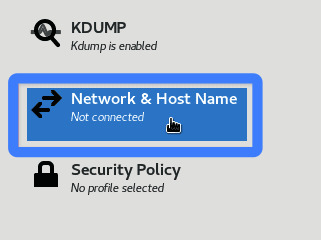
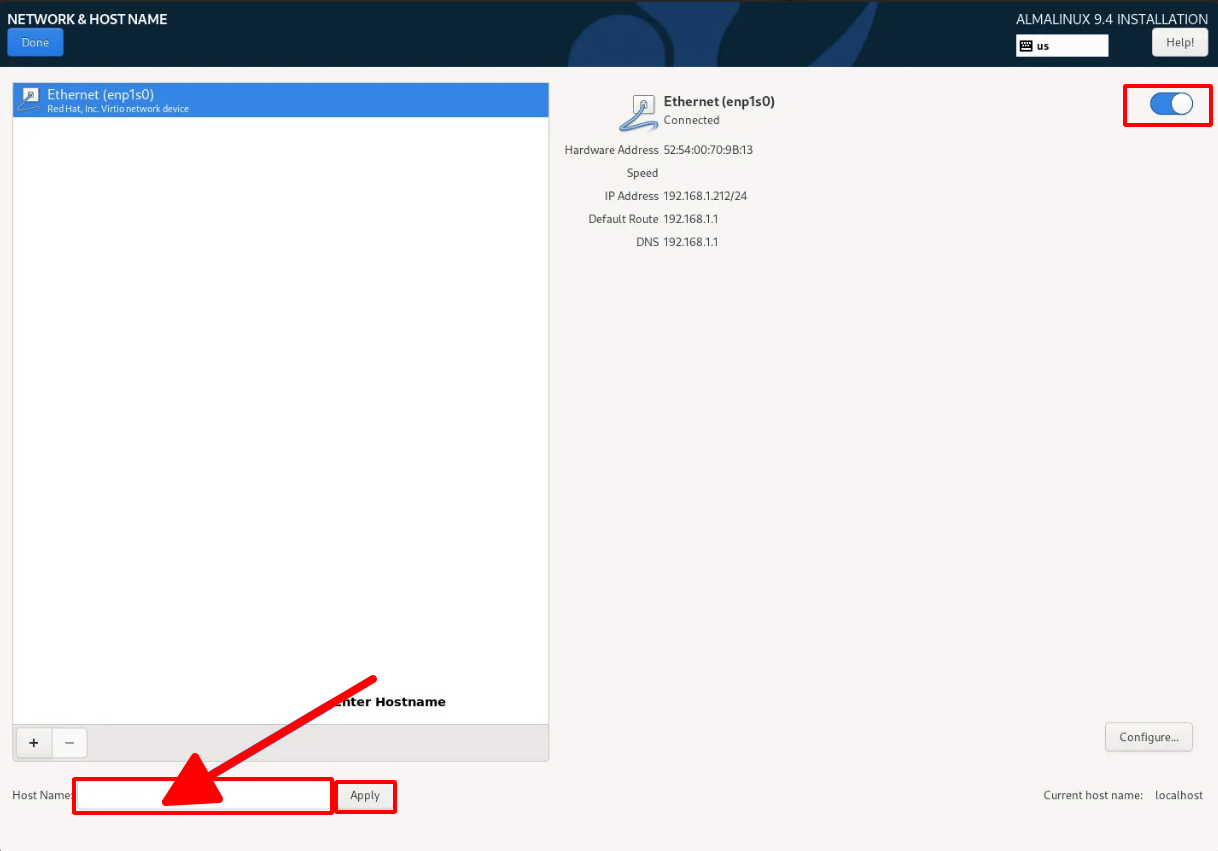
Cấu hình mạng và tên máy chủ (Network & Host Name): Chọn mục này, bật công tắc (ON) tại card mạng Ethernet để kích hoạt kết nối Internet nhận IP, đồng thời nhập tên máy chủ tại trường Host Name (ví dụ: server.domain.com) rồi nhấn Apply.
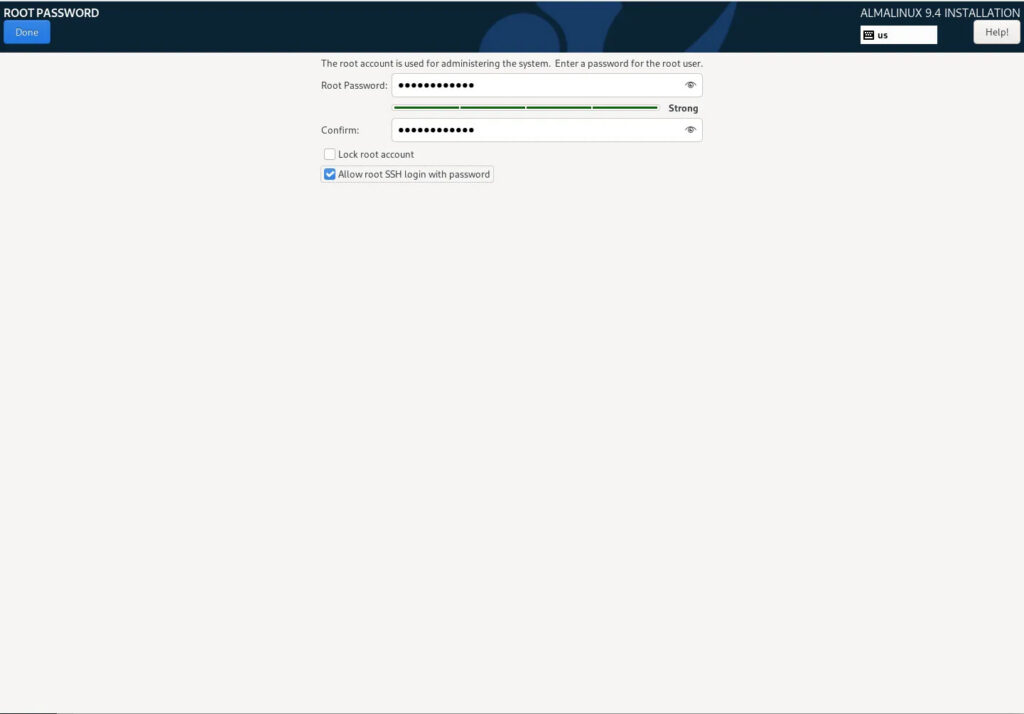
Thiết lập mật khẩu quản trị Root (Root Password): Vào mục Root Password thuộc nhóm User Settings. Đặt mật khẩu quản trị root có độ phức tạp cao (gồm chữ hoa, chữ thường, số và ký tự đặc biệt) để đảm bảo an toàn, sau đó nhập xác nhận lại mật khẩu và nhấn Done.
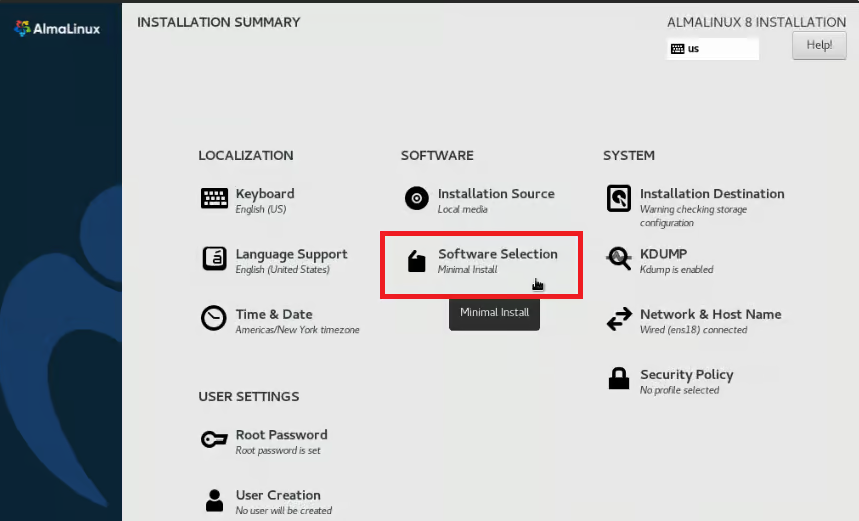
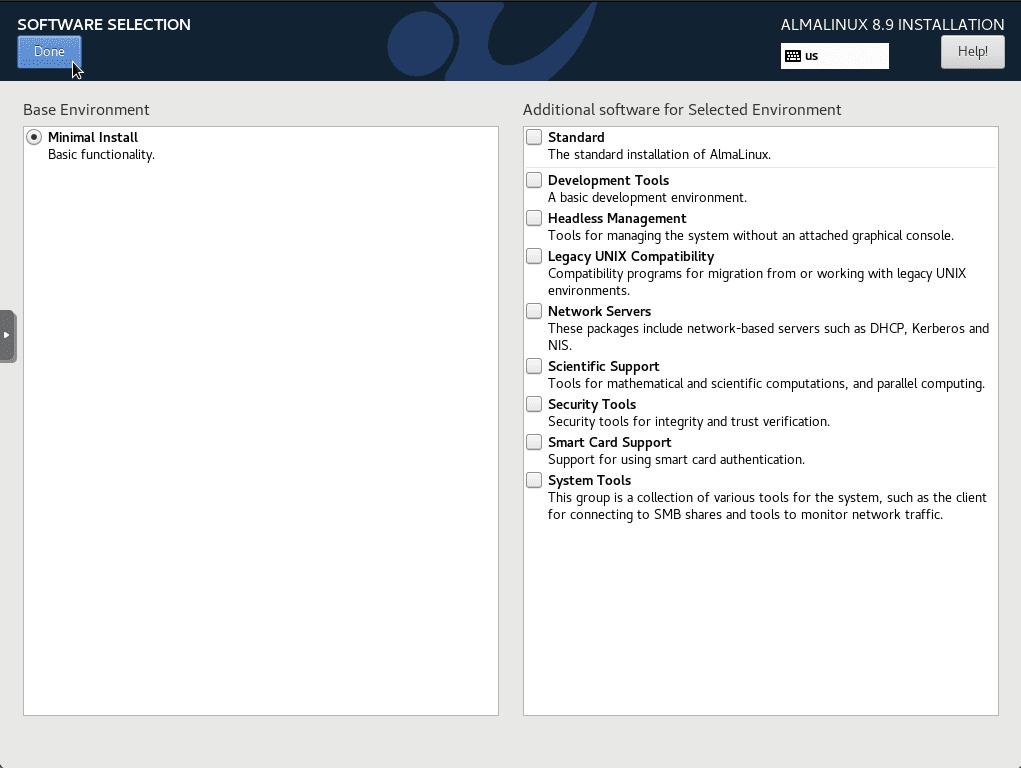
Lựa chọn gói phần mềm cài đặt (Software Selection): Nhấp chọn môi trường triển khai. Bạn có thể chọn Minimal Install (dành riêng cho máy chủ web/hosting tối ưu nhẹ), hoặc Server with GUI nếu muốn sử dụng màn hình Desktop, cùng các nhóm công cụ tiện ích bổ sung bên cột phải tùy theo nhu cầu.
Bước 5: Bắt đầu tiến trình ghi hệ điều hành (Begin Installation)
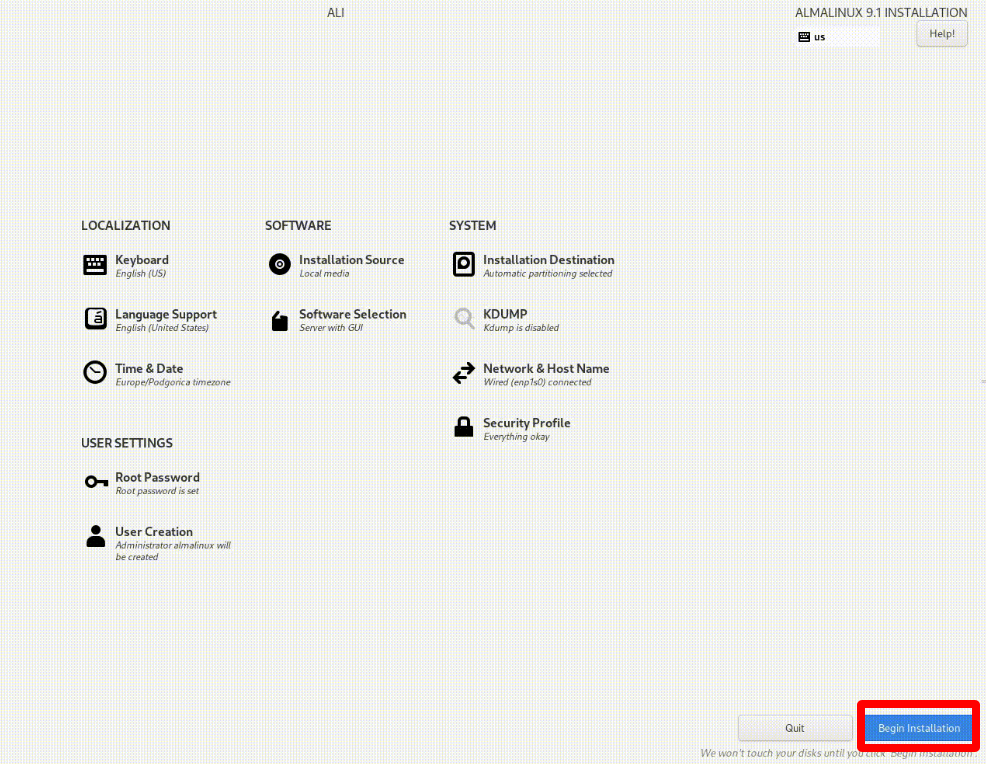
Sau khi đã hoàn tất các danh mục và không còn mục nào báo dấu cảnh báo màu vàng, kiểm tra lại tổng thể một lượt, sau đó nhấn vào nút Begin Installation ở góc dưới cùng bên phải màn hình để trình cài đặt bắt đầu phân vùng ổ đĩa và giải nén các gói package.
Bước 6: Chờ hệ thống tự động cài đặt
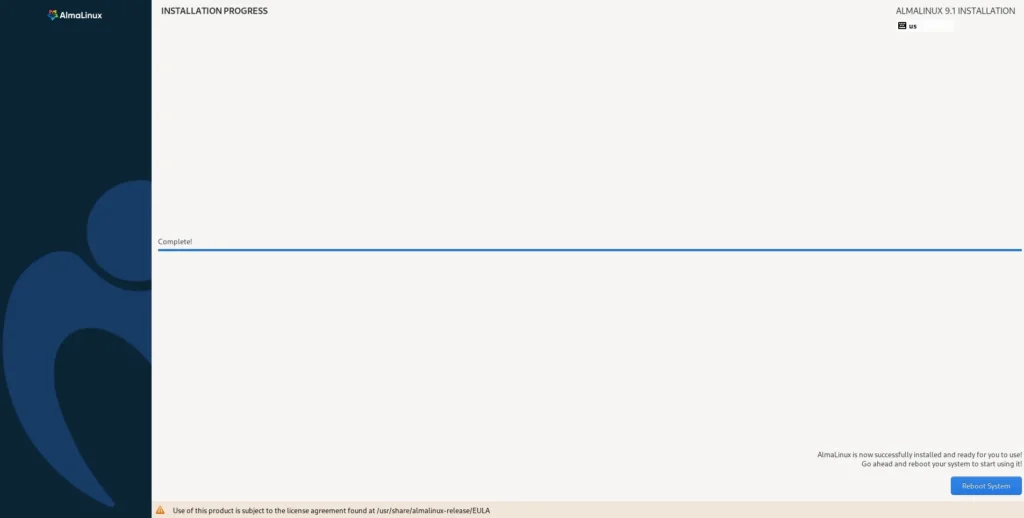
Trình cài đặt sẽ tự động nạp kernel, định dạng phân vùng và cài đặt danh sách phần mềm đã chọn. Thời gian xử lý thường mất từ vài phút đến hơn chục phút tùy thuộc vào tốc độ ổ cứng (SSD/NVMe hay HDD) và bản cài đặt bạn đã chọn. Khi hoàn tất, màn hình sẽ hiển thị thông báo Complete!.
Bước 7: Khởi động lại thiết bị
Sau khi nhận thông báo cài đặt hoàn tất, rút thiết bị USB/DVD cài đặt ra khỏi máy rồi nhấn nút Reboot System ở góc dưới bên phải để máy chủ khởi động trực tiếp vào ổ cứng chứa hệ điều hành AlmaLinux mới.
Bước 8: Đăng nhập vào hệ thống AlmaLinux
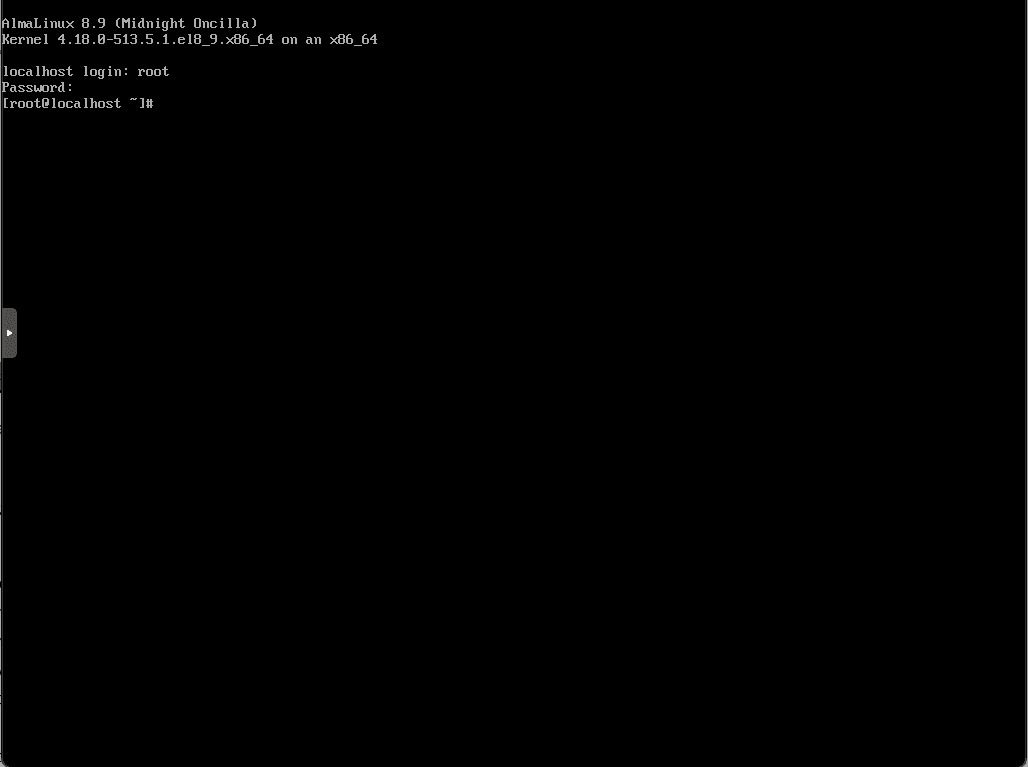
Khi giao diện khởi động hoàn tất, màn hình đăng nhập (CLI Login prompt hoặc GUI Login) sẽ hiển thị. Nhập tên tài khoản quản trị là root và điền mật khẩu bạn đã thiết lập tại Bước 4 để truy cập vào shell điều khiển của máy chủ.
Bước 9: Kiểm tra kết nối mạng và cập nhật toàn diện hệ thống
Sau khi đăng nhập thành công, bạn nên kiểm tra kết nối mạng ra Internet bằng lệnh ping và tiến hành cập nhật kho lưu trữ gói phần mềm lên phiên bản vá lỗi mới nhất bằng lệnh dnf:
# Kiểm tra kết nối Internet
ping -c 4 google.com

# Kiểm tra và cập nhật toàn bộ package trên hệ điều hành
dnf check-update
dnf upgrade -y
Khi quá trình nâng cấp hoàn tất, hệ điều hành AlmaLinux của bạn đã hoàn toàn sẵn sàng để cài đặt thêm Web Server (Nginx, Apache), Database (MariaDB, MySQL), cấu hình dịch vụ hoặc tích hợp các Web Hosting Control Panel như cPanel, DirectAdmin.
Hạ Tầng VPS Tối Ưu Cho Mọi Ngăn Xếp Doanh Nghiệp & Lab Thử Nghiệm
Hỗ trợ đầy đủ từ Enterprise Linux (AlmaLinux, Oracle Linux, Rocky Linux, CentOS) đến Debian/Ubuntu Server. Băng thông không giới hạn, Network 100 Mbps ổn định và hỗ trợ kỹ thuật 24/7 sẵn sàng đồng hành cùng hệ thống của bạn.
8. FAQ: 5 Câu Hỏi Thường Gặp Về AlmaLinux
1. AlmaLinux có thực sự miễn phí hoàn toàn không?
Có. AlmaLinux là hệ điều hành mã nguồn mở miễn phí 100% (Forever-Free). Người dùng được phép sử dụng cho mục đích cá nhân, máy chủ học tập lẫn hệ thống sản xuất thương mại của doanh nghiệp mà không phải trả bất kỳ khoản phí cấp phép nào.
2. AlmaLinux khác gì so với Rocky Linux?
Cả hai hệ điều hành đều tương thích nhị phân 1:1 với RHEL và được tạo ra để thay thế CentOS. Điểm khác biệt chính nằm ở tổ chức quản lý: AlmaLinux được điều hành bởi tổ chức phi lợi nhuận AlmaLinux OS Foundation với sự tài trợ ban đầu từ CloudLinux, trong khi Rocky Linux do Gregory Kurtzer (đồng sáng lập CentOS ban đầu) thành lập thông qua tổ chức RESF. Cả hai đều có độ ổn định tương đương nhau trên môi trường thực tế.
3. Nâng cấp trực tiếp từ CentOS 7 lên AlmaLinux có được không?
Có thể nâng cấp được thông qua công cụ ELevate Project do AlmaLinux phát triển. ELevate cho phép nâng cấp trực tiếp giữa các phiên bản lớn (in-place upgrade) từ CentOS 7.x lên AlmaLinux 8.x hoặc 9.x mà không cần cài đặt lại toàn bộ hệ thống từ đầu.
4. AlmaLinux dùng lệnh yum hay dnf?
AlmaLinux hỗ trợ cả hai lệnh. Tuy nhiên, dnf là trình quản lý gói chính thức thế hệ mới với khả năng xử lý nhanh và tối ưu bộ nhớ hơn, còn yum là liên kết tượng trưng (symlink) trỏ tới dnf để duy trì tính tương thích với các script quản trị cũ.
5. Người mới học quản trị server có nên bắt đầu với AlmaLinux không?
AlmaLinux là lựa chọn chuẩn mực nếu bạn định hướng học quản trị hệ thống Linux cấp doanh nghiệp (Enterprise Linux), làm quen với cấu trúc thư mục RHEL, công cụ tường lửa Firewalld, cơ chế SELinux và các kỳ thi chứng chỉ như RHCSA/RHCE.
Hiểu rõ hệ điều hành AlmaLinux là gì cùng những đặc tính kỹ thuật cốt lõi giúp các nhà quản trị hệ thống và doanh nghiệp đưa ra quyết định hạ tầng chuẩn xác. Nhờ khả năng tương thích nhị phân 1:1 với RHEL, cam kết hỗ trợ dài hạn 10 năm, sự hậu thuẫn mạnh mẽ từ các tập đoàn công nghệ lớn và khả năng tương thích tuyệt vời với cPanel hay DirectAdmin, AlmaLinux xứng đáng là sự kế thừa vững chắc nhất cho vị trí của CentOS trên thị trường máy chủ hiện nay.
Triển Khai Máy Chủ Ảo VPS AlmaLinux Giá Tốt Tại Fast Byte
Hạ tầng tối ưu với CPU Intel Gold xung nhịp cao, ổ cứng SSD NVMe U.2 Enterprise, lưu lượng truyền tải không giới hạn và hỗ trợ kỹ thuật 24/7. Khởi tạo dịch vụ chỉ từ 50.000đ/tháng.
Khuyến cáo kỹ thuật: Các câu lệnh cấu hình và hướng dẫn cài đặt hệ điều hành AlmaLinux trong bài viết này để tham khảo. Hãy luôn chủ động sao lưu (backup) cơ sở dữ liệu và cấu hình quan trọng trước mọi thao tác nâng cấp cấp độ nhân hệ điều hành.