Cách Đo Tốc Độ Ổ Cứng VPS Ubuntu 24.04 Bằng hdparm Cực Nhanh (3 Phút)
Đo tốc độ ổ cứng VPS Ubuntu 24.04 bằng hdparm là giải pháp kiểm tra hiệu năng chuẩn xác giúp bạn nhanh chóng phát hiện tình trạng giật lag, nghẽn truy xuất dữ liệu mà CPU hay RAM không phản ánh hết. Dưới đây, ThueVPSGiaRe.vn sẽ hướng dẫn cách dùng hdparm benchmark ổ cứng trên […]
 Thanh Lam Nguyễn13 phút đọc
Đo tốc độ ổ cứng VPS Ubuntu 24.04 bằng hdparm là giải pháp kiểm tra hiệu năng chuẩn xác giúp bạn nhanh chóng phát hiện tình trạng giật lag, nghẽn truy xuất dữ liệu mà CPU hay RAM không phản ánh hết. Dưới đây, ThueVPSGiaRe.vn sẽ hướng dẫn cách dùng hdparm benchmark ổ cứng trên VPS Ubuntu 24.04 để iểm tra tốc độ đọc Disk, SSD/NVMe bằng lệnh đơn giản và hiểu đúng kết quả đo thực tế. Khi thuê máy chủ ảo, việc chủ động kiểm tra tốc độ đọc ghi thực tế tại ThueVPSGiaRe.vn sẽ giúp bạn an tâm vận hành ứng dụng liên tục và chọn đúng tài nguyên phù hợp với nhu cầu.
1. Vì sao bạn cần kiểm tra tốc độ ổ cứng VPS?
Nhiều quản trị viên thường cho rằng VPS hoạt động chậm chạp hay phản hồi trễ là do thiếu hụt vi xử lý hoặc dung lượng bộ nhớ tạm. Tuy nhiên, trên thực tế, ổ lưu trữ có thể là “nút thắt cổ chai” phổ biến ảnh hưởng đến toàn bộ tiến trình.
Trong quá trình vận hành hệ thống thực tế trên nền tảng hệ điều hành Ubuntu, bạn rất dễ bắt gặp những dấu hiệu bất thường sau:
- Website tải chậm bất thường: Trang web mất nhiều giây để phản hồi ngay cả khi lưu lượng người truy cập cùng lúc đang ở mức rất thấp.
- Tool và kịch bản tự động bị trễ (delay): Các script cronjob, bot dữ liệu xử lý tác vụ hàng đợi chậm chạp không rõ nguyên nhân.
- Sao chép tập tin lớn mất thời gian: Thao tác copy, di chuyển file backup dung lượng cao diễn ra rất ì ạch.
- Hệ thống bị khựng đột ngột: Các lệnh trong terminal đôi lúc bị treo tạm thời do nghẽn tốc độ Disk I/O khiến CPU phải xếp hàng chờ ổ cứng phản hồi.
Chính vì vậy, việc chủ động đo kiểm tốc độ ổ đĩa sẽ giúp bạn nắm bắt chính xác ngưỡng hiệu năng thực tế của máy chủ, tránh rơi vào bẫy cấu hình ảo hoặc nhà cung cấp kém chất lượng, từ đó đưa ra phương án tối ưu chuẩn xác.
2. Lệnh hdparm là gì? Ưu nhược điểm và ứng dụng thực tế
hdparm là một tiện ích dòng lệnh kinh điển và cực kỳ phổ biến trên môi trường Linux, được thiết kế để thiết lập thông số phần cứng cũng như đo kiểm tốc độ đọc dữ liệu tuần tự của thiết bị lưu trữ một cách trực tiếp.
Đặc điểm nổi bật của tiện ích hdparm:
- Ưu điểm: Cực kỳ nhẹ, tốc độ khởi chạy tức thì, không đòi hỏi cấu hình phức tạp và trả kết quả benchmark chỉ sau vài giây.
- Hạn chế: Công cụ chỉ tập trung vào khả năng đọc (read), không hỗ trợ đo tốc độ ghi (write) và không mô phỏng các kịch bản đọc ghi ngẫu nhiên phức tạp dưới tải cao.
- Trường hợp nên dùng: Thích hợp nhất cho mục đích kiểm tra nhanh khi vừa nhận bàn giao VPS, kiểm tra tính trung thực của phần cứng trước khi cài đặt dịch vụ production.
3. Các bước đo tốc độ đọc của ổ cứng trên Ubuntu 24.04 bằng hdparm
Để bắt đầu quá trình kiểm tra, bạn hãy dùng phần mềm terminal đăng nhập vào VPS Linux qua SSH hoặc xem thêm hướng dẫn đăng nhập VPS bằng Termius trên Windows với quyền hạn cao nhất (root hoặc tài khoản có quyền sudo) rồi thực hiện lần lượt theo 3 bước sau:
Bước 1: Cài đặt công cụ hdparm
Cập nhật danh sách gói phần mềm của hệ thống kho lưu trữ Ubuntu và tiến hành cài đặt tiện ích hdparm bằng lệnh:
sudo apt update && sudo apt install hdparm -y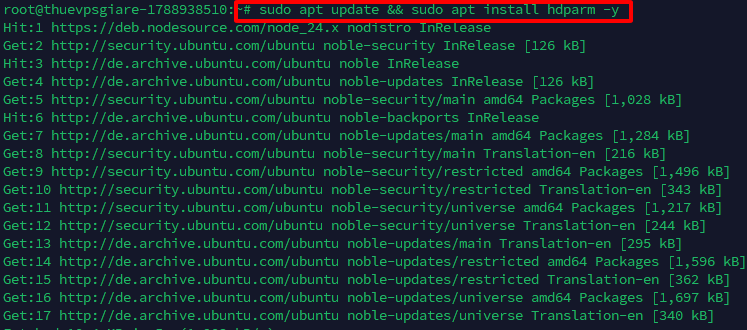
Bước 2: Xác định chính xác định danh ổ cứng
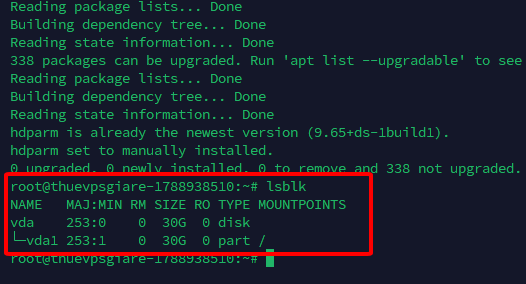
Trước khi đo, bạn cần biết chính xác tên định danh thiết bị lưu trữ chính mà hệ điều hành đang gắn kết. Nhập lệnh sau vào cửa sổ dòng lệnh:
lsblkQuan sát danh sách hiển thị, thiết bị ổ đĩa chính trên môi trường máy chủ ảo thường có tên là /dev/sda, /dev/vda hoặc các thiết bị thế hệ mới dạng /dev/nvme0n1. Bạn hãy chọn đúng tên ổ đĩa chính (không phải tên phân vùng con như sda1 hay sda2).
Bước 3: Thực thi lệnh đo tốc độ đọc
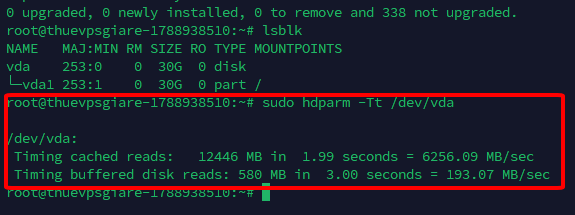
Tiến hành kiểm tra đồng thời cả bộ nhớ đệm lẫn tốc độ vật lý của ổ đĩa bằng tham số kết hợp -Tt:
sudo hdparm -Tt /dev/vda*Lưu ý: Thay đổi /dev/sda thành đúng định danh ổ đĩa mà bạn đã ghi nhận ở Bước 2. Ở hướng dẫn này, Thuevpsgiare chọn ổ đĩa /dev/vda
4. Cách đọc kết quả hiệu năng ổ đĩa trên VPS
Sau khi chạy lệnh kiểm tra, màn hình console sẽ trả về thông tin đo lường với định dạng tương tự kết quả đo thực tế dưới đây:
Timing cached reads:   6256.09 MB/sec
Timing buffered disk reads: 193.07 MB/sec
Giải thích chi tiết 2 thông số kết quả
- Timing cached reads (
6256.09MB/sec): Phản ánh tốc độ đọc trực tiếp từ bộ nhớ đệm (RAM cache) của hệ điều hành mà không cần truy xuất xuống phiến đĩa. Con số này chủ yếu đại diện cho tốc độ băng thông của bộ nhớ RAM và CPU, vì vậy không phản ánh sức mạnh thực tế của ổ đĩa. - Timing buffered disk reads (
193.07MB/sec): Đây là chỉ số quan trọng nhất. Nó biểu thị tốc độ đọc tuần tự trực tiếp từ bề mặt ổ đĩa thực tế sau khi đã loại trừ ảnh hưởng của cache. Ở bài test này, tốc độ đạt xấp xỉ ~194 MB/s.
Bảng tiêu chuẩn đánh giá tốc độ đọc ổ cứng VPS
| Dải tốc độ đo được | Mức đánh giá | Nhận định công nghệ & Trải nghiệm |
|---|---|---|
| Dưới 150 MB/s | Khá chậm | Thường là ổ HDD truyền thống hoặc hệ thống lưu trữ đang bị chia sẻ quá tải nặng. |
| 200 – 500 MB/s | Trung bình | Mức phổ biến của các dòng ổ cứng SSD chuẩn SATA thông thường. |
| 500 – 1000 MB/s | Tốt | Hạ tầng máy chủ dùng mảng lưu trữ SSD cao cấp hoặc NVMe phân tầng ổn định. |
| Trên 1000 MB/s | Rất tốt | Thuộc phân khúc cao cấp sử dụng ổ cứng SSD NVMe tốc độ cao, xử lý dữ liệu cực mượt. |
Điểm đáng chú ý trong cấu hình thử nghiệm: Thiết bị được sử dụng để thực hiện các phép đo chỉ có cấu hình ở mức phổ thông, với 2GB RAM, 2 vCPU và 30GB SSD. Với những gói cấu hình cơ bản tương tự trên thị trường, tốc độ đọc thường khó đạt mức trên 1000 MB/s. Bạn có thể thử nghiệm ở các gói có cấu hình cao hơn.
5. Cách đo và bổ sung tốc độ ghi dữ liệu bằng lệnh dd trên VPS
Vì công cụ hdparm chỉ kiểm tra được khả năng đọc tuần tự, chúng ta cần phối hợp thêm tiện ích dd có sẵn trong các câu lệnh Linux cơ bản để đo chính xác tốc độ ghi xuống đĩa:
dd if=/dev/zero of=testfile bs=1G count=1 oflag=directĐọc kết quả đo thực tế từ lệnh dd
Lệnh trên sẽ khởi tạo một tập tin mẫu có dung lượng đúng 1GB từ luồng dữ liệu /dev/zero, sử dụng cờ oflag=direct nhằm ghi trực tiếp vào ổ đĩa mà không thông qua bộ đệm tạm của hệ điều hành. Dữ liệu thực tế ghi nhận được:
1073741824 bytes (1.1 GB, 1.0 GiB) copied, 2.24219 s, 479 MB/s1073741824 bytes copied, 6.20 s, 173 MB/sTốc độ ghi thực tế đạt mức 173 MB/s. Đây là mức thông lượng không quá vượt bậc nếu so với tốc độ đọc cực cao phía trên, nhưng lại rất bền bỉ và ổn định đối với môi trường ảo hóa chia sẻ.
Vì sao tốc độ ghi thường chênh lệch và thấp hơn tốc độ đọc?
Hiện tượng chênh lệch giữa hai chiều đọc – ghi trên máy chủ ảo là điều hoàn toàn tự nhiên vì các nguyên nhân kỹ thuật cốt lõi:
- Đặc thù phân bổ tài nguyên: Hầu hết hệ thống lưu trữ máy chủ đám mây luôn ưu tiên phân bổ băng thông đọc cao nhất để website phản hồi nhanh khi phục vụ lượt truy cập.
- Cơ chế chia sẻ đường truyền ghi: Tác vụ ghi phải thực hiện xóa khối, đồng bộ các lớp bảo vệ dữ liệu (RAID, snapshot) trên toàn cụm máy chủ nên chịu ảnh hưởng từ tài nguyên chung nhiều hơn.
- Tác động của cờ oflag=direct: Tham số này buộc dữ liệu ghi thẳng vào chip nhớ mà không cho phép hệ điều hành “gian lận” qua RAM cache, phản ánh đúng năng lực chịu tải thực tế.
6. Đánh giá tổng thể hiệu năng Đọc / Ghi khi kiểm tra tốc độ ổ đĩa VPS
Tổng hợp kết quả đo kiểm trên cùng một máy chủ:
- Tốc độ đọc (Read): ~194 MB/s → Mức độ trung bình.
- Tốc độ ghi (Write): ~173 MB/s → Đạt chuẩn ổn định cao.
Điểm đặc biệt cần lưu ý ở cấu hình thử nghiệm: Cỗ máy được đem ra đo đạc chỉ sở hữu thông số ở mức tầm trung phổ thông gồm: 2GB RAM, 2 vCPU và 30GB ổ SSD. Thông thường, các gói cấu hình cơ bản này trên thị trường hiếm khi chạm tới ngưỡng đọc trên 1000 MB/s.
Việc đạt được mức băng thông này cho thấy hạ tầng cụm máy chủ gốc có băng thông đường truyền nội bộ rất thông thoáng, hoàn toàn đáp ứng trơn tru các tác vụ như vận hành website WordPress có lượng bài viết lớn, xử lý cơ sở dữ liệu MySQL hay chạy các ứng dụng tự động.
7. Kinh nghiệm thực chiến khi kiểm tra hiệu năng nhiều VPS
Sau quá trình trải nghiệm và đo kiểm thực tế trên rất nhiều hạ tầng máy chủ khác nhau, bạn nên ghi nhớ các kinh nghiệm quan trọng dưới đây để đánh giá khách quan nhất:
- Cùng thông số danh nghĩa nhưng tốc độ có thể lệch nhau rất xa: Hai gói VPS có cùng số lượng Core và RAM nhưng tốc độ đọc ghi đĩa cứng có thể chênh lệch từ 3 đến 5 lần tùy thuộc vào kiến trúc phần cứng của nhà cung cấp.
- Tránh bẫy “tốc độ ảo” ban đầu: Có những đơn vị cấp máy chủ cho phép tốc độ burst cực cao trong 1-2 phút đầu tiên, nhưng khi chạy tác vụ nặng kéo dài thì thông lượng bị bóp nghẽn xuống mức rất thấp.
- Kiểm tra vào các khung giờ khác nhau: Giờ cao điểm hệ thống dùng chung thường có tốc độ thấp hơn lúc nửa đêm. Do đó, bạn nên tiến hành đo từ 2 đến 3 lần ở các thời điểm khác nhau thay vì kết luận vội vàng chỉ qua một lần chạy lệnh.
- Sử dụng công cụ chuyên sâu khi cần: Nếu hdparm phục vụ test nhanh tốc độ đọc và dd giúp kiểm tra tốc độ ghi, thì bạn có thể tham khảo thêm fio để đo đạc chuyên sâu các chỉ số IOPS của ổ cứng theo từng kích thước khối dữ liệu (block size).
- Ưu tiên độ ổn định trong công việc thật: Tốc độ benchmark chỉ có ý nghĩa khi đi kèm độ ổn định thực tế như quá trình giải nén, copy file dữ liệu nhanh, cài đặt package mượt mà và không phát sinh hiện tượng nghẽn I/O khi chạy nhiều tiến trình đồng thời.
Bên cạnh việc đo ổ đĩa, bạn cũng nên kết hợp thêm các tiện ích cơ bản để kiểm tra cấu hình VPS tổng thể nhằm nắm rõ thông tin chi tiết về model CPU, dung lượng RAM thực nhận và băng thông mạng trước khi triển khai hệ thống chính thức.
8. Câu hỏi thường gặp (FAQ)
Chạy lệnh hdparm có làm mất dữ liệu trên VPS Ubuntu không?
Hoàn toàn không. Lệnh hdparm -Tt là bài kiểm tra đọc dữ liệu an toàn ở chế độ chỉ đọc (read-only), không làm xáo trộn hoặc ghi đè cấu trúc dữ liệu hiện có trên ổ đĩa của bạn.
Sau khi test xong bằng lệnh dd thì tập tin testfile có tự xóa không?
Tập tin testfile dung lượng 1GB tạo ra trong quá trình kiểm tra tốc độ ghi sẽ vẫn nằm trong thư mục làm việc hiện tại của bạn. Bạn nên dọn dẹp để lấy lại dung lượng trống bằng lệnh đơn giản: rm -f testfile.
Tại sao chỉ số Cached reads lại đạt tới gần 10.000 MB/s?
Chỉ số Cached reads thể hiện tốc độ truyền dữ liệu trực tiếp giữa bộ nhớ đệm (RAM/CPU cache) của máy chủ với hệ điều hành. Băng thông RAM luôn đạt từ hàng nghìn đến hàng chục nghìn MB/s, vì vậy đây là con số bình thường và không phản ánh tốc độ của ổ lưu trữ vật lý.
Nắm vững cách đo tốc độ ổ cứng VPS Ubuntu 24.04 bằng hdparm kết hợp cùng lệnh ghi dd sẽ cung cấp cho bạn cái nhìn toàn diện và chân thực nhất về sức mạnh phần cứng máy chủ. Hiệu năng thực tế không chỉ dừng lại ở con số quảng cáo trên giấy tờ mà phải được bảo chứng qua tốc độ đọc ổn định trên 1000 MB/s, tốc độ ghi bền bỉ và không bị tụt giảm hiệu năng khi vận hành dài ngày. Hãy luôn chủ động benchmark ngay khi khởi tạo máy chủ để đảm bảo dự án trực tuyến của bạn luôn hoạt động nhanh chóng và ổn định nhất.
Cần một VPS giá rẻ với tốc độ ổ cứng vượt trội?
Khám phá ngay các gói máy chủ ảo tại Fast Byte với ổ cứng NVMe U.2 Enterprise, hỗ trợ cài đặt sẵn Ubuntu 24.04 và tối ưu chi phí hiệu quả.
Lưu ý: Hướng dẫn kỹ thuật trên được thực hiện và ghi nhận trên môi trường thử nghiệm thực tế. Tốc độ đo đạc thực tế có thể thay đổi tùy thuộc vào gói cấu hình, công nghệ ảo hóa, mức độ tải của hạ tầng mạng và phiên bản nhân hệ điều hành tại từng thời điểm. Người quản trị nên chủ động sao lưu dữ liệu quan trọng trước khi tiến hành các thao tác kiểm thử tải sâu trên máy chủ production.