VestaCP Là Gì? Hướng Dẫn Cấu Hình & Sử Dụng VestaCP Quản Trị Từ A-Z
VestaCP (Vesta Control Panel) là một trong những bảng điều khiển quản trị máy chủ mã nguồn mở miễn phí trên nền tảng Linux, được thiết kế theo hướng tối giản, nhẹ nhàng và tích hợp đầy đủ các dịch vụ từ Web, Mail, Database đến DNS và Firewall. Hướng dẫn toàn diện dưới đây […]
 Thanh Lam Nguyễn23 phút đọc
VestaCP (Vesta Control Panel) là một trong những bảng điều khiển quản trị máy chủ mã nguồn mở miễn phí trên nền tảng Linux, được thiết kế theo hướng tối giản, nhẹ nhàng và tích hợp đầy đủ các dịch vụ từ Web, Mail, Database đến DNS và Firewall. Hướng dẫn toàn diện dưới đây từ ThueVPSGiaRe.vn sẽ giúp bạn hiểu rõ nguyên lý hoạt động, nắm chắc các bước cài đặt chi tiết từ A-Z trên máy chủ Linux, VPS, Dedicated Server, cũng như quy trình đăng nhập và cấu hình toàn bộ hệ thống để vận hành ổn định.
1. VestaCP là gì?
VestaCP (Vesta Control Panel) là một bảng điều khiển control panel mã nguồn mở hoàn toàn miễn phí, được phát hành theo giấy phép GNU GPL v3 dành riêng cho các bản phân phối máy chủ Linux. Hệ thống cho phép người dùng vận hành toàn diện các dịch vụ web, cơ sở dữ liệu, tên miền và thư điện tử thông qua giao diện web trực quan thay vì gõ lệnh shell thủ công.
Điểm cốt lõi tạo nên tên tuổi của VestaCP nằm ở kiến trúc máy chủ kết hợp (Hybrid Web Server). Thay vì chỉ dùng đơn lẻ một phần mềm, VestaCP cấu hình web server Nginx đóng vai trò Reverse Proxy đứng phía trước tiếp nhận toàn bộ các truy vấn HTTP/HTTPS và xử lý trực tiếp các tập tin tĩnh như hình ảnh, CSS, JavaScript. Phía sau là Apache đảm nhận xử lý các tập lệnh động PHP và quy tắc Rewrite của file .htaccess. Kiến trúc này giải quyết triệt để bài toán nghẽn tài nguyên trên máy chủ cấu hình khiêm tốn.
- Hệ thống Web Stack: Nginx Reverse Proxy kết hợp Apache (hoặc Nginx + PHP-FPM độc lập).
- Cơ sở dữ liệu: MySQL hoặc MariaDB tích hợp sẵn công cụ quản trị giao diện phpMyAdmin.
- Hệ thống thư điện tử: Exim làm Mail Transfer Agent (MTA) và Dovecot làm IMAP/POP3 Server, đi kèm giao diện Webmail Roundcube.
- Hệ thống tên miền & truyền file: BIND DNS Server phục vụ trỏ bản ghi nội bộ, vsftpd hoặc ProFTPD quản lý tài khoản FTP.
- Bảo mật tích hợp: Tường lửa iptables kết hợp ứng dụng Fail2ban chủ động giám sát và ngăn chặn brute-force.
2. Đánh giá ưu điểm và nhược điểm thực tế của VestaCP
Trước khi quyết định lựa chọn VestaCP làm nền tảng quản trị chính cho hệ thống của mình, quản trị viên cần nắm rõ những giá trị cốt lõi cùng các hạn chế cố hữu về mặt công nghệ mà phần mềm này đang đối mặt.
Về mặt ưu điểm, VestaCP là một trong những bảng điều khiển tiêu thụ ít tài nguyên nhất trên hệ điều hành Linux. Khi ở trạng thái nghỉ, toàn bộ stack dịch vụ của VestaCP chỉ chiếm dụng khoảng 300MB – 500MB RAM, giúp máy chủ phản hồi các truy vấn cực nhanh.
Giao diện người dùng được phân chia theo từng thẻ chức năng rõ ràng gồm WEB, DNS, MAIL, DB, CRON và BACKUP. Ngoài ra, việc tích hợp sẵn tiện ích cấp chứng chỉ số Let’s Encrypt tự động giúp việc triển khai giao thức mã hóa HTTPS diễn ra thuận tiện chỉ với một nút bấm.
Tuy nhiên, rủi ro lớn nhất của VestaCP đến từ chu kỳ phát triển. Mã nguồn chính của VestaCP hiện tại rất ít khi được cập nhật bản vá từ nhóm tác giả gốc. Một số lỗ hổng bảo mật nếu không được quản trị viên chủ động cấu hình rà soát tường lửa có thể bị khai thác.
Bên cạnh đó, tính năng quản lý tệp tin trực tiếp (File Manager) trên giao diện web mặc định là tiện ích thương mại yêu cầu trả phí bản quyền, buộc người dùng thông thường phải thao tác qua tài khoản FTP hoặc WinSCP.
| Tiêu chí kỹ thuật | Mức tối thiểu (Cơ bản) | Mức khuyến nghị (Khuyên dùng) |
|---|---|---|
| Bộ vi xử lý (CPU) | 1 Core (1.0 GHz) | 2 Cores xung nhịp cao (Intel Gold/AMD EPYC) |
| Dung lượng RAM | 512 MB (Tắt ClamAV, SpamAssassin) | 1 GB – 2 GB RAM (Chạy đủ full stack) |
| Ổ cứng lưu trữ | 10 GB tiêu chuẩn | 20 GB – 40 GB chuẩn Enterprise NVMe U.2 |
| Băng thông mạng | Có giới hạn dung lượng | Không giới hạn (Unlimited Bandwidth), Port 100Mbps |
3. Yêu cầu hệ thống và các bước chuẩn bị trước khi cài đặt VestaCP
Để quá trình cài đặt diễn ra suôn sẻ, không xảy ra xung đột dịch vụ, môi trường máy chủ cần thỏa mãn một số tiêu chuẩn tiên quyết về hệ điều hành cũng như cấu hình mạng.
Về mặt hệ điều hành, VestaCP hoạt động ổn định và tương thích tốt nhất trên nền tảng CentOS 7 (64-bit), Debian 8/9, hoặc các phiên bản Ubuntu 16.04 / 18.04 LTS. Cần lưu ý rằng VestaCP nguyên bản không hỗ trợ chính thức các phiên bản hệ điều hành mới hơn như Ubuntu 22.04 LTS, Ubuntu 24.04 LTS hay AlmaLinux/Rocky Linux. Nếu sử dụng các bản phân phối mới này, script cài đặt sẽ phát sinh lỗi do xung đột kho lưu trữ package cũ.
- Yêu cầu hệ điều hành sạch (Clean OS): Máy chủ ảo phải vừa được cài mới hệ điều hành hoàn toàn. Tuyệt đối không cài đặt trước các phần mềm như Apache, Nginx, MariaDB, Sendmail hoặc PHP độc lập vì sẽ gây xung đột cổng mạng trong quá trình script cấu hình tự động.
- Đặc quyền truy cập: Bạn cần thông tin tài khoản có toàn quyền root Linux để thực thi các lệnh can thiệp vào cấp hệ thống và dịch vụ mạng.
- Công cụ truy cập máy chủ: Sử dụng phần mềm Terminal (trên macOS/Linux) hoặc PuTTY, Termius (trên Windows) để kết nối SSH vào VPS thông qua địa chỉ IP máy chủ và cổng 22.
4. Hướng dẫn cài đặt VestaCP từng bước chi tiết
Quy trình triển khai VestaCP được tiến hành thông qua dòng lệnh tự động hóa. Người dùng có thể tùy biến các thành phần dịch vụ trước khi cài đặt hoặc thực thi script tiêu chuẩn trực tiếp từ máy chủ.
A. Bước chuẩn bị cấu hình ban đầu từ trang chủ
Để loại bỏ các dịch vụ không mong muốn hoặc chỉ định cấu hình chuyên biệt, bạn truy cập vào đường dẫn cấu hình trực tuyến tại https://vestacp.com/install/. Tại mục Advanced Install Settings, tiến hành lựa chọn các thành phần tương ứng:
- WEB Server: Lựa chọn mô hình phối hợp (Nginx + Apache), chỉ dùng Apache đơn lẻ hoặc Nginx kết hợp php-fpm.
- DNS Server: Chọn giải pháp Bind hoặc vô hiệu hóa nếu sử dụng DNS bên thứ ba.
- Mail Server: Lựa chọn tích hợp Exim đi kèm Dovecot, SpamAssassin, ClamAV hoặc bỏ qua.
- Database: Tùy chọn hệ quản trị MySQL, PostgreSQL hoặc cả hai.
- Softaculous: Tích hợp trình cài đặt mã nguồn nhanh tự động (nếu có nhu cầu).
- Khai báo thông số định danh: Điền tên Hostname của máy chủ, địa chỉ Email nhận thông báo quản trị và Mật khẩu đăng nhập cho tài khoản quản trị chính.
Sau khi điền đủ các trường, nhấp chọn nút Generate Install Command. Hệ thống sẽ tự động tổng hợp ra một câu lệnh cài đặt tùy biến riêng dành riêng cho bạn.
B. Hướng dẫn cài đặt VestaCP trên máy chủ Linux
Nếu bạn sử dụng máy chủ Linux chuẩn đã cài đặt sẵn môi trường nền tảng, các bước triển khai diễn ra tuần tự như sau:
Bước 1: Kết nối và nâng cấp hệ thống: Đăng nhập vào phiên làm việc của máy chủ Linux qua giao thức SSH bằng quyền root. Thực thi lệnh cập nhật toàn bộ các gói chỉ mục phần mềm:
sudo apt-get updateBước 2: Tải xuống tập lệnh cài đặt: Sử dụng công cụ wget để tải tệp kịch bản cài đặt tự động từ máy chủ chính thức của VestaCP:
sudo wget https://vestacp.com/pub/vst-install.shBước 3: Khởi chạy tiến trình cài đặt: Thực thi tệp lệnh vừa tải xuống với quyền quản trị viên cao nhất:
sudo bash vst-install.shC. Hướng dẫn cài đặt VestaCP trên VPS
Khi thao tác trực tiếp trên môi trường máy chủ ảo (VPS), các bước thực hiện được tối ưu hóa như sau:
Bước 1: Kết nối VPS qua SSH: Mở ứng dụng Terminal hoặc phần mềm kết nối dòng lệnh (như PuTTY) và đăng nhập bằng tài khoản root theo cú pháp:
ssh root@địa_chỉ_IP_VPS(Thay thế địa_chỉ_IP_VPS bằng địa chỉ IP tĩnh do nhà cung cấp bàn giao, sau đó nhập mật khẩu hoặc khóa SSH Key để xác thực).
Bước 2: Cập nhật hệ thống: Thực thi lệnh nâng cấp hệ thống để đảm bảo tính toàn vẹn của các thư viện phần mềm phụ thuộc:
sudo apt-get update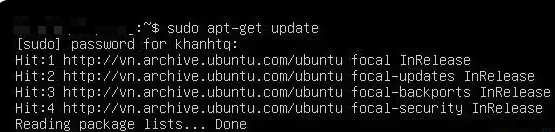
Bước 3: Tải xuống tập tin cài đặt: Tải tệp tin cài đặt VestaCP:
sudo wget https://vestacp.com/pub/vst-install.sh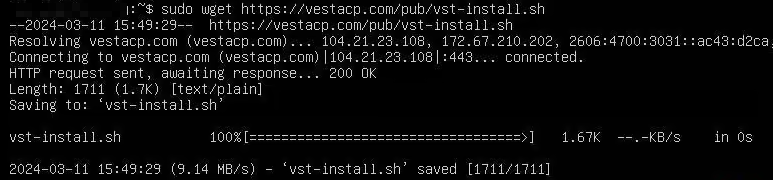
Bước 4: Cấp quyền và chạy cài đặt: Cấp quyền thực thi cho tệp kịch bản và tiến hành khởi chạy:
chmod +x vst-install.sh
sudo bash vst-install.sh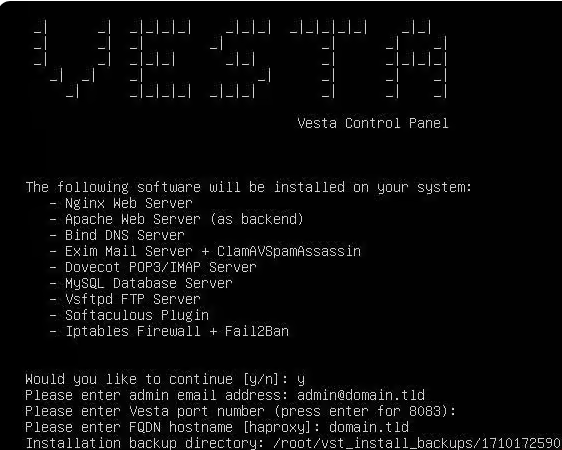
Trong quá trình hệ thống biên dịch, màn hình sẽ hiển thị bảng danh sách các gói dịch vụ sẽ được cài đặt và yêu cầu người dùng xác nhận. Bạn nhập Y (Yes) rồi nhấn Enter.
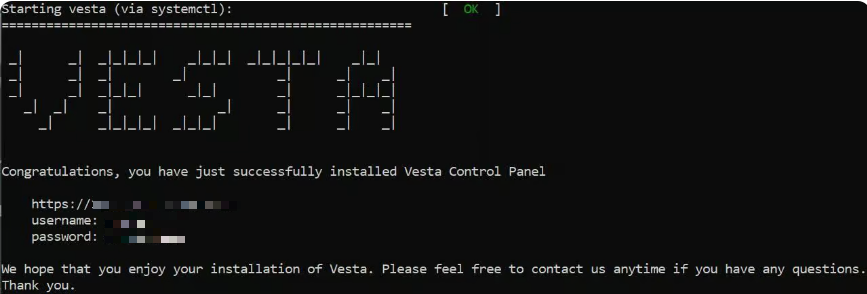
Tiếp theo, nhập địa chỉ Email quản trị và thiết lập tên FQDN Hostname của VPS. Thời gian tự động tải và cấu hình diễn ra trong khoảng 15 đến 20 phút tùy thuộc vào tốc độ mạng và hiệu năng phần cứng máy chủ.
D. Hướng dẫn cài đặt VestaCP trên Dedicated Server
Đối với máy chủ vật lý dùng riêng (Dedicated Server), điều kiện bắt buộc trước khi thực hiện bao gồm: sở hữu quyền truy cập quản trị viên cấp cao nhất (root), cài đặt hệ điều hành Linux tương thích (CentOS, RHEL, Ubuntu hoặc Debian) và chuẩn bị sẵn tên miền hợp lệ đã liên kết tới địa chỉ IP của máy chủ.
Bước 1: Kết nối vào máy chủ thông qua giao thức SSH bằng lệnh ssh root@địa_chỉ_IP_máy_chủ hoặc mở console điều khiển vật lý cục bộ.
Bước 2: Đồng bộ và làm mới hệ điều hành bằng lệnh sudo apt-get update (hoặc yum update -y trên nền RHEL/CentOS).
Bước 3: Kéo tệp script về hệ thống qua lệnh sudo wget https://vestacp.com/pub/vst-install.sh.
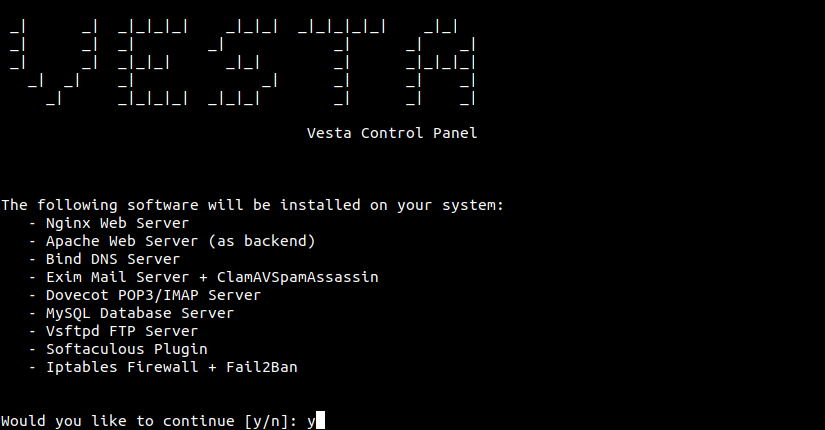
Bước 4: Thực thi tập lệnh bằng cú pháp sudo bash vst-install.sh. Nhập Y khi có thông báo hỏi, bổ sung thông tin email và hostname tương ứng, sau đó chờ đợi hệ thống tự động hoàn tất cấu hình toàn bộ Nginx, Apache, Bind, MySQL cùng các dịch vụ liên quan.
5. Hướng dẫn cách đăng nhập và cấu hình VestaCP
Sau khi tiến trình cài đặt trên cửa sổ Terminal báo hoàn tất, màn hình sẽ cung cấp cho bạn thông tin địa chỉ truy cập bảng điều khiển cùng tài khoản quản trị mặc định. Bạn tiến hành đăng nhập và hoàn thiện các bước thiết lập cấu hình cơ bản dưới đây.
A. Cách đăng nhập vào VestaCP lần đầu tiên
VestaCP hoạt động trên nền giao thức HTTPS bảo mật thông qua cổng mạng định danh là 8083. Mở trình duyệt web của bạn và gõ theo cấu trúc:
https://:8083
# Ví dụ: https://192.168.1.1:8083 hoặc https://example.com:8083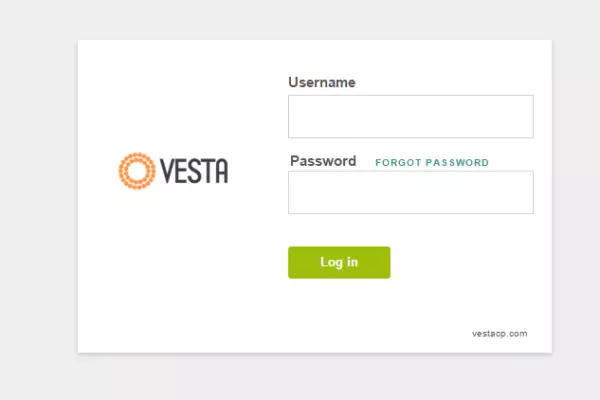
Lưu ý về chứng chỉ bảo mật: Do máy chủ ban đầu sử dụng chứng chỉ tự ký (Self-signed certificate), trình duyệt web sẽ hiển thị cảnh báo kết nối riêng tư. Bạn nhấp vào nút Nâng cao (Advanced) và chọn Tiếp tục truy cập (Proceed to IP/Domain) để vào trang đăng nhập.
Điền tên đăng nhập là admin và mật khẩu quản trị đã được sinh ra sau khi kết thúc lệnh cài đặt. Ngay sau khi vào bảng điều khiển, bạn nên vào thông tin cá nhân (User Profile) để đổi lại mật khẩu mặc định nhằm bảo vệ an toàn cho máy chủ.
B. Cấu hình DNS cho tên miền
Dịch vụ DNS đóng vai trò định tuyến tên miền chính xác về máy chủ web. Để quản lý các bản ghi, từ thanh điều hướng chính, nhấp chọn mục DNS:
- Quản lý Zone DNS: Tạo mới hoặc điều chỉnh danh sách các khu vực cấu hình DNS của các tên miền đang vận hành.
- Tạo và chỉnh sửa bản ghi: Thiết lập bản ghi
A(trỏ tên miền về địa chỉ IP máy chủ), bản ghiAAAA(trỏ về IPv6), bản ghiCNAME, bản ghiMX(định tuyến máy chủ chuyển phát thư điện tử), bản ghiTXTvàNS. - Dọn dẹp bản ghi: Xóa bỏ trực tiếp các bản ghi cũ không còn phục vụ hệ thống để phòng ngừa xung đột định tuyến.
C. Cấu hình máy chủ Web và chứng chỉ SSL/TLS
Từ giao diện làm việc chính, chọn thẻ WEB để bắt đầu quản lý website và phân bổ tài nguyên:
- Thêm hoặc quản lý website: Bấm Add Web Domain để thêm tên miền mới, chỉnh sửa bí danh (Aliases), hoặc xóa bỏ website không còn nhu cầu sử dụng.
- Cấu hình máy chủ web: Tùy chỉnh thông số giữa Nginx và Apache, thiết lập các tùy chọn bảo mật để hạn chế hành vi quét mã độc.
- Kích hoạt chứng chỉ bảo mật SSL/TLS:
Trong phần chỉnh sửa tên miền tại mục WEB, tìm đến vùng tùy chọn SSL Support và tích chọn kích hoạt.
Bạn có thể tích chọn Let’s Encrypt Support để hệ thống tự động xác thực, cài đặt và cấu hình cronjob tự gia hạn chứng chỉ miễn phí. Nếu sở hữu chứng chỉ trả phí từ các nhà cung cấp bên ngoài, bạn nhập chứng chỉ SSL, khóa riêng (SSL Private Key) và chuỗi chứng thực CA (SSL Certificate Authority / Intermediate) vào các ô tương ứng rồi bấm Save.
D. Cấu hình dịch vụ Email và Cơ sở dữ liệu (Database)
1. Cấu hình Email: Chọn mục MAIL trên thanh công cụ:
- Khởi tạo tên miền thư mới và tạo các hòm thư điện tử cá nhân cho từng thành viên.
- Cấu hình bộ lọc thư rác (Spam Filter) bằng công cụ SpamAssassin tích hợp sẵn để phòng chống thư rác gửi đến.
- Quản lý dung lượng giới hạn lưu trữ cho từng hộp thư và cấp quyền chuyển tiếp email (Forwarding).
2. Quản trị Cơ sở dữ liệu: Chọn thẻ DATABASE trên thanh menu:
- Bấm Add Database để tạo mới cơ sở dữ liệu hệ quản trị MySQL hoặc PostgreSQL.
- Thiết lập tên đăng nhập và cấp quyền truy cập dữ liệu cho từng người dùng riêng biệt.
- Chủ động đổi mật khẩu truy vấn hoặc xóa cơ sở dữ liệu khi không còn khai thác. VestaCP cung cấp sẵn liên kết đăng nhập nhanh vào tiện ích phpMyAdmin để quản lý bảng trực quan.
E. Thiết lập Tường lửa (Firewall), Sao lưu (Backup), FTP và SSH
- Tường lửa (FIREWALL): Quản lý trực quan hệ thống Iptables. Người dùng có thể chủ động thêm mới hoặc gỡ bỏ các quy tắc tường lửa, mở cổng dịch vụ cần thiết hoặc thực hiện cấm (chặn) các dải địa chỉ IP đang tấn công dò quét để bảo vệ các dịch vụ như SSH, máy chủ web và Exim.
- Sao lưu dự phòng (BACKUP): Tạo các bản sao lưu thủ công tức thời hoặc thiết lập lịch trình sao lưu tự động cho mã nguồn web, hòm thư và cơ sở dữ liệu. Hỗ trợ hoàn nguyên (khôi phục) nhanh hệ thống khi gặp sự cố phần mềm.
- Cấu hình FTP & Người dùng: Tại mục USERS, bạn có thể tạo mới các tài khoản phụ, gán giới hạn tài nguyên và phân quyền quản trị. Tại mục FTP, bạn có thể tạo tài khoản truyền tệp tin qua FTP gắn với từng thư mục web riêng biệt để phân phối cho lập trình viên.
- Cấu hình SSH: Cho phép bật hoặc tắt quyền truy cập terminal qua SSH đối với từng tài khoản người dùng, hạn chế các phiên đăng nhập ngoài thẩm quyền nhằm giữ vững an ninh cho toàn bộ hệ thống máy chủ.
F. Quản trị nâng cao bằng công cụ dòng lệnh Vesta CLI
Bên cạnh bảng điều khiển web, VestaCP trang bị sẵn một bộ công cụ dòng lệnh CLI cực kỳ mạnh mẽ đặt trong thư mục /usr/local/vesta/bin/, cho phép bạn thực hiện tác vụ nhanh qua SSH mà không cần mở trình duyệt:
- Nhóm lệnh quản lý tên miền và người dùng:
v-add-domain(thêm tên miền mới),v-delete-domain(gỡ bỏ tên miền),v-add-user(tạo người dùng hệ thống mới). - Nhóm lệnh điều khiển tường lửa:
v-add-firewall-chain(thêm chuỗi quy tắc tường lửa),v-add-firewall-ban(chặn nhanh một địa chỉ IP),v-delete-sys-firewall(vô hiệu hóa quy tắc tường lửa hệ thống). - Nhóm lệnh quản trị máy chủ:
v-add-sys-ip(gán thêm địa chỉ IP mới vào máy chủ),v-delete-cron-vesta-autoupdate(tắt tiến trình tự động cập nhật),v-delete-web-domain-ssl(xóa cấu hình chứng chỉ SSL của tên miền).
6. Các thiết lập bảo mật sống còn sau khi cài đặt VestaCP
Do VestaCP là một dự án mã nguồn mở có tuổi đời lâu năm và ít nhận được các bản vá tự động, việc áp dụng các bước bảo mật VPS ngay sau khi hoàn tất cài đặt là yêu cầu bắt buộc để bảo vệ hệ thống trước các đợt rà quét tự động từ internet.
- Thay đổi mật khẩu tài khoản admin ngay lập tức: Tại giao diện web, nhấp vào tên người dùng
adminở góc trên bên phải, nhập mật khẩu mới có độ phức tạp cao (kết hợp chữ hoa, chữ thường, chữ số và ký tự đặc biệt) rồi bấm Save. - Đổi cổng đăng nhập 8083 mặc định: Cổng 8083 là mục tiêu hàng đầu của các botnet quét mật khẩu VestaCP. Bạn có thể đổi sang một cổng ngẫu nhiên (ví dụ:
8443hoặc9090) bằng cách chỉnh sửa tệp cấu hình của Nginx vesta:nano /usr/local/vesta/nginx/conf/nginx.conf
Tìm dòng
listen 8083;và đổi thành cổng mong muốn, sau đó khởi động lại dịch vụ bằng lệnhservice vesta restart. Nhớ mở cổng mới trên tường lửa trước khi ngắt kết nối. - Kích hoạt và kiểm tra Fail2ban: Đảm bảo dịch vụ Fail2ban đang ở trạng thái kích hoạt để tự động khóa địa chỉ IP có hành vi dò mật khẩu quản trị web hoặc SSH quá 5 lần. Bạn có thể kiểm tra trạng thái của các jail bảo vệ thông qua lệnh:
fail2ban-client status
- Vô hiệu hóa dịch vụ không dùng đến: Nếu bạn quản lý bản ghi DNS tại Cloudflare hoặc nhà cung cấp tên miền, hãy tắt hẳn dịch vụ BIND (Named) trên VestaCP để tiết kiệm từ 50MB đến 100MB RAM cho máy chủ.
7. Có nên sử dụng VestaCP hiện tại? So sánh với cPanel, aaPanel
Đứng dưới góc độ của một kỹ thuật viên quản trị hệ thống, VestaCP vẫn sở hữu những giá trị sử dụng nhất định nhưng không còn là lựa chọn duy nhất hay lý tưởng cho mọi dự án hiện đại.
Đối với các bảng điều khiển trả phí như phần mềm cPanel, người dùng nhận được sự hỗ trợ liên tục, tính năng phong phú và hệ thống bảo mật chặt chẽ, đổi lại chi phí hàng tháng khá cao. VestaCP hoàn toàn giải quyết bài toán ngân sách khi cung cấp đầy đủ tính năng cốt lõi với chi phí phần mềm bằng 0.
Tuy nhiên, nếu so sánh với các bảng điều khiển mã nguồn mở đương đại như bảng điều khiển aaPanel, VestaCP có phần lép vế về giao diện đồ họa, thiếu kho App Store một chạm để cài đặt các phiên bản PHP song song hoặc quản lý Docker container.
| Đặc tính | VestaCP | cPanel | aaPanel |
|---|---|---|---|
| Chi phí bản quyền | Miễn phí (GPL v3) | Thu phí hàng tháng | Miễn phí bản Core |
| Mức tiêu thụ RAM | Rất thấp (~300 – 500 MB) | Trung bình – Cao (~1 – 2 GB) | Thấp (~400 – 600 MB) |
| Hỗ trợ OS mới | Hạn chế (Chủ yếu CentOS 7) | Rất tốt (AlmaLinux, Rocky) | Đa dạng (Ubuntu 22+, Debian) |
| Tần suất cập nhật | Gần như ngừng phát triển | Liên tục cập nhật hàng tuần | Cập nhật đều đặn |
Lời khuyên dành cho bạn: VestaCP hiện tại phù hợp nhất cho mục đích học tập quản trị máy chủ Linux, làm môi trường Lab thử nghiệm hoặc chạy các website nhỏ trên các hệ thống CentOS 7 cấu hình tiết kiệm.
Nếu bạn dự định triển khai môi trường sản xuất lâu dài trên các phiên bản hệ điều hành mới nhất như Ubuntu 22.04/24.04 hoặc Debian 12, hãy cân nhắc lựa chọn aaPanel hoặc HestiaCP — bản fork nâng cấp trực tiếp từ VestaCP nhưng được cộng đồng phát triển duy trì bản vá liên tục.
8. Câu hỏi thường gặp về VestaCP (FAQ)
VestaCP có hỗ trợ cài đặt trên Ubuntu 20.04 hoặc 22.04 không?
VestaCP nguyên bản không hỗ trợ chính thức Ubuntu 20.04 hay 22.04 LTS do kho gói phần mềm đã lỗi thời. Nếu chạy script trên các bản phân phối này sẽ gặp lỗi phụ thuộc package. Bạn nên dùng CentOS 7 hoặc cân nhắc HestiaCP (bản fork tương thích tốt với Ubuntu 20.04/22.04).
Tại sao tôi không thể truy cập link https://ip-vps:8083 sau khi cài đặt?
Nguyên nhân phổ biến nhất là do tường lửa của hệ thống (iptables/firewalld) hoặc Security Group từ nhà cung cấp đang chặn cổng 8083. Bạn cần kết nối SSH vào máy chủ và mở port 8083 cho giao thức TCP, đồng thời đảm bảo gõ đúng tiền tố https:// thay vì http://.
VestaCP có hoàn toàn miễn phí không? Có tính năng nào phải trả tiền?
Các tính năng cốt lõi của VestaCP (Web, Database, Mail, DNS, SSL) đều miễn phí 100%. Tuy nhiên, tính năng trình quản lý tệp trực tiếp trên trình duyệt (File Manager) và SFTP Chroot là các plugin thương mại yêu cầu mua giấy phép bản quyền theo tháng hoặc trọn đời.
Làm sao để sửa lỗi chứng chỉ Let’s Encrypt không tự gia hạn trên VestaCP?
Lỗi không tự gia hạn thường xảy ra khi bản ghi DNS chưa trỏ đúng về IP máy chủ hoặc lệnh Cron gia hạn bị gián đoạn. Bạn có thể kiểm tra tiến trình Cron trong thẻ CRON, hoặc vào thẻ WEB, tắt tùy chọn Let’s Encrypt rồi bật lại để hệ thống phát hành lại chứng chỉ mới.
Tôi có thể di chuyển website từ VestaCP sang máy chủ khác dễ dàng không?
Hoàn toàn thuận tiện. Tính năng Backup của VestaCP đóng gói toàn bộ thư mục web, cơ sở dữ liệu và cấu hình vào một tệp tin .tar duy nhất. Bạn có thể tải file này về và giải nén thủ công lên bất kỳ hosting nào hoặc sử dụng lệnh v-restore-user nếu chuyển sang một máy chủ chạy VestaCP khác.
Tổng kết
Hiểu rõ bản chất vestacp là gì cùng mô hình kiến trúc Nginx kết hợp Apache sẽ giúp bạn tự tin xây dựng một hệ thống máy chủ hosting gọn nhẹ, tối ưu chi phí mà vẫn đảm bảo tính năng vận hành website đầy đủ. Dù hiện tại có nhiều sự lựa chọn mới mẻ hơn trên thị trường, VestaCP vẫn giữ nguyên giá trị là một giải pháp mẫu mực cho người bắt đầu bước chân vào thế giới quản trị máy chủ Linux.
Sẵn sàng làm chủ máy chủ của riêng bạn?
Khởi tạo Cloud VPS cấu hình cao, SSD NVMe tốc độ cao với mức giá tối ưu nhất tại Fast Byte.
Tuyên bố miễn trừ trách nhiệm kỹ thuật: Các thông tin hướng dẫn và dòng lệnh trong bài viết được xây dựng dựa trên tài liệu kỹ thuật thực tế của phần mềm VestaCP. Cấu hình có thể thay đổi tùy thuộc vào bản phân phối hệ điều hành, phiên bản gói phần mềm và chính sách tường lửa cụ thể của từng hệ thống. Quản trị viên nên thử nghiệm trên môi trường lab hoặc sao lưu dữ liệu cẩn thận trước khi áp dụng cho các website đang hoạt động thực tế.