Cách Cài Puppeteer Trên Ubuntu Không Lỗi: Hướng Dẫn Từng Lệnh A-Z
Tìm hiểu cách cài puppeteer trên Ubuntu là vấn đề khiến nhiều lập trình viên đau đầu khi gặp lỗi thiếu thư viện dùng chung khiến Chromium không thể khởi chạy trên môi trường dòng lệnh không có giao diện đồ họa. Thay vì phải mất hàng giờ loay hoay dò tìm từng lỗi phụ […]
 Thanh Lam Nguyễn9 phút đọc
Tìm hiểu cách cài puppeteer trên Ubuntu là vấn đề khiến nhiều lập trình viên đau đầu khi gặp lỗi thiếu thư viện dùng chung khiến Chromium không thể khởi chạy trên môi trường dòng lệnh không có giao diện đồ họa. Thay vì phải mất hàng giờ loay hoay dò tìm từng lỗi phụ thuộc, bài viết này sẽ hướng dẫn bạn cách cài puppeteer trên VPS Ubuntu, cùng gợi ý môi trường thực hành phù hợp từ ThueVPSGiaRe.vn.
1. Tổng quan về Puppeteer và cơ chế hoạt động trên Ubuntu
Puppeteer là một thư viện Node.js được phát triển bởi đội ngũ Google Chrome, cho phép lập trình viên điều khiển trình duyệt Chrome hoặc Chromium ở chế độ không đầu (headless) thông qua giao diện lập trình cấp cao. Công cụ này cực kỳ hữu ích cho các tác vụ cào dữ liệu web (web scraping), tự động điền biểu mẫu, kiểm thử tự động cũng như tạo tệp PDF từ trang web.
Tương tự như các công cụ tự động hóa như Selenium, Puppeteer giải quyết triệt để nhu cầu tương tác với website mà không cần người dùng thao tác thủ công.
- Cơ chế tự tải Chromium: Các phiên bản Puppeteer hiện đại sẽ tự động tải về bản dựng Chromium tương thích ngay trong lúc cài đặt package, do đó bạn không cần phải cài đặt thêm gói
chromium-browserđộc lập từ apt. - Điều kiện tiên quyết: Bạn chỉ cần chuẩn bị sẵn môi trường Node.js và bổ sung các thư viện dùng chung (shared libraries) của hệ điều hành mà Chromium yêu cầu để render trong chế độ headless. Hãy kết nối SSH vào máy chủ Linux và thao tác dưới đặc quyền tài khoản root trước khi thực hiện.
2. Bước 1: Kiểm tra và chuẩn bị môi trường Node.js
Trước khi bắt đầu cấu hình Puppeteer, hệ thống của bạn bắt buộc phải có sẵn Node.js phiên bản phù hợp. Bạn cần kiểm tra xem máy chủ đã có Node.js chưa và đang sử dụng bản phát hành nào để đảm bảo tính tương thích với các API hiện đại.
Thực hiện chạy lệnh kiểm tra phiên bản trên terminal:
node -v- Trường hợp chưa có hoặc phiên bản quá cũ: Bạn nên tiến hành cài đặt bản phát hành LTS hiện tại thông qua kho lưu trữ của NodeSource. Bạn có thể tham khảo hướng dẫn chi tiết về cài đặt Node.js và npm trên Ubuntu để cập nhật đúng phiên bản chính thức.
- Lưu ý quan trọng: Tránh sử dụng gói
nodejsmặc định có sẵn trong kho lưu trữ apt của Ubuntu, bởi gói đi kèm này thường chậm hơn nhiều phiên bản so với bản phát hành ổn định thực tế của NodeSource.

3. Bước 2: Cài đặt các thư viện hệ thống phụ thuộc của Chromium
Chromium yêu cầu một tập hợp các thư viện chia sẻ (shared libraries) để có thể xử lý đồ họa, giải mã âm thanh và quản lý phông chữ ngay cả khi chạy ở chế độ không đầu. Trên một hệ điều hành tối giản như hệ điều hành Ubuntu Server, các thư viện này thường bị lược bỏ để giảm dung lượng, dẫn đến lỗi crash trình duyệt nếu chưa được cài bù.
Hãy tiến hành làm mới danh sách gói và cài đặt toàn bộ danh sách phụ thuộc bằng hai lệnh sau:
apt update
apt install -y ca-certificates fonts-liberation libasound2t64 libatk-bridge2.0-0 libatk1.0-0 libcairo2 libcups2 libdbus-1-3 libdrm2 libgbm1 libglib2.0-0 libgtk-3-0 libnspr4 libnss3 libpango-1.0-0 libx11-6 libxcb1 libxcomposite1 libxdamage1 libxext6 libxfixes3 libxkbcommon0 libxrandr2 xdg-utils
Lưu ý cho Ubuntu 22.04: Trên phiên bản Ubuntu 22.04 LTS, thư viện âm thanh được đặt tên là libasound2 thay vì libasound2t64. Nếu trình quản lý gói apt thông báo không tìm thấy libasound2t64, bạn chỉ cần đổi tên gói đó thành libasound2 trong lệnh cài đặt trên.
4. Bước 3: Cài đặt Puppeteer vào dự án
Sau khi hoàn tất các bước chuẩn bị môi trường Node.js và npm, bạn cần cài đặt Puppeteer trực tiếp vào thư mục dự án. Cách cài đặt này giúp quản lý phiên bản thư viện và trình duyệt Chromium đồng bộ với từng ứng dụng, hạn chế xung đột khi triển khai trên VPS.
Xác định thư mục dự án
Trước tiên, bạn cần xác định chính xác vị trí lưu mã nguồn dự án trên VPS. Nếu sử dụng thư mục /var/www/ để quản lý ứng dụng, hãy kiểm tra các thư mục hiện có bằng lệnh:
ls -lah /var/www/Nếu dự án nằm trong một thư mục khác, bạn có thể kiểm tra thêm các vị trí như /home/ hoặc /root/. Sau khi xác định được đường dẫn thực tế, sử dụng lệnh cd để truy cập vào thư mục đó.
cd /duong-dan/den-thu-muc-du-anLưu ý: Thay /duong-dan/den-thu-muc-du-an bằng đường dẫn thực tế trên VPS. Không sử dụng nguyên đường dẫn minh họa nếu thư mục đó chưa tồn tại.
Cài đặt Puppeteer bằng npm
Sau khi truy cập đúng thư mục dự án, hãy kiểm tra xem dự án đã có tệp package.json hay chưa. Nếu chưa có, khởi tạo dự án Node.js bằng lệnh:
npm init -yTiếp theo, thực hiện cài đặt Puppeteer:
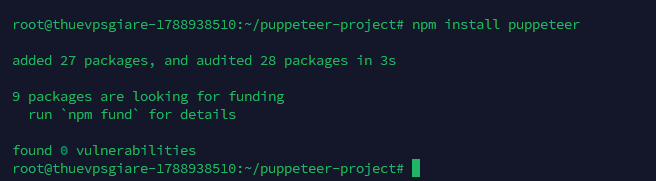
npm install puppeteerTrong quá trình cài đặt, npm sẽ thêm Puppeteer vào danh sách dependencies của dự án và tự động tải phiên bản Chrome for Testing tương thích với phiên bản Puppeteer tương ứng. Vì vậy, bạn thông thường không cần cài thêm gói Chromium riêng thông qua apt.
Kiểm tra Puppeteer sau khi cài đặt
Để xác nhận Puppeteer đã được cài đặt và nhận diện trình duyệt thành công, hãy chạy lệnh sau ngay trong thư mục dự án:
node -e "const p = require('puppeteer'); (async () => { console.log(await p.executablePath()); })()"Nếu Terminal trả về đường dẫn đến tệp thực thi Chrome, điều đó cho thấy Puppeteer đã nhận diện được trình duyệt đã tải xuống.

Bạn có thể kiểm tra thêm khả năng khởi chạy trình duyệt ở chế độ không giao diện (Headless) bằng đoạn lệnh:
node -e 'const p = require("puppeteer"); (async () => { const browser = await p.launch({headless: true, args: ["--no-sandbox"]}); console.log("Puppeteer hoạt động thành công!"); await browser.close(); })().catch(console.error)'Nếu nhận được thông báo Puppeteer hoạt động thành công!, trình duyệt đã khởi chạy và đóng lại bình thường. Như vậy, bạn đã hoàn tất việc cài đặt và kiểm tra Puppeteer trên VPS, sẵn sàng chuyển sang bước xây dựng và chạy các kịch bản tự động hóa bằng Node.js.

5. Câu hỏi thường gặp khi cài đặt Puppeteer trên Ubuntu (FAQ)
Dưới đây là một số thắc mắc phổ biến mà các quản trị viên và lập trình viên hay gặp phải trong quá trình thiết lập Puppeteer trên Ubuntu.
Tôi có cần cài đặt riêng trình duyệt Chromium bằng lệnh apt không?
Không cần thiết. Puppeteer khi được cài đặt qua npm install puppeteer sẽ tự động kéo một bản dựng Chromium tương thích chính xác về thư mục cục bộ của dự án. Bạn chỉ cần cài các thư viện phụ thuộc của hệ thống.
Tại sao khi chạy lệnh cài đặt thư viện hệ thống trên Ubuntu 22.04 lại báo lỗi không tìm thấy gói?
Nguyên nhân là do tên gói thư viện âm thanh ALSA có sự thay đổi. Trên Ubuntu 24.04 gói mang tên libasound2t64, trong khi trên Ubuntu 22.04 gói này có tên gọi là libasound2. Bạn chỉ cần đổi tên gói cho đúng phiên bản hệ điều hành đang dùng.
Chạy Puppeteer liên tục trên VPS cần lưu ý gì về tài nguyên?
Mỗi tiến trình Chromium headless khi mở trang web có thể tiêu thụ từ 100MB đến vài trăm MB RAM. Khi lên kế hoạch xây dựng cấu hình VPS treo tool tự động, bạn nên trang bị tối thiểu từ 2GB đến 4GB RAM và luôn chủ động sao lưu dữ liệu máy chủ định kỳ trước khi triển khai quy mô lớn.
Tổng kết quy trình cài đặt Puppeteer
Nắm vững cách cài puppeteer trên Ubuntu sẽ giúp bạn tự tin làm chủ các dự án tự động hóa thu thập dữ liệu và xử lý tài liệu trên máy chủ Linux. Quy trình cốt lõi gói gọn trong ba việc: chuẩn bị Node.js LTS, nạp đủ danh sách thư viện chia sẻ của Chromium và cài đặt Puppeteer vào phạm vi dự án. Sau khi test thành công lệnh xác nhận, bạn đã sẵn sàng tích hợp các kịch bản cào dữ liệu hoặc render PDF vào ứng dụng thực tế.
Cần một VPS giá rẻ để bắt đầu?
Chọn cấu hình vừa đủ nhu cầu, ưu tiên chi phí dễ tiếp cận và khả năng quản trị riêng.
Lưu ý: Các câu lệnh và gói phụ thuộc trong bài viết được kiểm tra trên các phiên bản Ubuntu phổ biến. Tùy thuộc vào bản phân phối, cấu hình hạt nhân và phiên bản phần mềm thực tế trên máy chủ, một số tên gói có thể thay đổi. Quản trị viên nên thử nghiệm trên môi trường thử nghiệm và kiểm tra kỹ lưỡng trước khi áp dụng cho hệ thống production.