




Kiểm tra tốc độ hosting là bước bắt buộc để biết máy chủ của bạn đang thực sự hoạt động hiệu quả hay đang âm thầm kéo lùi thứ hạng từ khóa. Một trang web tải chậm không chỉ gây mất khách hàng mà còn làm giảm điểm đánh giá trải nghiệm từ các công cụ tìm kiếm. Bài viết này sẽ hướng dẫn bạn cách sử dụng các công cụ chuyên dụng để đo thời gian phản hồi, phát hiện nút thắt cổ chai và so sánh hiệu năng thực tế. Nếu đang tìm giải pháp máy chủ linh hoạt, hãy tham khảo dịch vụ tại ThueVPSGiaRe.vn.
NỘI DUNG BÀI VIẾT
- 1. Khái niệm tốc độ hosting và vai trò cốt lõi đối với sự phát triển của website
- 2. Hướng dẫn các phương pháp đo lường tốc độ hosting thủ công và qua tiện ích mở rộng
- 3. Đánh giá chi tiết 11 công cụ kiểm tra tốc độ hosting chính xác và miễn phí hiện nay
- 4. Các yếu tố tác động và giải pháp kỹ thuật tối ưu hóa tốc độ phản hồi của máy chủ
- 5. So sánh hiệu năng thực tế giữa Shared Hosting và VPS
- 6. Lưu ý quan trọng khi đánh giá kết quả kiểm tra tốc độ hosting
- 7. Tiêu chí chọn lựa cấu hình máy chủ VPS tối ưu hiệu năng tải trang dài hạn
1. Khái niệm tốc độ hosting và vai trò cốt lõi đối với sự phát triển của website
Thời gian phản hồi của dịch vụ lưu trữ là khoảng thời gian mà máy chủ (web server) cần để tiếp nhận yêu cầu từ trình duyệt, xử lý các tập lệnh và gửi trả gói dữ liệu đầu tiên về phía máy khách (Client). Quy trình này liên quan mật thiết đến cấu hình phần cứng của hosting, khoảng cách địa lý giữa trung tâm dữ liệu (Data Center) và người dùng, cũng như mức độ tối ưu hóa của mã nguồn website.
Thực hiện kiểm tra tốc độ hosting định kỳ giúp người quản trị website sớm nhận biết các giới hạn nghẽn mạch của phần cứng trước khi website rơi vào tình trạng quá tải. Vai trò của việc duy trì tốc độ hosting nhanh được thể hiện rõ ràng qua các khía cạnh:
- Nâng cao trải nghiệm người dùng (UX): Phần lớn người dùng internet sẽ rời bỏ trang web nếu thời gian tải trang kéo dài quá 3 giây. Tốc độ phản hồi nhanh giúp cải thiện mức độ tương tác và giữ chân khách hàng lâu hơn trên trang web của bạn.
- Tối ưu hóa điểm đánh giá SEO: Thuật toán của các công cụ tìm kiếm lớn như Google đánh giá rất cao các chỉ số Core Web Vitals (như LCP, FID, CLS) và chỉ số phản hồi của máy chủ TTFB (Time to First Byte). Một hosting có tốc độ đáp ứng nhanh giúp website dễ dàng đạt thứ hạng cao trên trang kết quả tìm kiếm.
- Cải thiện tỷ lệ chuyển đổi đơn hàng: Trong các chiến dịch quảng cáo trực tuyến, tốc độ tải trang chậm sẽ làm gia tăng đáng kể tỷ lệ thoát trang ngay khi khách hàng vừa nhấp vào quảng cáo, gây lãng phí lớn ngân sách tiếp thị của doanh nghiệp.
Chính vì vậy, đo lường và đánh giá hiệu năng lưu trữ thực tế là bước chuẩn bị kỹ thuật bắt buộc để đảm bảo sự ổn định cho mọi hoạt động kinh doanh trực tuyến của bạn.
2. Hướng dẫn các phương pháp đo lường tốc độ hosting thủ công và qua tiện ích mở rộng
Để có cái nhìn ban đầu về tốc độ xử lý dữ liệu của dịch vụ hosting đang sử dụng, bạn có thể áp dụng các phương pháp đo lường thủ công dưới đây một cách đơn giản và nhanh chóng.

Đo lường tốc độ truyền tải dữ liệu (Upload và Download)
Đây là cách kiểm tra trực quan nhất phản ánh khả năng xử lý tệp tin của máy chủ thông qua giao thức FTP/sFTP hoặc bảng điều khiển File Manager:
- Kiểm tra tốc độ Upload: Chuẩn bị một tệp tin nén có dung lượng xác định (ví dụ: 50MB hoặc 100MB). Tiến hành tải tệp tin này từ máy tính cá nhân của bạn lên thư mục gốc của hosting thông qua sFTP hoặc File Manager cPanel. Ghi nhận thời gian từ lúc bắt đầu cho đến khi hoàn tất quá trình tải lên để tính toán tốc độ truyền tải trung bình.
- Kiểm tra tốc độ Download: Thực hiện quy trình ngược lại bằng cách nhấp chọn một tệp dữ liệu đã tải lên trước đó trên hosting và tiến hành tải xuống máy tính cá nhân. Thời gian tải tệp phản ánh chính xác tốc độ truyền phát băng thông mà nhà cung cấp phân bổ cho tài khoản của bạn.
Đo tốc độ phản hồi qua tiện ích Page Load Time trên Chrome
Bạn có thể tận dụng trình duyệt Google Chrome kết hợp tiện ích mở rộng (Extension) để theo dõi thời gian tải trang một cách trực quan trong quá trình lướt web:
- Mở trình duyệt Google Chrome, nhấp vào biểu tượng menu Tùy chọn (biểu tượng ba dấu chấm ở góc trên bên phải màn hình).
- Chọn mục Tiện ích mở rộng -> Quản lý tiện ích mở rộng, sau đó truy cập vào Cửa hàng Chrome trực tuyến (Chrome Web Store).
- Tìm kiếm từ khóa
Page Load Timetrong thanh công cụ, chọn tiện ích chuẩn và nhấp vào nút Thêm vào Chrome để cài đặt. - Mở website cần đo lường, tiện ích sẽ hiển thị thời gian tải trang chi tiết ngay trên thanh công cụ của trình duyệt giúp bạn theo dõi dễ dàng.
Mẹo hay của quản trị viên:
Đừng chỉ dựa vào một lần kiểm tra duy nhất rồi đưa ra kết luận hosting nhanh hay chậm. Bạn nên thực hiện kiểm tra nhiều lần vào các khung giờ khác nhau trong ngày (đặc biệt là giờ cao điểm) và kết hợp theo dõi thêm các chỉ số chuyên sâu như TTFB (Time to First Byte), thời gian tải toàn bộ trang và tốc độ đáp ứng của cơ sở dữ liệu để có đánh giá khách quan nhất.
3. Đánh giá chi tiết 11 công cụ kiểm tra tốc độ hosting chính xác và miễn phí hiện nay
Để hỗ trợ cho việc phân tích chuyên sâu hiệu năng hoạt động của website và dịch vụ hosting, bạn có thể lựa chọn sử dụng các công cụ chẩn đoán trực tuyến chuyên dụng dưới đây:
1. Công cụ kiểm tra hosting Bitcatcha
Bitcatcha là công cụ trực tuyến miễn phí chuyên biệt dùng để đo lường thời gian phản hồi (Server Response Time) của máy chủ từ 10 vị trí địa lý khác nhau trên toàn thế giới (bao gồm Mỹ, Châu Á, Châu Âu, Nam Phi và Úc). Bạn chỉ cần nhập địa chỉ URL website cần kiểm tra và nhấn nút *Test Now* để nhận kết quả sau vài giây.

Bitcatcha hiển thị thời gian phản hồi dưới đơn vị milisecond (ms) và xếp hạng chất lượng dịch vụ lưu trữ theo thang điểm từ A+ đến F dựa trên tiêu chuẩn khuyến nghị của Google (thời gian phản hồi của máy chủ lý tưởng nên nằm dưới mức 200ms). Điểm xếp hạng đạt mức A hoặc A+ báo hiệu hệ thống máy chủ hoạt động rất tốt, ngược lại mức điểm F cho thấy tốc độ xử lý của máy chủ đang gặp trục trặc nghiêm trọng.
2. KeyCDN Website Speed Test
Được phát triển bởi nhà cung cấp dịch vụ mạng truyền tải nội dung KeyCDN nổi tiếng, công cụ này là lựa chọn tối ưu cho việc chẩn đoán tốc độ tải và khả năng phân phối các tệp tin đa phương tiện của trang web. KeyCDN hỗ trợ kiểm tra thời gian đáp ứng từ nhiều máy chủ kiểm thử trên thế giới để phản ánh chân thực cách người dùng từ các quốc gia khác nhau tiếp cận website của bạn.

Mặt khác, công cụ này còn tích hợp tính năng kiểm tra lỗ hổng bảo mật SSL FREAK để đánh giá mức độ an toàn của chứng chỉ SSL/TLS đang cấu hình trên hosting của bạn, ngăn chặn các rủi ro bảo mật tiềm ẩn từ sớm.
3. Công cụ kiểm thử hiệu năng website GTmetrix
GTmetrix là một trong những công cụ phân tích cấu trúc trang web phổ biến nhất toàn cầu. Để đo lường tốc độ, bạn truy cập địa chỉ trang chủ GTmetrix, dán URL website vào ô tìm kiếm và nhấn nút *Analyze*.

Hệ thống sẽ trả về báo cáo phân tích toàn diện bao gồm điểm số hiệu năng (PageSpeed Grade, YSlow Score) và sơ đồ dạng thác nước (Waterfall Timeline) biểu diễn chi tiết thứ tự tải và dung lượng của từng tệp tin CSS, JavaScript, hình ảnh trên trang.
GTmetrix cũng lưu giữ biểu đồ lịch sử kiểm tra (History tab) giúp bạn theo dõi sát sao tiến trình tối ưu hóa qua từng đợt tinh chỉnh cấu hình.
4. Kiểm tra tốc độ hosting với WebPageTest
WebPageTest mang lại khả năng đo lường chuyên sâu cho phép người dùng tùy chọn vị trí máy chủ kiểm thử trực quan thông qua bản đồ (Select from Map) và thiết lập môi trường trình duyệt, phiên bản thiết bị giả lập mong muốn.

Để bắt đầu đo lường, bạn làm theo quy trình sau:
- Bước 1: Truy cập địa chỉ trang chủ WebPageTest.
- Bước 2: Nhập địa chỉ URL trang web của bạn vào ô *Enter a Website URL*.
- Bước 3: Lựa chọn vị trí kiểm tra gần nhất trong mục *Test location* và chọn trình duyệt tương ứng cần kiểm thử.
- Bước 4: Bấm chọn *Start Test* để bắt đầu phân tích.
Báo cáo trả về sẽ thể hiện chi tiết biểu đồ sử dụng tài nguyên CPU, lưu lượng băng thông, hình ảnh kết xuất thực tế và cung cấp so sánh trực quan giữa tốc độ tải trang lần đầu (First View) và tải trang lặp lại khi đã có bộ nhớ đệm (Repeat View).
5. Google PageSpeed Insights (PSI)
Đây là công cụ đánh giá chính thức từ Google giúp bạn đo lường trải nghiệm trang web trên cả hai môi trường thiết bị di động (Mobile) và máy tính để bàn (Desktop). Bạn truy cập địa chỉ kiểm tra của Google, dán URL trang web và hệ thống sẽ tự động quét phân tích dữ liệu.

Báo cáo của PageSpeed Insights tập trung làm nổi bật các chỉ số trải nghiệm người dùng thực tế (Core Web Vitals) và hiển thị trực tiếp danh sách các lỗi kỹ thuật cụ thể làm chậm tốc độ tải trang kèm theo hướng dẫn khắc phục chi tiết để bạn dễ dàng sửa đổi mã nguồn.
6. Kiểm tra tốc độ hosting online với Pingdom Tools
Pingdom là công cụ chẩn đoán hiệu suất tải trang uy tín được nhiều chuyên gia SEO tin chọn nhờ tính chính xác cao. Quy trình thực hiện kiểm thử trên Pingdom bao gồm các bước:
- Truy cập vào trang kiểm tra chính thức của Pingdom Tools.
- Nhập địa chỉ URL của website cần phân tích tốc độ phản hồi.
- Trong tùy chọn *Test From*, bạn lựa chọn khu vực địa lý máy chủ gần nơi đặt máy chủ vật lý của website nhất để có kết quả chính xác, sau đó nhấn chọn *Start Test*.
Báo cáo phân tích của Pingdom hiển thị rõ ràng 4 thông số cốt lõi:
- Performance Grade: Điểm số thân thiện của cấu trúc trang web đối với công cụ tìm kiếm Google.
- Load Time: Tổng thời gian thực tế để tải hoàn tất trang web về trình duyệt.
- Page Size: Tổng dung lượng dữ liệu cần tải của trang web.
- Requests: Tổng số lượng yêu cầu truy xuất dữ liệu độc lập gửi đến máy chủ.
7. Công cụ đánh giá hiệu năng DareBoost
DareBoost mang lại giao diện quản lý đơn giản nhưng cung cấp nguồn thông tin phân tích kỹ thuật rất đa dạng, hỗ trợ hơn 100 trạm kiểm soát dữ liệu trên thế giới để đo lường. Hệ thống tự động phân tích và chấm điểm website theo thang điểm từ 1 đến 100.

Công cụ này đo lường chi tiết chỉ số thời gian phản hồi đầu tiên TTFB, mốc thời gian bắt đầu kết xuất giao diện (Start Render) và mốc thời gian hoàn tất trang. DareBoost cho phép xuất dữ liệu báo cáo sang định dạng tệp PDF tiện lợi thông qua việc đăng ký một tài khoản miễn phí.
8. Website Speed Test (Image Analysis Tool từ Cloudinary)
Kích thước và định dạng hình ảnh chưa tối ưu là nguyên nhân hàng đầu gây ra hiện tượng nghẽn mạng và làm chậm tốc độ tải trang của hosting. Công cụ chuyên dụng Website Speed Test của hãng Cloudinary hỗ trợ đánh giá chính xác các vấn đề liên quan đến việc nén ảnh, định dạng hình ảnh phù hợp (như chuyển sang WebP, AVIF) và kiểm tra mức độ mã hóa của tài nguyên đa phương tiện trên website của bạn.
9. Công cụ SEOsitecheckup
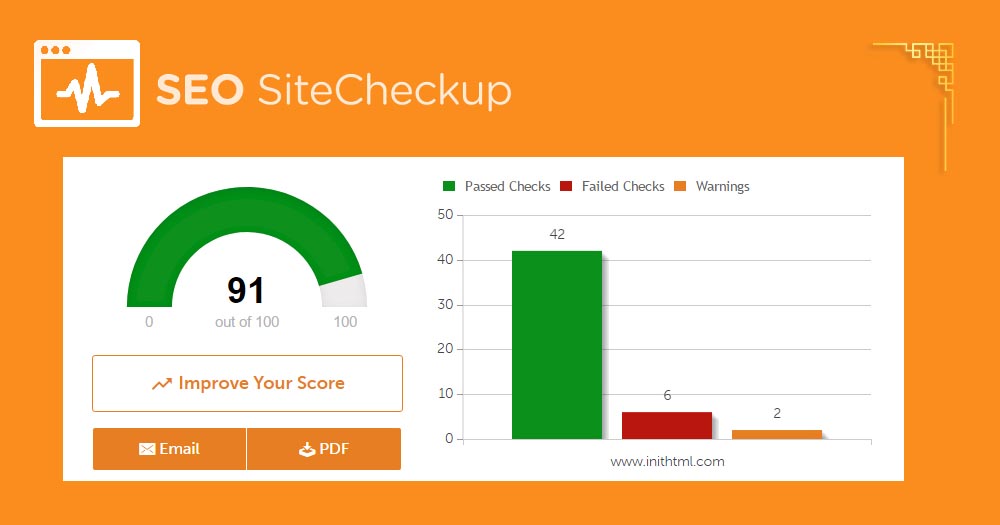
SEOsitecheckup mang tới giải pháp tiếp cận toàn diện giúp bạn đánh giá song song tốc độ tải trang của hosting với các tiêu chí tối ưu hóa cấu trúc SEO On-page của website. Công cụ kiểm tra tính tương thích của tệp tin cấu hình, tốc độ phản hồi của máy chủ, phát hiện các liên kết gãy và kiểm tra thời gian tải của các tệp tin CSS/JS dư thừa trên trang.
10. Công cụ giám sát hệ thống Site24x7
Site24x7 là một nền tảng giám sát đám mây chuyên nghiệp, hỗ trợ theo dõi hiệu năng hoạt động của website và hạ tầng máy chủ lưu trữ 24/7 từ hơn 110 trạm đo lường toàn cầu.
Gói dịch vụ miễn phí của Site24x7 cung cấp tính năng theo dõi trạng thái hoạt động của tối đa 5 website và gửi thông báo cảnh báo trực tiếp qua email khi máy chủ gặp sự cố ngừng hoạt động (downtime) hoặc phản hồi chậm trễ.
11. Đo lường tốc độ đa vị trí Dotcom-Tools (Dotcom-Monitor)
Dotcom-Tools là giải pháp đo lường tốc độ trực tuyến mạnh mẽ, cho phép bạn thực hiện một lệnh kiểm thử đồng thời từ 25 vị trí máy chủ trên thế giới và giả lập trên 7 trình duyệt web thông dụng khác nhau. Điểm số phản hồi sẽ được hệ thống tính toán chi tiết dựa trên thời gian thực tế tải dữ liệu từ máy chủ gốc.
Đồng thời, Dotcom-Tools hỗ trợ kiểm thử tốc độ truy cập lặp lại của người dùng cũ (Repeat Visitors) để đánh giá hiệu năng lưu trữ của bộ nhớ đệm (browser cache) trên website.
4. Các yếu tố tác động và giải pháp kỹ thuật tối ưu hóa tốc độ phản hồi của máy chủ
Để cải thiện triệt để chỉ số kiểm tra tốc độ hosting, bạn cần áp dụng các biện pháp tối ưu hóa đồng thời từ cấp độ phần cứng lưu trữ đến cấu trúc mã nguồn ứng dụng web của mình:
- Nâng cấp công nghệ lưu trữ ổ cứng: Lựa chọn sử dụng các gói dịch vụ máy chủ sử dụng ổ cứng SSD NVMe chuẩn doanh nghiệp thay vì các loại ổ đĩa HDD hoặc SSD SATA thế hệ cũ. Tốc độ đọc ghi ngẫu nhiên (IOPS) của SSD NVMe nhanh hơn gấp nhiều lần, giúp rút ngắn tối đa thời gian truy xuất cơ sở dữ liệu MySQL và biên dịch mã nguồn PHP.
- Áp dụng giải pháp Caching nâng cao: Kích hoạt tính năng lưu cache tĩnh cho trang web (như cài đặt các plugin LiteSpeed Cache, WP Rocket) và sử dụng bộ nhớ đệm cơ sở dữ liệu trong RAM (Redis Cache, Memcached) để giảm thiểu tối đa các truy vấn lặp lại gửi trực tiếp tới CPU của máy chủ.
- Tối ưu hóa các tệp tin đa phương tiện: Sử dụng các công cụ nén ảnh không làm giảm chất lượng (Lossless Compression) và chuyển đổi định dạng ảnh truyền thống sang các định dạng thế hệ mới như WebP để làm nhẹ dung lượng trang tải.
- Tích hợp mạng phân phối nội dung (CDN): Triển khai sử dụng các dịch vụ CDN trung gian (như Cloudflare) giúp phân phối các tài nguyên tĩnh (hình ảnh, CSS, JS) từ các máy chủ biên đặt gần với vị trí của khách truy cập nhất, giảm tải áp lực truyền tải băng thông cho máy chủ gốc của website.
Việc thực hiện tối ưu hóa đồng bộ các khía cạnh kỹ thuật trên sẽ đảm bảo website của bạn đạt điểm hiệu năng cao trên các hệ thống đo lường và luôn vận hành trong trạng thái mượt mà nhất.
5. So sánh hiệu năng thực tế giữa Shared Hosting và VPS
Khi bạn test tốc độ hosting của nhiều bên để đưa ra quyết định, việc chỉ nhìn vào các con số quảng cáo là không đủ. Cần có tiêu chí đánh giá thực chiến để so sánh công bằng.
| Tiêu chí so sánh | Shared Hosting | VPS Giá Rẻ (NVMe) |
|---|---|---|
| TTFB trung bình | 300ms – 800ms (thay đổi theo giờ) | 150ms – 250ms (ổn định) |
| Khả năng chịu tải (Concurrent) | Thấp (dễ lỗi 503 khi > 50 user) | Trung bình – Cao (tùy cấu hình RAM) |
| Tốc độ Disk I/O | Chậm (do dùng chung ổ cứng) | Rất nhanh (NVMe U.2 ưu tiên đọc ghi) |
| Mức độ kiểm soát | Chỉ có cPanel/DirectAdmin | Quyền root, chỉnh sửa mọi cấu hình |
Shared hosting thường rẻ hơn nhưng tài nguyên bị share cho hàng chục người dùng khác trên cùng một server vật lý. Khi một website hàng xóm bị tấn công hoặc chạy code nặng, website của bạn sẽ bị ảnh hưởng trực tiếp. VPS, dù là gói giá rẻ, cung cấp tài nguyên độc lập (dedicated RAM), giúp hiệu năng ổn định và dễ dự đoán hơn.
6. Lưu ý quan trọng khi đánh giá kết quả kiểm tra tốc độ hosting
Số liệu đo lường có thể bị sai lệch nếu bạn không chú ý đến môi trường thử nghiệm. Hãy ghi nhớ các nguyên tắc sau để có đánh giá khách quan.
- Vị trí địa lý của máy chủ test: Không nên dùng server test ở Mỹ để đánh giá tốc độ web cho khách hàng Việt Nam. Khoảng cách địa lý làm tăng độ trễ mạng (network latency) thêm 200-300ms. Hãy chọn server test gần vị trí đặt VPS nhất.
- Tác động của hệ thống Cache: Nếu web đã cài cache (LiteSpeed, Redis, FastCGI), TTFB sẽ rất thấp (dưới 100ms) ở các lần test sau. Để đo tốc độ server thuần, bạn cần tắt cache hoặc test một trang URL động chưa được cache (ví dụ: trang giỏ hàng, trang tìm kiếm).
- Thời điểm kiểm tra: Traffic của shared hosting thường cao vào ban đêm (giờ hoạt động của thị trường Mỹ). Hãy test ở nhiều khung giờ khác nhau trong ngày để phát hiện nhà cung cấp có giới hạn tài nguyên ngầm (CPU throttling) vào giờ cao điểm hay không.
- Loại trừ yếu tố phía client: Đảm bảo đường truyền internet của bạn ổn định khi test. Nên dùng cáp LAN thay vì Wi-Fi để tránh nhiễu sóng làm sai lệch kết quả đo ping và tải trọng.
7. Tiêu chí chọn lựa cấu hình máy chủ VPS tối ưu hiệu năng tải trang dài hạn
Khi quy mô và lưu lượng truy cập của website tăng dần theo thời gian, việc tiếp tục duy trì hoạt động trên các hạ tầng dùng chung không còn là phương án tối ưu. Để đảm bảo website vận hành ổn định không bị nghẽn mạch trong các khung giờ cao điểm, việc nâng cấp lên một gói máy chủ riêng ảo (VPS) là bước đi cần thiết.
Dưới đây là bảng so sánh cụ thể về khả năng đáp ứng kỹ thuật của các gói tài nguyên máy chủ ảo VPS giá tốt từ Fast Byte giúp bạn dễ dàng đưa ra quyết định đầu tư phù hợp với nhu cầu sử dụng thực tế:
| Thông số kỹ thuật | Phù hợp với nhu cầu sử dụng | Ưu điểm hiệu năng trên hệ thống Fast Byte |
|---|---|---|
| CPU Intel Gold thế hệ mới | Xử lý nhanh chóng các mã lệnh PHP động, các vòng lặp xử lý logic của cơ sở dữ liệu. | Tốc độ xung nhịp xử lý cao, đảm bảo các tác vụ biên dịch mã nguồn không bị nghẽn. |
| SSD NVMe U.2 cao cấp | Rút ngắn thời gian truy xuất cơ sở dữ liệu phức tạp, hạn chế tối đa lỗi chậm I/O. | Tốc độ đọc ghi dữ liệu vượt trội so với các dòng ổ cứng SSD SATA thông thường. |
| Băng thông không giới hạn | Chạy các ứng dụng tải trang liên tục, các công cụ tự động hóa hoặc website tin tức. | Không lo phát sinh chi phí phát trội do vượt giới hạn truyền dữ liệu hàng tháng. |
Lựa chọn một hạ tầng máy chủ ảo riêng biệt có cấu hình phần cứng tối ưu và đường truyền băng thông dồi dào sẽ là nền tảng vững chắc nhất giúp website của bạn luôn vận hành trong trạng thái tải trang mượt mà nhất.
Các câu hỏi thường gặp về kiểm tra tốc độ hosting (FAQ)
1. Chỉ số TTFB (Time to First Byte) là gì và tại sao nó lại quan trọng đối với website?
TTFB là khoảng thời gian tính từ lúc trình duyệt gửi yêu cầu truy cập đến máy chủ cho tới khi nhận được byte dữ liệu phản hồi đầu tiên từ máy chủ trả về. Chỉ số này phản ánh trực tiếp tốc độ xử lý phần cứng và mạng của hosting; TTFB càng thấp chứng tỏ tốc độ phản hồi của máy chủ càng nhanh và tối ưu.
2. Tại sao kết quả kiểm tra tốc độ website trên các công cụ trực tuyến khác nhau lại có sự chênh lệch lớn?
Sự chênh lệch này xảy ra do mỗi công cụ áp dụng các thuật toán chấm điểm riêng biệt, sử dụng các vị trí máy chủ kiểm thử khác nhau và mô phỏng tốc độ mạng của các thiết bị giả lập không đồng nhất. Để có kết quả khách quan nhất, bạn nên chọn máy chủ kiểm thử có vị trí địa lý gần với đối tượng khách hàng mục tiêu của mình.
3. Tốc độ hosting chậm có trực tiếp làm tụt giảm doanh số bán hàng của website thương mại điện tử không?
Có. Khách hàng mua sắm trực tuyến thường thiếu kiên nhẫn khi phải chờ đợi trang thanh toán hoặc giỏ hàng tải chậm. Tốc độ tải trang chậm trễ không chỉ làm sụt giảm uy tín thương hiệu mà còn khiến khách hàng quyết định hủy bỏ giao dịch giữa chừng, gây tổn thất doanh thu lớn cho cửa hàng.
4. Việc tích hợp dịch vụ Cloudflare CDN có thực sự giúp tăng tốc độ phản hồi của hosting không?
Có. Cloudflare giúp lưu trữ bản sao các tệp tin tĩnh của trang web trên hệ thống máy chủ biên toàn cầu của họ. Khi có người dùng truy cập, dữ liệu tĩnh sẽ được phân phối ngay lập tức từ máy chủ gần nhất, giúp giảm đáng kể thời gian tải trang và giảm thiểu áp lực băng thông truyền tải trực tiếp lên máy chủ gốc của bạn.
5. Làm thế nào để tự nhận biết xem website tải chậm là do mã nguồn chưa tối ưu hay do nhà cung cấp hosting kém chất lượng?
Bạn có thể sử dụng các công cụ phân tích để kiểm tra chỉ số TTFB. Nếu chỉ số TTFB của trang web ở mức rất cao (trên 600ms) ngay cả với một trang trắng không có dữ liệu, điều đó chứng tỏ cấu hình máy chủ của hosting quá yếu. Ngược lại, nếu TTFB thấp nhưng thời gian tải toàn bộ trang (Fully Loaded Time) kéo dài, nguyên nhân nằm ở việc mã nguồn website chưa được tối ưu hóa tốt.
Kết luận và phương hướng tối ưu hóa hiệu suất website
Thực hiện đo lường và kiểm tra tốc độ hosting định kỳ là giải pháp kỹ thuật cần thiết để bạn luôn làm chủ được trạng thái hoạt động của website. Bằng việc tận dụng hiệu quả các công cụ chẩn đoán trực tuyến chuyên dụng như Bitcatcha, GTmetrix, Pingdom hay Google PageSpeed Insights, bạn sẽ dễ dàng xác định được chính xác các điểm nghẽn hiệu năng trên trang để kịp thời đưa ra phương án xử lý phù hợp. Bên cạnh các giải pháp tối ưu hóa mã nguồn như lưu trữ bộ nhớ đệm (caching), nén hình ảnh và triển khai mạng phân phối CDN, việc sở hữu một hạ tầng máy chủ ổn định đóng vai trò quyết định dài hạn đối với sự phát triển của website. Hãy chủ động nâng cấp hệ thống lưu trữ lên các gói máy chủ ảo VPS giá rẻ chất lượng cao để đảm bảo tài nguyên phần cứng luôn độc lập mượt mà, giúp website của bạn bứt phá tốc độ tải trang vượt trội.
Bạn cần nâng cấp lên một hạ tầng máy chủ ổn định và tốc độ cao?
Hãy tham khảo ngay bảng giá các gói VPS giá rẻ tại Fast Byte để bắt đầu sở hữu tài nguyên máy chủ độc lập với chi phí đầu tư tối ưu nhất.
Lưu ý kỹ thuật: Toàn bộ nội dung hướng dẫn kiểm thử, các phương pháp đo lường thủ công và thông tin phân tích các công cụ được cung cấp trên đây chỉ mang tính chất tham khảo kỹ thuật. Kết quả kiểm tra tốc độ thực tế của website có thể thay đổi tùy thuộc vào cấu trúc mã nguồn trang web, cách thức cấu hình lưu trữ bộ nhớ đệm (cache), hệ điều hành và phiên bản trình duyệt của thiết bị kiểm thử, cũng như vị trí địa lý của máy chủ kiểm tra so với trung tâm dữ liệu gốc. Bạn nên tiến hành kiểm thử nhiều lần trên môi trường thử nghiệm trước khi áp dụng bất cứ thay đổi cấu hình sâu nào lên hệ thống đang chạy thực tế (production).