




Hệ điều hành Ubuntu 26.04 LTS mang tên mã “Resolute Raccoon” đã chính thức được phát hành, mang lại nhiều cải tiến lớn về hiệu năng, bảo mật và cập nhật phần mềm dài hạn. Đối với những quản trị viên hệ thống đang vận hành các cụm máy chủ ảo hoặc máy tính cá nhân, việc cập nhật lên phiên bản LTS mới nhất là lộ trình tối ưu để duy trì độ ổn định. Bài viết này sẽ hướng dẫn nâng cấp Ubuntu 24.04 lên Ubuntu 26.04 LTS một cách chi tiết, an toàn nhất thông qua giao diện dòng lệnh. Khi thuê các gói VPS giá rẻ tại ThueVPSGiaRe.vn, việc làm chủ quy trình nâng cấp OS sẽ giúp bạn chủ động kiểm soát tài nguyên và bảo mật hệ thống từ xa.
NỘI DUNG BÀI VIẾT
- 1. Những điểm mới nổi bật trên Ubuntu 26.04 LTS (Resolute Raccoon)
- 2. Checklist chuẩn bị hệ thống trước khi nâng cấp
- 3. Cấu hình thiết lập nâng cấp LTS trên Ubuntu 24.04
- 4. Hướng dẫn nâng cấp Ubuntu 24.04 lên Ubuntu 26.04 LTS chi tiết
- 5. Xác thực phiên bản hệ thống sau khi nâng cấp
- 6. Dọn dẹp các gói phần mềm dư thừa sau nâng cấp
- 7. Câu hỏi thường gặp (FAQ)
1. Những điểm mới nổi bật trên Ubuntu 26.04 LTS (Resolute Raccoon)
Ubuntu 26.04 LTS là phiên bản hỗ trợ dài hạn (LTS) mới nhất từ Canonical, mang lại vòng đời hỗ trợ tiêu chuẩn lên tới 5 năm cho các bản cập nhật bảo mật (và có thể mở rộng nhiều hơn thông qua gói Ubuntu Pro). Một số cải tiến cốt lõi bao gồm:
- Nhân Linux mới: Tích hợp các phiên bản Linux kernel mới hỗ trợ phần cứng tối ưu, cải thiện khả năng lập lịch tiến trình và quản lý năng lượng cho CPU đời mới.
- Cập nhật bộ thư viện lập trình: Đi kèm các phiên bản phần mềm hiện đại như Python 3.14, PHP 8.5, Java 25, giúp các lập trình viên dễ dàng tiếp cận công nghệ mới mà không cần cài thêm kho ngoài.
- Giao diện GNOME 50: Đối với phiên bản Desktop, trải nghiệm Wayland mặc định mượt mà hơn, tối ưu hóa hiệu năng hiển thị và các cử chỉ đa nhiệm.
- Bảo mật nâng cao: Tích hợp cơ chế mã hóa toàn bộ đĩa cứng dựa trên chip TPM và hỗ trợ mật mã hậu lượng tử (post-quantum cryptography) trong thư viện OpenSSL bảo mật hệ thống.
2. Checklist chuẩn bị hệ thống trước khi nâng cấp Ubuntu 24.04 sang 26.04
Phần lớn các sự cố treo máy chủ ảo hoặc lỗi phụ thuộc gói tin trong quá trình cập nhật phiên bản OS lớn đều xuất phát từ việc bỏ qua các bước kiểm tra ban đầu. Hãy dành khoảng 5 phút thực hiện checklist sau để đảm bảo an toàn cho máy chủ.
Bước 1: Sao lưu toàn bộ dữ liệu quan trọng (Back Up Your Data)
Trước khi chạm vào bất kỳ lệnh nâng cấp hệ thống nào, bạn bắt buộc phải tạo bản sao lưu dữ liệu. Đối với máy chủ VPS, giải pháp tốt nhất là thực hiện chụp ảnh hệ thống (Snapshot) hoặc sao lưu nguyên trạng đĩa đệm. Nếu quá trình nâng cấp bị gián đoạn do mất điện hoặc xung đột phần cứng, Snapshot sẽ cứu mạng hệ thống của bạn chỉ trong vài phút.
Bước 2: Cập nhật đầy đủ hệ thống Ubuntu 24.04 hiện tại
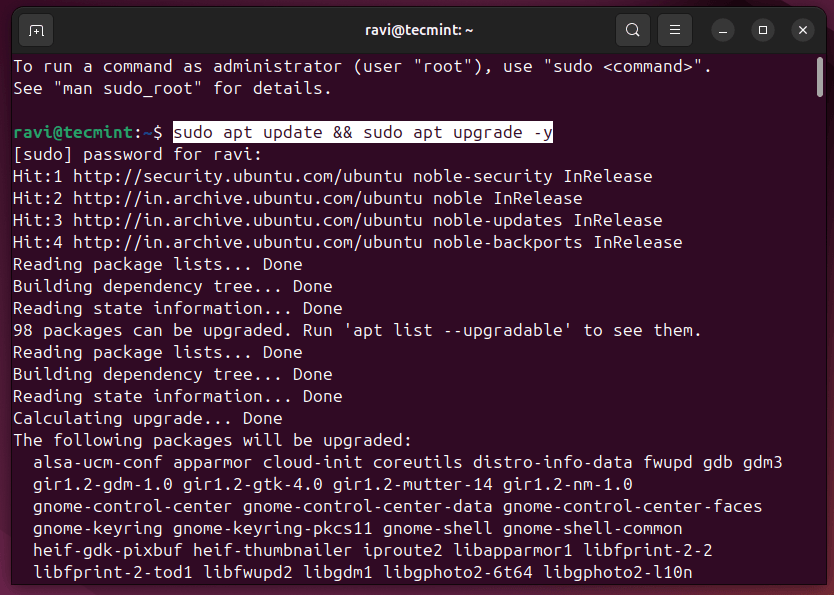
Đảm bảo hệ điều hành hiện tại của bạn đã được tải và cài đặt mọi bản vá lỗi mới nhất của phiên bản 24.04 trước khi nhảy sang 26.04:
sudo apt update && sudo apt upgrade -y
Nếu có bất kỳ gói tin nào bị giữ lại (held back) bởi trình quản lý APT, hãy chạy câu lệnh nâng cấp triệt để sau:
sudo apt dist-upgrade -y
Bước 3: Cập nhật các gói ứng dụng dạng Snap
Ubuntu sử dụng định dạng Snap cho một số ứng dụng lõi của hệ thống. Bạn cần đồng bộ và nâng cấp tất cả các gói Snap đang chạy bằng lệnh:
sudo snap refresh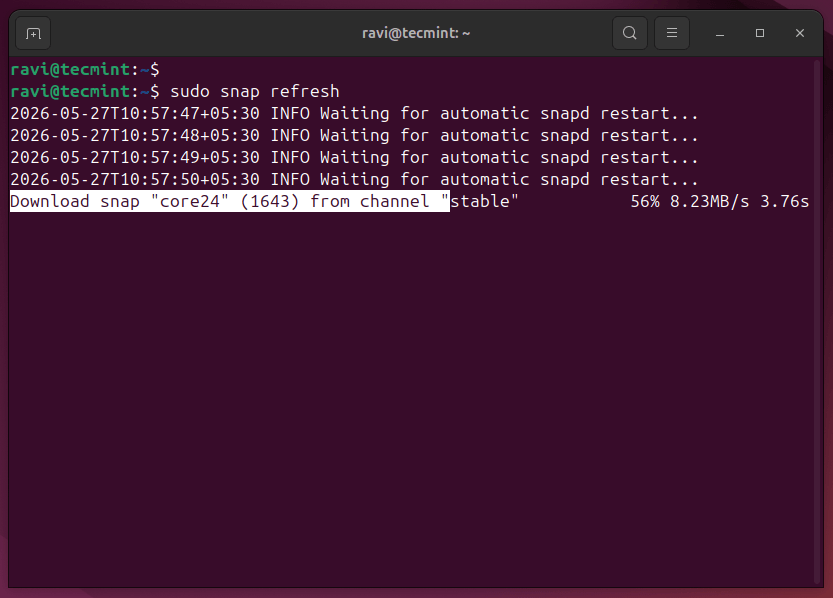
Bước 4: Khởi động lại hệ thống sau khi cập nhật Kernel
Nếu việc chạy lệnh upgrade ở Bước 2 có chứa bản cập nhật Kernel mới, bạn cần khởi động lại máy chủ để hệ điều hành nhận diện kernel mới trước khi tiến hành nâng cấp bản phân phối. Kiểm tra xem VPS có yêu cầu reboot hay không bằng lệnh:
[ -f /var/run/reboot-required ] && echo "Reboot required"
Nếu xuất hiện dòng chữ Reboot required, hãy thực thi lệnh khởi động lại:
sudo reboot
Sau khi VPS hoạt động trở lại, kiểm tra phiên bản kernel hiện tại đang chạy bằng lệnh: uname -r.
Bước 5: Kiểm tra dung lượng trống của ổ cứng
Quá trình tải về hàng loạt gói tin cài đặt của Ubuntu 26.04 LTS yêu cầu bộ nhớ đệm đĩa cứng đủ lớn. Bạn hãy chạy lệnh kiểm tra dung lượng:
df -h /
Lời khuyên thực tế: Bạn nên duy trì dung lượng trống tối thiểu là 10 GB trước khi bắt đầu nâng cấp. Nếu ổ đĩa bị đầy giữa chừng khi APT đang ghi gói tin cài đặt, trình quản lý gói sẽ rơi vào trạng thái lỗi nghiêm trọng (broken state) và rất khó phục hồi. Đối với quản trị viên cần kiểm tra kỹ lưỡng các thông số hệ thống, bạn có thể tham khảo thêm tài liệu về cách kiểm tra cấu hình vps để đánh giá chính xác năng lực tài nguyên hiện có.
Bước 6: Kiểm tra các kho lưu trữ PPA và bên thứ ba
Các kho lưu trữ không chính thống của bên thứ ba (PPAs) là nguyên nhân hàng đầu phá vỡ tính liên kết của các gói phụ thuộc khi nâng cấp hệ điều hành. Hãy liệt kê tất cả các kho PPA đang hoạt động bằng lệnh:
grep -r "^deb " /etc/apt/sources.list.d/
Bạn nên tạm thời vô hiệu hóa hoặc gỡ bỏ các kho PPA không tương thích với Ubuntu 26.04 cho đến khi nhà phát triển của các kho lưu trữ đó phát hành phiên bản cập nhật tương ứng.
3. Cấu hình thiết lập nâng cấp LTS trên Ubuntu 24.04
Hệ thống Ubuntu sử dụng file cấu hình tại đường dẫn /etc/update-manager/release-upgrades để định đoạt các phiên bản nâng cấp nào sẽ được gửi tới người dùng.
Hãy kiểm tra cấu hình hiện tại của tệp tin này bằng lệnh:
cat /etc/update-manager/release-upgrades
Bạn cần đảm bảo dòng cấu hình sau đang được thiết lập chính xác để hệ thống tìm kiếm đúng luồng nâng cấp LTS:
Prompt=lts
Nếu dòng cấu hình trên hiển thị Prompt=normal hoặc Prompt=never, hãy sử dụng trình soạn thảo văn bản như nano để sửa đổi lại thành Prompt=lts và lưu file cấu hình.
Nếu giá trị khác nhau, hãy cập nhật bằng cách sử dụng:
sudo sed -i 's/Prompt=.*/Prompt=lts/' /etc/update-manager/release-upgrades
4. Hướng dẫn nâng cấp Ubuntu 24.04 lên Ubuntu 26.04 LTS chi tiết
Tiến trình cập nhật hệ điều hành giữa hai phiên bản LTS liền kề (LTS-to-LTS) thường được Canonical kích hoạt chính thức thông báo rộng rãi sau khi phiên bản cập nhật phụ đầu tiên (ví dụ bản 26.04.1) được phát hành rộng rãi.
Nếu bạn thực hiện quy trình nâng cấp sớm và chạy câu lệnh nâng cấp tiêu chuẩn mà hệ thống trả về thông báo Checking for a new Ubuntu release / There is no development version of an LTS available, bạn hoàn toàn có thể chủ động bỏ qua bộ lọc hạn chế triển khai dần của Canonical bằng cách áp dụng tùy chọn ép buộc -d (Development/Early Access):
Thực hiện nâng cấp trên giao diện máy tính Desktop
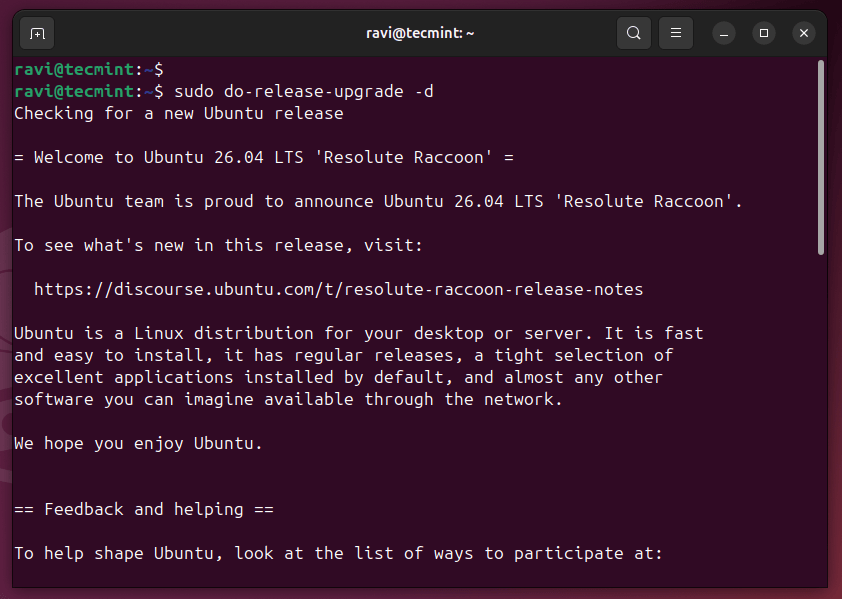
Đối với người dùng sử dụng giao diện đồ họa thông thường, hãy mở terminal lên và thực thi câu lệnh sau để mở hộp thoại tương tác đồ họa nâng cấp:
sudo do-release-upgrade -d
Hệ thống sẽ tải về trình nâng cấp và mở ra một cửa sổ hướng dẫn đồ họa chi tiết. Bạn chỉ cần thực hiện làm theo các chỉ dẫn hiển thị trên màn hình để hoàn tất.
Thực hiện nâng cấp trên Máy chủ Server thông qua SSH
Khi bạn tiến hành cập nhật hệ thống cho một máy chủ Linux từ xa qua giao thức kết nối SSH, rủi ro lớn nhất là đường truyền mạng của bạn bị rớt đột ngột giữa chừng khi máy chủ đang ghi đè hệ thống phần mềm lõi. Điều này có thể khiến máy chủ bị hỏng tiến trình cài đặt và không thể khởi động lại.
Để phòng tránh lỗi này, bạn cần bọc tiến trình nâng cấp bên trong một phiên ảo tmux để đảm bảo phiên làm việc vẫn liên tục chạy ổn định trên máy chủ ngay cả khi máy tính cá nhân của bạn bị mất kết nối mạng.
Bước 1: Cài đặt và khởi động một phiên làm việc tmux mới:
sudo apt install tmux -y
tmux new -s upgrade
Bước 2: Chạy câu lệnh nâng cấp hệ điều hành bên trong phiên tmux:
sudo do-release-upgrade -d
Lưu ý kỹ thuật quan trọng: Trong quá trình nâng cấp, trình quản lý do-release-upgrade sẽ tự động khởi chạy một daemon SSH phụ dự phòng hoạt động trên cổng mạng 1022. Mục đích của cổng 1022 là giúp bạn có một cổng kết nối khẩn cấp dự phòng để truy cập lại máy chủ nếu tiến trình SSH mặc định (cổng 22) bị lỗi. Bạn cần đảm bảo đã mở cổng 1022 trong cấu hình tường lửa (UFW) của VPS hoặc trong nhóm bảo mật đám mây (Cloud Security Group) của nhà cung cấp trước khi chạy lệnh nâng cấp.
Bước 3: Xử lý sự cố nếu kết nối SSH đột ngột bị ngắt mạng:
Nếu mạng bị rớt, hãy bình tĩnh kết nối SSH lại vào máy chủ và khôi phục lại phiên tmux đang chạy ngầm bằng lệnh:
tmux attach -t upgrade
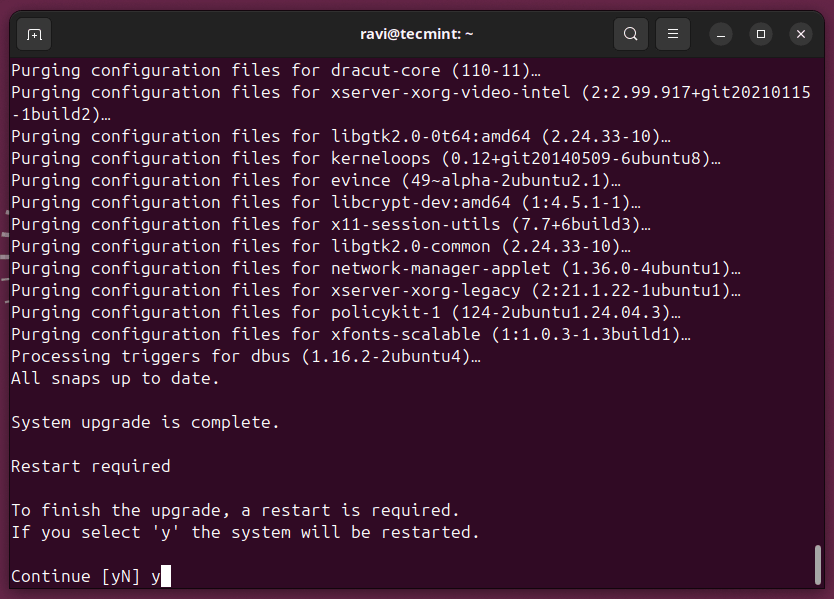
Tiến trình cập nhật hệ điều hành sẽ hiển thị trực quan trở lại ngay tại vị trí bị ngắt quãng để bạn tiếp tục thực hiện. Quá trình nâng cấp thường trải qua bốn giai đoạn cốt lõi: Tính toán thay đổi gói tin, Tải về các gói phần mềm mới, Cài đặt và loại bỏ các gói tin lỗi thời. Cuối cùng, hệ thống sẽ yêu cầu bạn nhập phím y để khởi động lại máy chủ để hoàn tất.
5. Xác thực phiên bản hệ thống sau khi khởi động lại
Sau khi máy chủ ảo hoàn tất quá trình khởi động lại và bạn SSH truy cập trở lại, hãy chạy các câu lệnh kiểm tra thông tin hệ điều hành dưới đây để xác thực tiến trình nâng cấp đã thành công mỹ mãn hay chưa.
Kiểm tra phiên bản phân phối của Ubuntu:
lsb_release -a
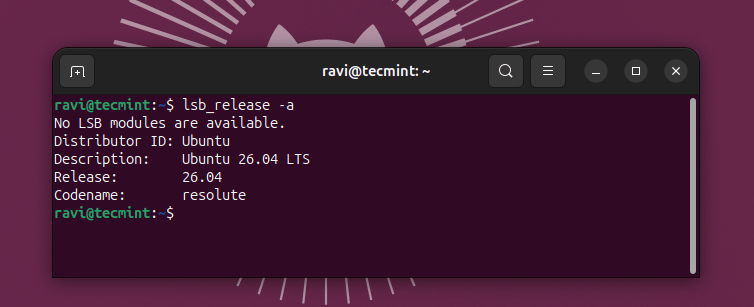
Màn hình sẽ hiển thị thông số xác nhận hệ thống hiện tại của bạn đã đổi sang phiên bản mới:
No LSB modules are available.
Distributor ID:	Ubuntu
Description:	Ubuntu 26.04 LTS
Release:	26.04
Codename:	resolute
Kiểm tra phiên bản nhân kernel hoạt động để chắc chắn máy chủ đã nạp nhân kernel mới của Ubuntu 26.04 LTS:
uname -r
6. Dọn dẹp các gói phần mềm dư thừa sau nâng cấp
Sau khi nâng cấp thành công lên hệ điều hành mới, một số lượng lớn các tệp tin cài đặt cũ, các thư viện phụ thuộc không còn được ứng dụng nào sử dụng và các tệp tin lưu trữ cache cũ vẫn bị bỏ lại trên ổ cứng. Hãy dọn sạch chúng để tối ưu hóa không gian lưu trữ của máy chủ ảo.
Chạy lệnh tự động gỡ bỏ các thư viện và gói tin lỗi thời:
sudo apt autoremove -y
Tiến hành xóa sạch toàn bộ các tệp tin lưu trữ cache của các gói cài đặt đã tải xuống trước đó để giải phóng thêm dung lượng ổ cứng:
sudo apt clean
Nếu dung lượng ổ đĩa của bạn vẫn bị hạn chế sau khi dọn dẹp, bạn có thể tham khảo thêm hướng dẫn chi tiết về cách mở rộng ổ cứng vps để bổ sung dung lượng đĩa đệm một cách an toàn mà không làm ảnh hưởng đến cấu trúc hệ thống phân vùng.
7. Câu hỏi thường gặp (FAQ)
1. Tại sao máy chủ của tôi báo không tìm thấy phiên bản Ubuntu 26.04 mới để nâng cấp?
Canonical thường triển khai các đợt phát hành nâng cấp LTS dần dần để tránh quá tải máy chủ cập nhật. Để vượt qua bộ lọc giới hạn và thực hiện nâng cấp sớm, bạn có thể áp dụng thêm tùy chọn -d trong câu lệnh: sudo do-release-upgrade -d.
2. Tôi có thể nâng cấp trực tiếp từ Ubuntu 22.04 LTS lên 26.04 LTS được không?
Không thể nhảy vọt trực tiếp qua hai thế hệ LTS. Bạn bắt buộc phải nâng cấp tuần tự từ Ubuntu 22.04 LTS lên phiên bản Ubuntu 24.04 LTS trước, đảm bảo hệ thống ổn định hoàn toàn rồi mới tiếp tục làm theo hướng dẫn này để nâng cấp từ 24.04 lên 26.04 LTS.
3. Quá trình nâng cấp từ 24.04 lên 26.04 có làm mất cấu hình trang web hoặc cơ sở dữ liệu hiện có không?
Tiến trình in-place upgrade được thiết kế để giữ nguyên cấu hình ứng dụng và tệp tin cá nhân của người dùng. Tuy nhiên, các tệp tin cấu hình dịch vụ hệ thống mặc định có thể hiển thị hộp thoại hỏi bạn muốn giữ nguyên cấu hình cũ hay ghi đè bằng cấu hình mới của phiên bản 26.04. Hãy luôn chọn giữ cấu hình cũ (keep existing) nếu bạn không chắc chắn.
4. Tại sao cần phải mở cổng 1022 khi thực hiện nâng cấp máy chủ ảo từ xa qua SSH?
Trình nâng cấp do-release-upgrade sẽ tự động khởi chạy một daemon SSH khẩn cấp dự phòng trên cổng 1022 để phòng ngừa trường hợp dịch vụ SSH chính (cổng 22) bị lỗi hoặc bị vô hiệu hóa khi đang cài đặt gói tin mới. Mở cổng 1022 giúp đảm bảo bạn luôn có lối vào cứu hộ máy chủ.
5. Các dịch vụ web (Nginx, MySQL) có tự khởi động lại sau khi máy chủ nâng cấp thành công?
Thông thường, các dịch vụ hệ thống được quản lý bởi systemd sẽ tự động khởi chạy lại theo cấu hình khởi động mặc định sau khi hệ thống reboot. Tuy nhiên, bạn nên chủ động kiểm tra thủ công trạng thái của từng dịch vụ bằng lệnh systemctl status [tên_dịch_vụ] để đảm bảo cấu hình cũ vẫn tương thích hoạt động hoàn hảo trên môi trường Ubuntu 26.04 LTS mới.
Lời kết và định hướng hành động
Việc bám sát lộ trình và thực hiện đầy đủ các bước trong bài hướng dẫn nâng cấp Ubuntu 24.04 lên Ubuntu 26.04 LTS này sẽ giúp bạn sở hữu một môi trường làm việc hiện đại, bảo mật tối ưu và có độ ổn định hoạt động cao. Hãy luôn nhớ thực hiện sao lưu Snapshot hệ thống cẩn thận trước khi nâng cấp và sử dụng công cụ tmux bảo vệ phiên làm việc từ xa để tránh các sự cố gián đoạn mạng không mong muốn. Chúc bạn thực hiện nâng cấp thành công và có những trải nghiệm mượt mà với phiên bản hệ điều hành mới nhất!
Bạn cần một môi trường VPS phụ để thử nghiệm Ubuntu 26.04 LTS?
Đăng ký ngay gói VPS giá rẻ tại Fast Byte để thoải mái thực hành nâng cấp hệ điều hành và kiểm thử ứng dụng an toàn với chi phí chỉ từ 50K/tháng.
Disclaimer: Toàn bộ thông tin hướng dẫn, mã lệnh thực thi và kịch bản cấu hình trong bài viết này được tổng hợp và lược dịch từ tài liệu kỹ thuật kiểm thử thực tế và chỉ có giá trị tham khảo. Quá trình nâng cấp hệ điều hành lớn giữa hai phiên bản LTS là thao tác can thiệp sâu vào cấu trúc tệp tin nhân và luôn tiềm ẩn rủi ro phát sinh xung đột gói tin tùy thuộc vào cấu hình hệ thống thực tế của bạn. Người đọc nên chủ động tự sao lưu, đánh giá mức độ tương thích của các phần mềm bên thứ ba đang chạy trên máy chủ và tự chịu trách nhiệm trước khi áp dụng trực tiếp cho các hệ thống sản xuất (production) thực tế.