




Việc đối mặt với các sự cố bảo mật ngầm luôn là thách thức lớn đối với quản trị viên hệ thống khi vận hành máy chủ ảo. Một trong những sự cố nguy hiểm là tình trạng VPS hoạt động chậm chạp hoặc tiêu tốn tài nguyên liên tục mà các công cụ kiểm tra thông thường không thể phát hiện ra do sự can thiệp của các kỹ thuật che giấu tiến trình tinh vi. Bài viết dưới đây sẽ cung cấp hướng dẫn chi tiết giúp bạn kiểm tra, phát hiện và thực hiện quy trình loại bỏ hoàn toàn rootkit ustar cùng tiến trình đào coin Monero qua mạng lưới ẩn danh Tor trên máy chủ ảo của mình. Bằng cách thiết lập hệ thống từ các bản cài đặt ban đầu sạch sẽ tại ThueVPSGiaRe.vn kết hợp với việc áp dụng các chính sách bảo mật nghiêm ngặt, bạn sẽ hoàn toàn làm chủ và bảo vệ hạ tầng máy chủ ảo của mình một cách an toàn.
NỘI DUNG BÀI VIẾT
- 1. Dấu hiệu nhận biết VPS đã bị nhiễm rootkit ustar và cryptominer
- 2. Cơ chế hoạt động của rootkit ustar và cryptominer Monero qua Tor
- 3. Quy trình 5 bước kiểm tra vết xâm nhập của rootkit ustar
- 4. Checklist 6 bước loại bỏ triệt để rootkit ustar và cryptominer
- 5. Nên xử lý dọn dẹp tại chỗ hay dựng mới hoàn toàn VPS?
- 6. Giải pháp phòng ngừa và gia cố hệ thống tránh tái nhiễm
- 7. Câu hỏi thường gặp (FAQ)
1. Cách nhận biết VPS đã bị nhiễm rootkit ustar và cryptominer
Khi một máy chủ Ubuntu hoặc Debian bị xâm nhập bởi rootkit ustar, các công cụ giám sát thông thường sẽ rất dễ bị đánh lừa. Kẻ tấn công sử dụng các kỹ thuật che giấu tiến trình tiên tiến khiến hệ thống nhìn bề ngoài có vẻ rất sạch sẽ, nhưng tài nguyên thực tế lại bị vắt kiệt.
Dưới đây là các triệu chứng kinh điển giúp bạn nhận diện sự hiện diện của biến thể độc hại này trên hệ thống:
| Triệu chứng thực tế | Ý nghĩa kỹ thuật | Hành động cần xử lý |
|---|---|---|
| CPU duy trì ở mức 80% – 100% liên tục | Có tiến trình đào coin ẩn đang chạy chiếm dụng toàn bộ tài nguyên của vi xử lý. | Tiến hành kiểm tra tệp tin /etc/ld.so.preload ngay lập tức. |
Lệnh ss -tnp hiển thị kết nối mạng outbound nhưng cột Process trống |
Mã định danh PID của tiến trình kết nối mạng đã bị rootkit ẩn khỏi không gian /proc. |
Xác nhận sự hiện diện của rootkit LD_PRELOAD trên VPS. |
Lệnh ps aux trông rất sạch nhưng VPS vẫn chậm |
Công cụ hiển thị tiến trình ps đã bị can thiệp và không còn hiển thị đúng dữ liệu thật. |
Gỡ bỏ tạm thời cấu hình preload để tiến trình thực lộ diện. |
Hệ thống phát sinh kết nối đến cổng 3333, 9100 hoặc domain .onion |
Tiến trình đang kết nối đến các bể đào coin (Mining Pool) thông qua mạng lưới ẩn danh Tor. | Cách ly kết nối mạng và chuẩn bị quy trình diệt mã độc triệt để. |
Tệp tin /etc/ld.so.preload xuất hiện các đường dẫn thư viện lạ |
VPS chắc chắn đã bị can thiệp và tiêm mã độc vào tầng thư viện liên kết động (userland rootkit). | Phân tích thư viện liên kết động, thực hiện gỡ bỏ preload và khôi phục hệ thống. |
Cảnh báo quan trọng: Đừng bao giờ vội vàng kết luận máy chủ của bạn an toàn chỉ vì các câu lệnh thông thường như ps aux hay top không hiển thị tiến trình đáng ngờ nào. Khi rootkit LD_PRELOAD hoạt động, mọi công cụ dựa trên giao thức readdir() để quét thư mục hệ thống đều sẽ trả về dữ liệu sai lệch.
2. Cơ chế hoạt động của rootkit ustar và cryptominer Monero qua Tor
Để loại bỏ triệt để một mối đe dọa, trước hết bạn cần phải làm rõ cách thức hoạt động và đường đi của nó trong hệ thống. Rootkit ustar và cryptominer Monero vận hành thông qua một chuỗi tấn công có tính toán và phối hợp chặt chẽ giữa các thành phần khác nhau.
Vai trò của tệp tin cấu hình liên kết động /etc/ld.so.preload
Trong hệ điều hành Linux, /etc/ld.so.preload là một tệp tin cấu hình đặc biệt của trình liên kết động (dynamic linker – ld.so). Bất kỳ một thư viện chia sẻ (shared library – file .so) nào được khai báo trong tệp tin này đều sẽ được hệ thống tải vào bộ nhớ trước tất cả các thư viện khác mỗi khi một chương trình ELF được khởi chạy.
Lợi dụng đặc tính này, rootkit ustar chèn một thư viện liên kết động tự tạo để hook trực tiếp vào hàm readdir64() thông qua hàm liên kết hệ thống dlsym(). Hàm readdir64() là công cụ cốt lõi mà các lệnh như ps, ls, top hay find sử dụng để duyệt qua các thư mục như /proc nhằm thu thập thông tin tiến trình. Khi bị hook, rootkit sẽ tự động lọc bỏ và ẩn tất cả các file có tên dạng /.ustar* cũng như các mã tiến trình (PID) của miner khỏi kết quả hiển thị, qua mặt hoàn toàn người quản trị.
Chuỗi tấn công theo từng giai đoạn thực tế
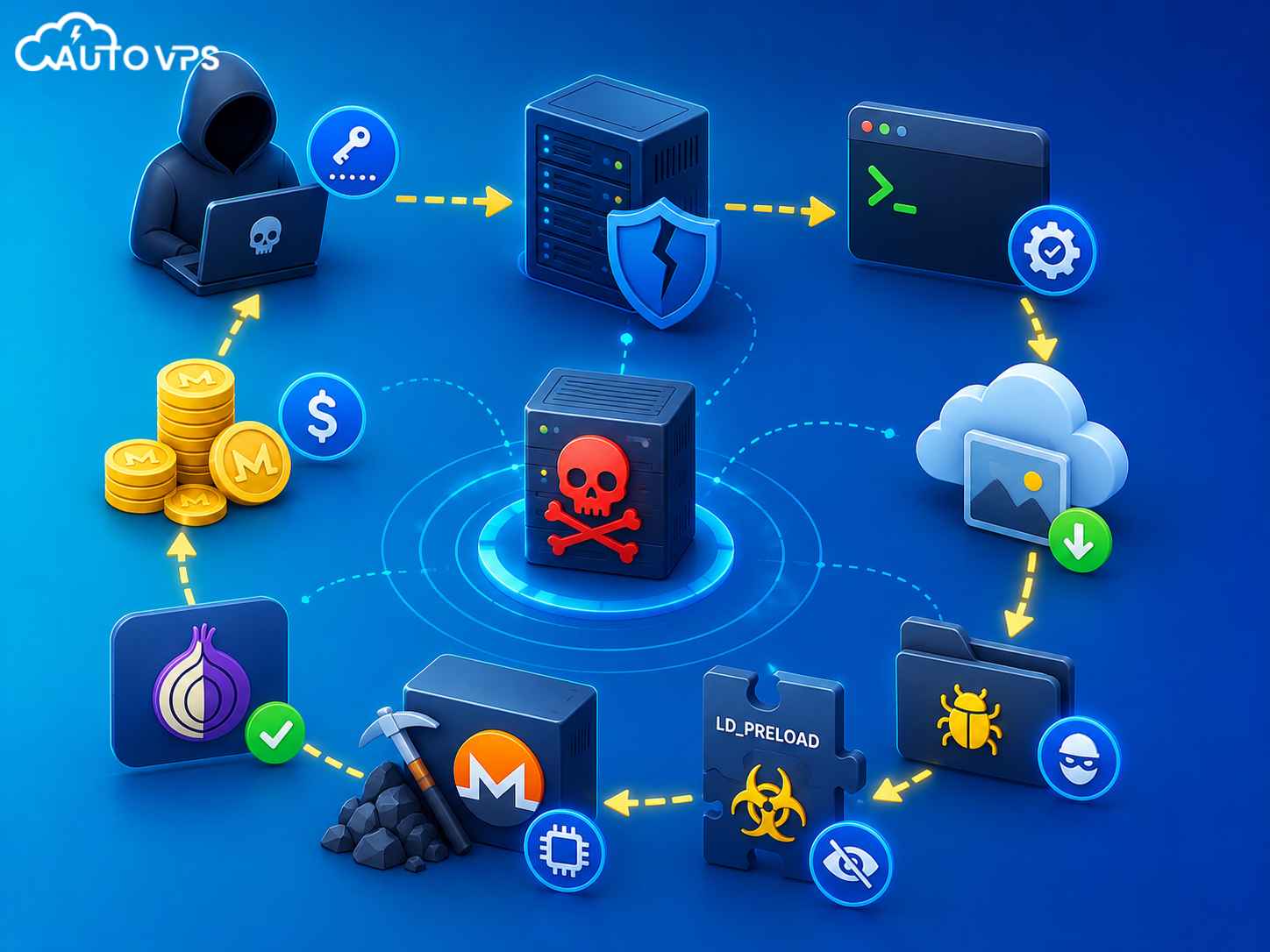
Qua các ca phân tích thực tế trên hệ điều hành Ubuntu, chuỗi hành vi xâm nhập và chiếm quyền điều khiển của biến thể này được chia làm 5 giai đoạn nối tiếp nhau:
- Xâm nhập ban đầu (SSH Brute-force): Kẻ tấn công thực hiện dò quét mật khẩu tài khoản root qua cổng dịch vụ SSH mặc định (lỗi bảo mật CWE-521 do sử dụng mật khẩu yếu). Sau hàng chục nghìn lần thử từ nhiều dải IP khác nhau, hệ thống bị đăng nhập thành công.
- Cài đặt duy trì sự tồn tại (Persistence): Một dịch vụ hệ thống có tên
ustar.serviceđược khởi tạo trong systemd với thuộc tính cấu hìnhRestart=always. Cấu hình này đảm bảo rằng mỗi khi tiến trình đào coin hoặc tệp tin nhị phân bị xóa hoặc dừng, hệ thống sẽ tự động kích hoạt tiến trình tải lại và khởi chạy lại mã độc. - Tải về dropper giả dạng hình ảnh: Dịch vụ độc hại sử dụng lệnh
wgetđể tải tệp tin từ máy chủ điều khiển C2 (ví dụ địa chỉ IP ghi nhận thực tế là75.102.23.196trên nhiều cổng khác nhau). Các file tải về được ngụy trang dưới định dạng ảnh thông thường như8no.pnghoặck32.pngnhưng thực chất bên trong chứa hai thành phần payload khác nhau được ghép nối và phân tách thông qua byte offset. - Payload A – Rootkit LD_PRELOAD (~9 – 10 KB): Đây là thư viện chia sẻ nhỏ thực hiện nhiệm vụ hook hàm
readdir64()và tự động load vào mọi tiến trình mới được sinh ra sau khi khai báo đường dẫn vào tệp tin/etc/ld.so.preload. - Payload B – Cryptominer Monero (~30 MB): Tệp tin nhị phân thuộc lớp XMRig chuyên dụng cho việc đào tiền ảo Monero (XMR). Tiến trình này tự động kết nối đến các bể đào thông qua mạng lưới ẩn danh Tor (địa chỉ
.onion:3333). Các file cache của Tor thường xuất hiện trong thư mục tạm/tmp/dưới dạng các folder ẩn/tmp/.*chứa các tệp tin cấu hình nhưguards.json,circuit_timeouts.jsonhaydir.sqlite3. Tệp tin thực thi của miner thường nằm ở thư mục gốc dưới dạng/.ustarN(với N là số tự động tăng dần sau mỗi phiên tải lại như/.ustar0,/.ustar1…).
3. Quy trình 5 bước kiểm tra vết xâm nhập của rootkit ustar
Để xác định chính xác VPS của bạn có đang bị nhiễm rootkit ustar hay không, bạn cần thực hiện tuần tự quy trình điều tra 5 bước dưới đây bằng quyền quản trị root cao nhất.
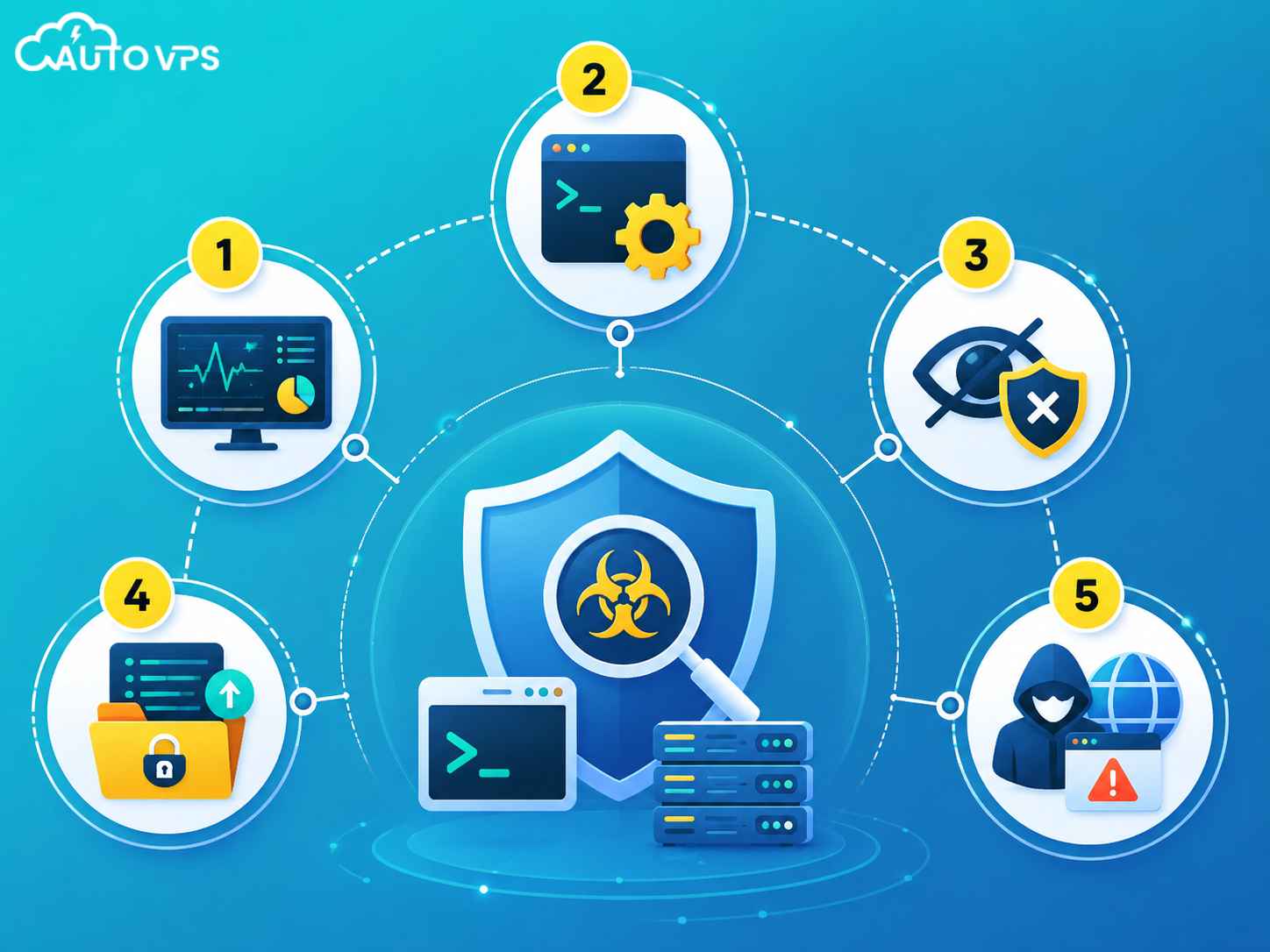
Bước 1: Khảo sát nhanh trạng thái hệ thống
Tiến hành thu thập thông tin về phiên bản hệ điều hành, giám sát các kết nối mạng hiện hành và các tiến trình đang chiếm dụng tài nguyên xử lý lớn bằng các câu lệnh:
uname -a; cat /etc/os-release
ss -tnp state established       # để ý IP lạ, cổng 3333/9100, cột Process trống dù đang root
ps aux --sort=-%cpu | head -30
Phân tích kết quả: Nếu kết quả lệnh ss -tnp trả về rất nhiều kết nối mạng gửi ra ngoài (outbound) đến các địa chỉ lạ qua cổng 3333 hoặc 9100 nhưng cột thông tin tiến trình (Process) hoàn toàn trống rỗng dù bạn đang thực thi bằng quyền root, hệ thống chắc chắn đã bị can thiệp ẩn PID bởi rootkit. Hãy nhanh chóng chuyển sang Bước 2.
Nếu lệnh ps aux phát hiện một tiến trình bất thường đang sử dụng CPU cao, đặc biệt khi tên tiến trình có chứa .onion, các tham số --url, --user, --pass hoặc chạy từ đường dẫn dạng /.ustar*, bạn chưa nên kết luận VPS đã bị nhiễm rootkit. Hãy tiếp tục kiểm tra file /etc/ld.so.preload ở Bước 2 để xác định chính xác tình trạng của hệ thống.
Bước 2: Kiểm tra cấu hình LD_PRELOAD
Đây là bước quan trọng giúp lật tẩy phương thức che giấu của rootkit userland. Trên một máy chủ sạch thông thường, tệp tin /etc/ld.so.preload hoàn toàn không tồn tại hoặc ở trạng thái rỗng. Hãy chạy chuỗi lệnh kiểm tra:
cat /etc/ld.so.preload      # có đường dẫn lạ = gần như chắc chắn dính
ls -la /đường/dẫn/bị/nghi   # nếu ls báo "No such file" nhưng path lại nằm trong ld.so.preload → mâu thuẫn = xác nhận
file /đường/dẫn/bị/nghi     # file/stat luôn đọc được (không bị hook)
strings -n 8 /đường/dẫn/bị/nghi | grep -iE 'readdir64|proc/%s/stat|dlsym'
Lưu ý kỹ thuật: Hãy thay thế cụm /đường/dẫn/bị/nghi bằng đường dẫn tệp tin thực tế mà lệnh cat /etc/ld.so.preload vừa in ra màn hình (thường trỏ đến một file thư viện dạng .so lạ nằm ngay tại thư mục gốc).
Phân tích kết quả: Nếu lệnh cat /etc/ld.so.preload trả về đường dẫn đến tệp tin .so lạ, hệ thống đã nhiễm rootkit. Nếu lệnh ls -la báo lỗi không tìm thấy file (“No such file”) nhưng bạn vẫn có thể xem thông tin hoặc phân tích file bằng lệnh file hoặc stat (bởi vì các lệnh này gọi trực tiếp syscall chứ không qua hàm readdir nên không bị hook), mâu thuẫn kỹ thuật này xác nhận hàm hiển thị thư mục đã bị can thiệp. Kết quả lệnh strings tìm thấy các chuỗi ký tự như readdir64, dlsym hay proc/%s/stat là bằng chứng xác thực tệp tin .so đó chính là thư viện độc hại dùng để ẩn tiến trình.
Bước 3: Vô hiệu hóa rootkit để lộ diện tiến trình ẩn
Bản chất của thư viện liên kết động LD_PRELOAD chỉ có tác dụng đối với các tiến trình mới được sinh ra sau khi tệp tin preload được nạp vào bộ nhớ. Do đó, bằng cách tạm thời di chuyển tệp tin preload sang vị trí khác, câu lệnh ps tiếp theo khi chạy sẽ là một tiến trình “sạch” hoàn toàn, không bị hook điều khiển và sẽ hiển thị chính xác mọi tiến trình ẩn:
mv /etc/ld.so.preload /root/ld.so.preload.rootkit.bak  # giữ làm bằng chứng, không xóa hẳn
ps aux --sort=-%cpu | head -50                         # tiến trình ẩn lộ ra
Lưu ý an toàn: Sử dụng lệnh mv để tạm thời di chuyển chứ tuyệt đối chưa sử dụng lệnh xóa rm ngay lập tức. Giữ lại tệp tin này nhằm phục vụ việc phân tích kỹ thuật hoặc báo cáo sự cố sau này.
Phân tích kết quả: Sau khi di chuyển tệp tin, lệnh ps aux sẽ hiển thị rõ tiến trình lạ đang chiếm dụng tài nguyên xử lý lớn. Bạn hãy ghi nhận lại toàn bộ thông tin về mã tiến trình (PID), đường dẫn lưu trữ của file nhị phân độc hại, và các tham số chạy kèm theo (thường chứa địa chỉ .onion của pool đào) để sử dụng cho quy trình dọn dẹp tiếp theo.
Trường hợp chưa muốn gỡ preload ngay: Bạn có thể kiểm tra sự tồn tại của từng PID bằng kill -0 $PID. Lệnh này sử dụng syscall trực tiếp nên không phụ thuộc vào cơ chế readdir. Sau đó, đối chiếu kết quả với danh sách PID từ ps -eo pid. Nếu một PID được kill -0 xác nhận đang tồn tại nhưng lại không xuất hiện trong kết quả của ps, đó có thể là tiến trình đang bị rootkit che giấu. Tuy nhiên, phương pháp này dễ cho kết quả nhiễu trên các VPS có nhiều tiến trình vì PID có thể thay đổi liên tục. Do đó, nếu có thể, nên ưu tiên di chuyển file preload để kiểm tra trực tiếp.
Bước 4: Truy tìm các điểm duy trì sự tồn tại (Persistence)
Mã độc luôn cài cắm các cơ chế tự khởi chạy lại để phòng hờ trường hợp bị tắt đột ngột hoặc khi hệ điều hành khởi động lại. Bạn cần rà soát kỹ lưỡng các vị trí lưu trữ persistence sau:
crontab -l -u root; ls -la /etc/cron.d /etc/cron.daily /etc/cron.hourly /etc/cron.monthly /etc/cron.weekly
cat /etc/systemd/system/ustar.service
cat /etc/rc.local
grep -rl 'LD_PRELOAD' /etc/profile /etc/profile.d/ /etc/environment ~/.bashrc
find / -xdev -newermt '2026-08-01' -type f -not -path '/proc/*' -not -path '/var/log/*'
Lưu ý kỹ thuật: Hãy thay thế tên ustar.service bằng tên của dịch vụ lạ thực tế được phát hiện trên máy chủ của bạn. Hãy đổi giá trị ngày tháng trong tham số -newermt của lệnh find khớp với khoảng thời gian bạn nghi ngờ hệ thống bắt đầu bị xâm hại.
Lưu ý quan trọng: Lệnh find bản chất vẫn sử dụng hàm readdir() để tìm kiếm thư mục. Do đó, nếu bạn chưa thực hiện Bước 3 để gỡ bỏ file preload, kết quả hiển thị của lệnh find hoàn toàn không đáng tin cậy.
Bước 5: Xác định lỗ hổng xâm nhập (Vector)
Để dọn dẹp triệt để tận gốc, bạn buộc phải xác định được đường đi mà kẻ tấn công đã sử dụng để thâm nhập hệ thống bằng cách phân tích lịch sử các log hoạt động:
grep -a 'Accepted' /var/log/auth.log* | tail -40
grep -ac 'Failed password' /var/log/auth.log*
grep -E 'PermitRootLogin|PasswordAuthentication' /etc/ssh/sshd_config /etc/ssh/sshd_config.d/*.conf
systemctl is-active fail2ban
journalctl -u ustar.service --no-pager | head -20  # nguồn tải dropper thường lộ ở đây
Phân tích kết quả: Nếu nhật ký ghi nhận hàng chục nghìn lượt đăng nhập thất bại (Failed password) trước khi có một vài lượt đăng nhập thành công (Accepted password) vào tài khoản root xuất phát từ các dải IP lạ rải rác, đồng thời hệ thống đang để cấu hình PermitRootLogin yes và không kích hoạt dịch vụ Fail2ban, bạn có thể kết luận chắc chắn hệ thống bị chiếm quyền điều khiển do SSH bị Brute-force mật khẩu yếu.
Trong nhật ký log systemd của dịch vụ lạ qua lệnh journalctl, bạn cũng sẽ thấy rõ lệnh tải dropper từ IP máy chủ điều khiển C2 (ví dụ địa chỉ IP 75.102.23.196 với tên tệp tin giả dạng ảnh như 8no.png hoặc k32.png).
4. Checklist 6 bước loại bỏ triệt để rootkit ustar và cryptominer
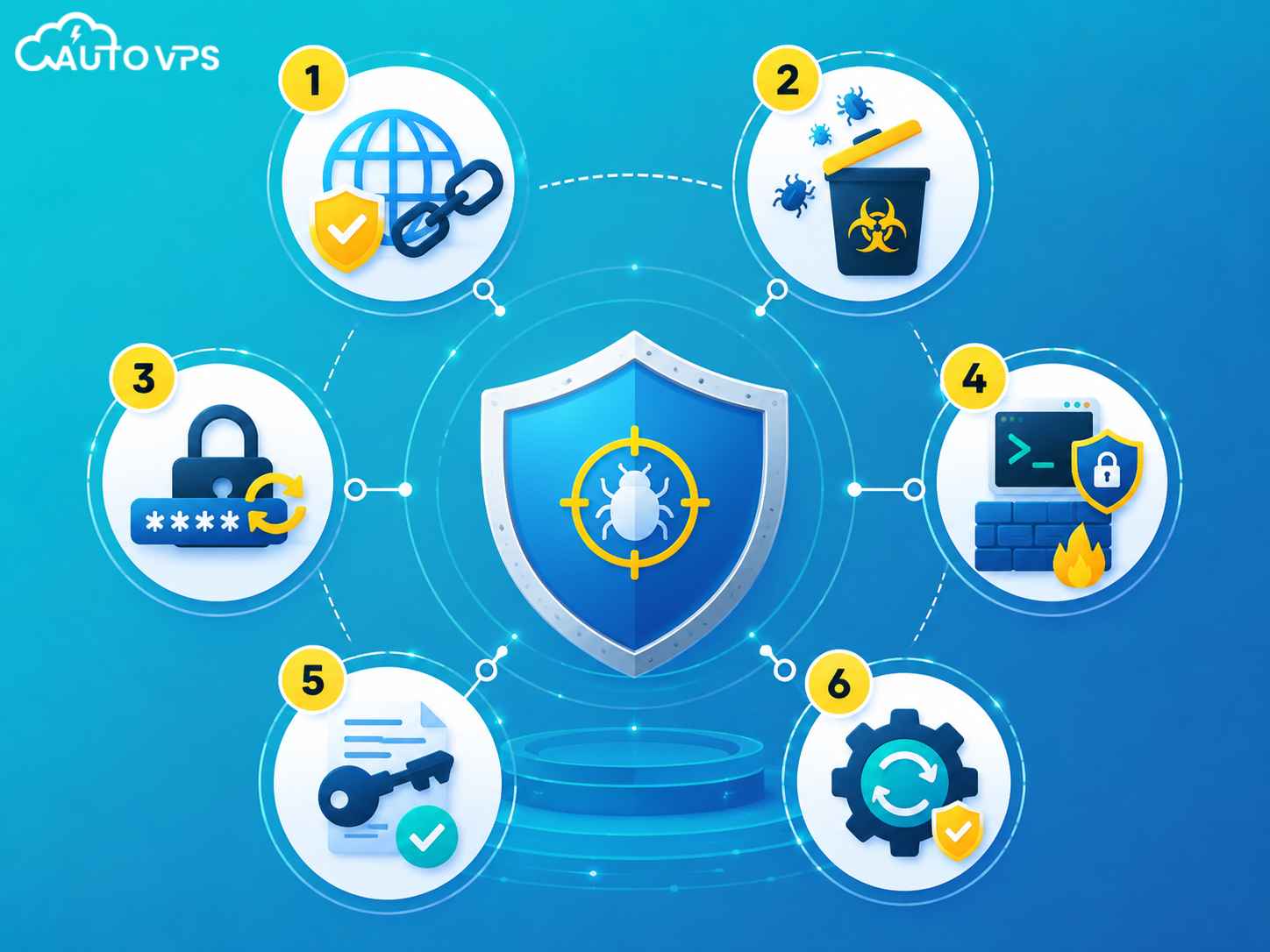
Khi đã thu thập đầy đủ các chứng cứ và thông tin kỹ thuật, bạn cần tiến hành dọn dẹp hệ thống theo đúng quy trình 6 bước dưới đây.
Chú ý: Thứ tự thực hiện các bước là vô cùng quan trọng. Bạn bắt buộc phải vô hiệu hóa các điểm persistence (cơ chế tự khởi chạy lại) trước khi tiến hành chấm dứt tiến trình đào coin. Nếu bạn làm ngược lại, cơ chế Restart=always của systemd sẽ lập tức sinh ra một tiến trình đào coin mới thay thế ngay khi tiến trình cũ bị tắt.
- Cô lập kết nối độc hại: Sử dụng công cụ tường lửa UFW để chặn mọi luồng dữ liệu đi đến máy chủ điều khiển C2 của kẻ tấn công bằng lệnh:
ufw deny out to 75.102.23.196
Cảnh báo thực chiến: Hãy thay thế địa chỉ
75.102.23.196bằng địa chỉ IP máy chủ C2 thực tế phát hiện trên hệ thống của bạn. Tuyệt đối không sử dụng các lệnh khóa chặn toàn bộ kết nối đi ra ngoài (default-deny outbound) trên các máy chủ đang hoạt động thực tế (production) vì hành động này sẽ làm tê liệt toàn bộ các dịch vụ gửi mail, thanh toán API hay tải cập nhật của VPS. - Diệt trừ triệt để mã độc: Thực hiện dừng, vô hiệu hóa và vô hiệu cấu hình tự chạy của dịch vụ độc hại, sau đó tiến hành tắt tiến trình miner và xóa bỏ các tệp tin liên quan:
systemctl stop ustar.service
systemctl disable ustar.service
systemctl mask ustar.service
kill -9 <PID_tiến_trình_đào_coin>
Sau khi diệt tiến trình, tiến hành xóa sạch các tệp tin độc hại cùng họ tại thư mục gốc bằng lệnh
rm -f /.ustar*(bao gồm cả các bản cũ dạng/.ustar0,/.ustar1…), xóa bỏ hoàn toàn tệp tin preload cũ/etc/ld.so.preload(đã được di chuyển ở Bước 3) và dọn dẹp các thư mục cache của dịch vụ Tor lạ trong thư mục tạm bằng lệnhrm -rf /tmp/.*chứa tệp tin cấu hìnhguards.json. Chạy lại quy trình kiểm tra từ Bước 1 đến Bước 3 để xác nhận hệ thống đã thực sự sạch. - Đổi mật khẩu tài khoản root: Khởi tạo một mật khẩu đăng nhập ngẫu nhiên có độ dài tối thiểu 16 ký tự, bao gồm đầy đủ chữ hoa, chữ thường, chữ số và các ký tự đặc biệt bằng lệnh
passwd roothoặc sử dụng công cụchpasswd. Mở một phiên SSH kiểm tra độc lập để xác minh việc kết nối bằng mật khẩu mới thành công trước khi đóng phiên làm việc hiện tại. - Thay đổi cấu hình port SSH và thiết lập Fail2ban: Cài đặt công cụ
Fail2banđể tự động khóa chặn các địa chỉ IP đăng nhập sai quá 5 lần (maxretry ~ 5). Đổi cổng kết nối dịch vụ SSH mặc định 22 sang một cổng mới an toàn bằng cách mở cổng mới chạy song song, xác minh kết nối thành công qua cổng mới trước khi đóng hoàn toàn cổng cũ.Lưu ý đối với Ubuntu 24.04: Do hệ điều hành sử dụng cơ chế quản lý cổng quassh.socketthay vì dịch vụ truyền thống, bạn cần chạy lệnhsystemctl daemon-reloadvà khởi động lại cả dịch vụ socket lẫn service SSH để áp dụng cấu hình mới. - Rà soát danh sách khóa xác thực SSH Key (authorized_keys): Kiểm tra kỹ nội dung tệp tin cấu hình khóa của tất cả các tài khoản người dùng có thư mục làm việc trên VPS bằng câu lệnh:
cat ~/.ssh/authorized_keys
Hãy đối chiếu chính xác thời gian sửa đổi gần nhất của tệp tin này với thời điểm máy chủ bị xâm nhập. Nếu phát hiện các khóa xác thực lạ do kẻ tấn công ghi đè để làm cửa hậu (backdoor), hãy tiến hành xóa bỏ chúng ngay lập tức.
- Cập nhật và vá lỗi hệ thống: Thực thi việc tải về và nâng cấp các bản vá bảo mật mới nhất cho toàn bộ hệ thống bằng lệnh:
apt-get update && apt-get -y upgrade
Thực hiện kiểm tra sự tồn tại của tệp tin
/var/run/reboot-required. Nếu tệp tin này có mặt, bạn cần lên kế hoạch khởi động lại máy chủ ảo. Đối với các hệ thống đang chạy thực tế, hãy luôn tham khảo ý kiến của bộ phận quản trị viên trước khi reboot để tránh các ảnh hưởng downtime không mong muốn.
5. Nên xử lý dọn dẹp tại chỗ hay dựng mới hoàn toàn VPS?
Sau khi phát hiện VPS bị xâm nhập, việc đưa ra quyết định tiếp tục khắc phục hệ thống cũ hay tiến hành khởi dựng lại một môi trường mới sạch sẽ là câu hỏi lớn của rất nhiều nhà quản trị. Quyết định này cần được phân tích dựa trên các tiêu chí kỹ thuật thực tế dưới đây:
| Tiêu chí phân tích | Giải pháp dọn dẹp tại chỗ | Giải pháp dựng lại môi trường sạch trên VPS mới |
|---|---|---|
| Mức độ và phạm vi xâm nhập | Mã độc chỉ dừng lại ở tầng người dùng (userland rootkit LD_PRELOAD) và tiến trình đào coin cơ bản, không phát hiện các thay đổi bất thường trong nhân kernel hay initramfs. | Hệ thống dính nghi vấn có kernel rootkit can thiệp sâu, nhiều tệp tin nhị phân cốt lõi của hệ thống bị sửa đổi hoặc không thể định vị hết các điểm persistence chạy ẩn. |
| Thời gian bị chiếm quyền | Sự cố được phát hiện rất sớm trong vòng vài giờ cho đến tối đa 1 – 2 ngày kể từ khi dính mã độc. | Không xác định được thời gian bị hacker xâm nhập cụ thể, hoặc máy chủ đã bị chiếm quyền kiểm soát liên tục trong nhiều tuần/nhiều tháng. |
| Tính chất dữ liệu lưu trữ | Máy chủ chứa các cấu hình hoặc khối lượng dữ liệu đặc thù khó sao lưu và di chuyển, chấp nhận các tỷ lệ rủi ro nhỏ còn sót lại. | Hệ thống dễ dàng cấu hình và triển khai lại từ mã nguồn gốc hoặc các bản sao lưu an toàn trước đó. |
| Yêu cầu về độ tin cậy | Máy chủ chỉ phục vụ cho các mục đích chạy thử nghiệm (dev/test), không xử lý hoặc lưu trữ các dữ liệu nhạy cảm của khách hàng. | Máy chủ đang vận hành các cổng dịch vụ thanh toán, lưu trữ thông tin giao dịch, dữ liệu nhạy cảm của khách hàng hoặc yêu cầu có nhật ký truy cập (audit trail) sạch hoàn toàn. |
| Đánh giá kết luận chung | Có thể tiếp tục sử dụng sau khi đã dọn dẹp sạch theo đúng 6 bước checklist, thực hiện vá lỗi bảo mật SSH và kiểm tra lại kỹ lưỡng bằng quy trình từ Bước 1 đến Bước 3. | Dựng lại môi trường mới là giải pháp tối ưu và an toàn nhất khi tài khoản root đã bị chiếm quyền điều khiển, phòng tránh mọi rủi ro dọn dẹp thủ công không triệt để. |
Đối với các máy chủ đã bị lộ thông tin mật khẩu root và bị can thiệp sâu, việc dựng lại một VPS sạch luôn là lời khuyên hàng đầu của các chuyên gia bảo mật. Kẻ tấn công khi có đặc quyền root hoàn toàn có đủ năng lực sửa đổi cấu trúc của bất kỳ tệp tin nào trên máy, kể cả việc biến đổi chính các công cụ rà quét bảo mật mà bạn đang tin tưởng sử dụng.
Nếu bạn bắt buộc phải chọn phương án dọn dẹp hệ thống cũ tại chỗ, hãy luôn nhớ chạy lại quy trình điều tra từ Bước 1 đến Bước 3 sau mỗi thao tác can thiệp gỡ bỏ, đồng thời chủ động cài đặt thêm các công cụ quét mã độc chuyên dụng như rkhunter hoặc chkrootkit để tăng cường hiệu quả kiểm tra.
6. Giải pháp phòng ngừa và gia cố hệ thống tránh tái nhiễm
Việc dọn dẹp sạch mã độc chỉ là giải pháp tình thế phần ngọn. Nếu bạn không tiến hành bịt kín lỗ hổng bảo mật ban đầu đã bị khai thác, máy chủ ảo của bạn chắc chắn sẽ bị nhiễm lại mã độc chỉ sau vài giờ hoặc vài ngày vận hành tiếp theo.
Đối với biến thể ustar, con đường thâm nhập chính của hacker là thông qua kỹ thuật dò quét mật khẩu SSH root (Brute-force). Do đó, bạn cần tiến hành gia cố bảo mật cho dịch vụ SSH bằng cách tinh chỉnh các thông số trong tệp tin cấu hình /etc/ssh/sshd_config:
# Chỉ cho phép tài khoản root đăng nhập bằng SSH Key, cấm sử dụng mật khẩu thông thường
PermitRootLogin prohibit-password

# Vô hiệu hóa tính năng xác thực mật khẩu cho toàn bộ người dùng hệ thống
PasswordAuthentication no
Lưu ý kỹ thuật quan trọng trước khi lưu cấu hình: Đảm bảo bạn đã khởi tạo thành công cặp khóa SSH Key và dán khóa công khai (Public Key) vào tệp tin authorized_keys của người dùng tương ứng, đồng thời chạy thử nghiệm đăng nhập thành công bằng khóa trên một phiên làm việc mới trước khi đóng kết nối hiện tại để tránh việc tự khóa mình ngoài máy chủ.
Bên cạnh đó, hãy luôn duy trì việc cập nhật hệ thống thường xuyên, thiết lập chính sách tường lửa chỉ mở các cổng kết nối thực sự thiết yếu cho các dịch vụ đang chạy, cài đặt dịch vụ giám sát Fail2ban và lên kế hoạch sao lưu dữ liệu (backup/snapshot) định kỳ để có thể nhanh chóng khôi phục hệ thống về trạng thái an toàn nhất bất cứ khi nào có sự cố phát sinh.
7. Câu hỏi thường gặp (FAQ)
Câu hỏi 1: Làm thế nào để tôi nhận biết nhanh nhất một VPS Linux có bị nhiễm rootkit hay không?
Bạn hãy thực hiện chạy lệnh cat /etc/ld.so.preload. Nếu tệp tin này trả về đường dẫn trỏ đến một file thư viện liên kết động (.so) lạ có cấu trúc tên bất thường, hệ thống của bạn gần như chắc chắn đã bị can thiệp bởi một userland rootkit. Hãy kết hợp kiểm tra xem CPU có bị đẩy lên cao vô cớ và lệnh ss -tnp có xuất hiện các dòng kết nối outbound không hiển thị tên tiến trình hay không.
Câu hỏi 2: Tại sao các công cụ quen thuộc như ps và ss lại không hiển thị tiến trình đào coin của miner?
Bởi vì rootkit ustar sử dụng kỹ thuật hook trực tiếp vào hàm readdir64() của thư viện hệ thống. Do các lệnh hiển thị thông tin như ps hay ss bắt buộc phải gọi hàm này để duyệt thông tin trong thư mục /proc, thư viện độc hại của rootkit sẽ tự động can thiệp lọc bỏ thông tin của miner trước khi trả về kết quả cho màn hình terminal của bạn.
Câu hỏi 3: Rootkit ustar và cơ chế hoạt động của tệp tin /etc/ld.so.preload là gì?
Tệp tin /etc/ld.so.preload là một tính năng hợp lệ của trình liên kết động trên Linux, quy định các thư viện chia sẻ được tải trước tiên khi một chương trình ELF chạy. Rootkit ustar đã lợi dụng đặc tính này để chèn mã độc vào bộ nhớ của mọi tiến trình mới, từ đó tiến hành can thiệp hàm duyệt thư mục nhằm ẩn giấu các file có dạng /.ustar* và PID của cryptominer Monero.
Câu hỏi 4: Sau khi tôi gỡ sạch rootkit và miner, hệ thống có nguy cơ bị dính lại mã độc nữa không?
Chắc chắn có nếu bạn không vá lỗ hổng bảo mật gốc của hệ thống. Trong hầu hết các ca nhiễm thực tế, lỗ hổng nằm ở việc sử dụng mật khẩu root quá yếu và mở cổng SSH mặc định không có Fail2ban bảo vệ. Nếu bạn chỉ xóa file độc mà không chuyển sang dùng xác thực SSH Key và tắt đăng nhập root bằng mật khẩu, kẻ tấn công sẽ tiếp tục brute-force thành công và cài lại mã độc chỉ sau vài giờ.
Câu hỏi 5: Khi VPS đã bị chiếm quyền điều khiển root, tôi có bắt buộc phải cài đặt lại toàn bộ hệ điều hành không?
Hành động này không bắt buộc nhưng được khuyến khích mạnh mẽ. Khi kẻ xấu đã có được đặc quyền root cao nhất, họ hoàn toàn có khả năng thay đổi cấu trúc của bất kỳ tệp tin nhị phân hệ thống nào. Việc dựng lại một VPS sạch hoàn toàn và triển khai cấu hình bảo mật đúng quy chuẩn ngay từ đầu luôn là giải pháp an toàn và đáng tin cậy hơn so với việc dọn dẹp thủ công.
Kết luận và định hướng bảo vệ hệ thống an toàn
Quá trình kiểm tra và loại bỏ rootkit ustar đòi hỏi người quản trị phải tuân thủ nghiêm ngặt ba nguyên tắc cốt lõi: kiểm tra trạng thái tệp tin preload đầu tiên để lật tẩy cơ chế che giấu, vô hiệu hóa hoàn toàn cơ chế duy trì sự tồn tại (systemd ustar.service) trước khi tắt tiến trình miner và thực hiện gia cố bảo mật dịch vụ SSH bằng cách chuyển sang sử dụng khóa xác thực SSH Key để đóng chặt cửa ngõ xâm nhập gốc của hệ thống. Việc trang bị các giải pháp bảo mật này kết hợp với các thói quen sao lưu dữ liệu định kỳ sẽ giúp máy chủ của bạn luôn vận hành trong trạng thái an toàn nhất.
Trải nghiệm môi trường ảo hóa an toàn cùng Fast Byte
Chọn cấu hình vừa đủ nhu cầu, ưu tiên chi phí dễ tiếp cận và khả năng quản trị riêng.
Disclaimer kỹ thuật: Nội dung hướng dẫn xử lý sự cố bảo mật trong bài viết này chỉ mang tính chất tham khảo kỹ thuật. Các bước thực hiện, đường dẫn thư mục, cổng kết nối dịch vụ hay tên gọi của các tiến trình độc hại có thể có sự thay đổi nhẹ tùy thuộc vào các biến thể mã độc khác nhau, phiên bản hệ điều hành Linux cụ thể và cấu trúc hạ tầng máy chủ ảo của bạn. Người dùng nên chủ động thực hiện sao lưu toàn bộ dữ liệu quan trọng, tiến hành kiểm thử kỹ lưỡng trên môi trường staging độc lập trước khi áp dụng trực tiếp lên các hệ thống đang hoạt động thực tế (production).