




Trong quá trình sử dụng VPS Windows, việc chuyển các tài liệu, phần mềm hoặc dữ liệu giữa máy tính cá nhân và VPS là thao tác khá thường xuyên. Bạn có thể cần copy file từ PC lên VPS Windows để làm việc, lưu trữ hoặc triển khai ứng dụng; hoặc ngược lại, tải dữ liệu từ VPS về máy tính. Với Remote Desktop Connection (RDP), quá trình này có thể thực hiện tương đối đơn giản thông qua tính năng Clipboard và chia sẻ ổ đĩa giữa máy tính cá nhân với VPS.
Tại sao cần chuyển dữ liệu từ PC lên VPS?
Chuyển dữ liệu từ máy tính cá nhân lên VPS không chỉ giúp quá trình làm việc thuận tiện hơn mà còn mang lại nhiều lợi ích trong việc lưu trữ, quản lý và vận hành hệ thống.
Tiết kiệm dung lượng lưu trữ trên PC
Máy tính cá nhân thường có giới hạn nhất định về dung lượng ổ cứng. Khi chuyển các tập tin cần thiết lên VPS, bạn có thể giảm bớt dữ liệu lưu trữ trên máy tính và tận dụng không gian lưu trữ của máy chủ để quản lý nhiều dữ liệu hơn.
Dễ dàng truy cập dữ liệu từ nhiều nơi
Dữ liệu được lưu trữ trên VPS có thể được truy cập và quản lý từ bất kỳ đâu miễn là bạn có kết nối Internet và thông tin đăng nhập phù hợp. Đây là lợi thế đáng kể đối với cá nhân hoặc doanh nghiệp thường xuyên làm việc từ xa và cần truy cập dữ liệu trên nhiều thiết bị.
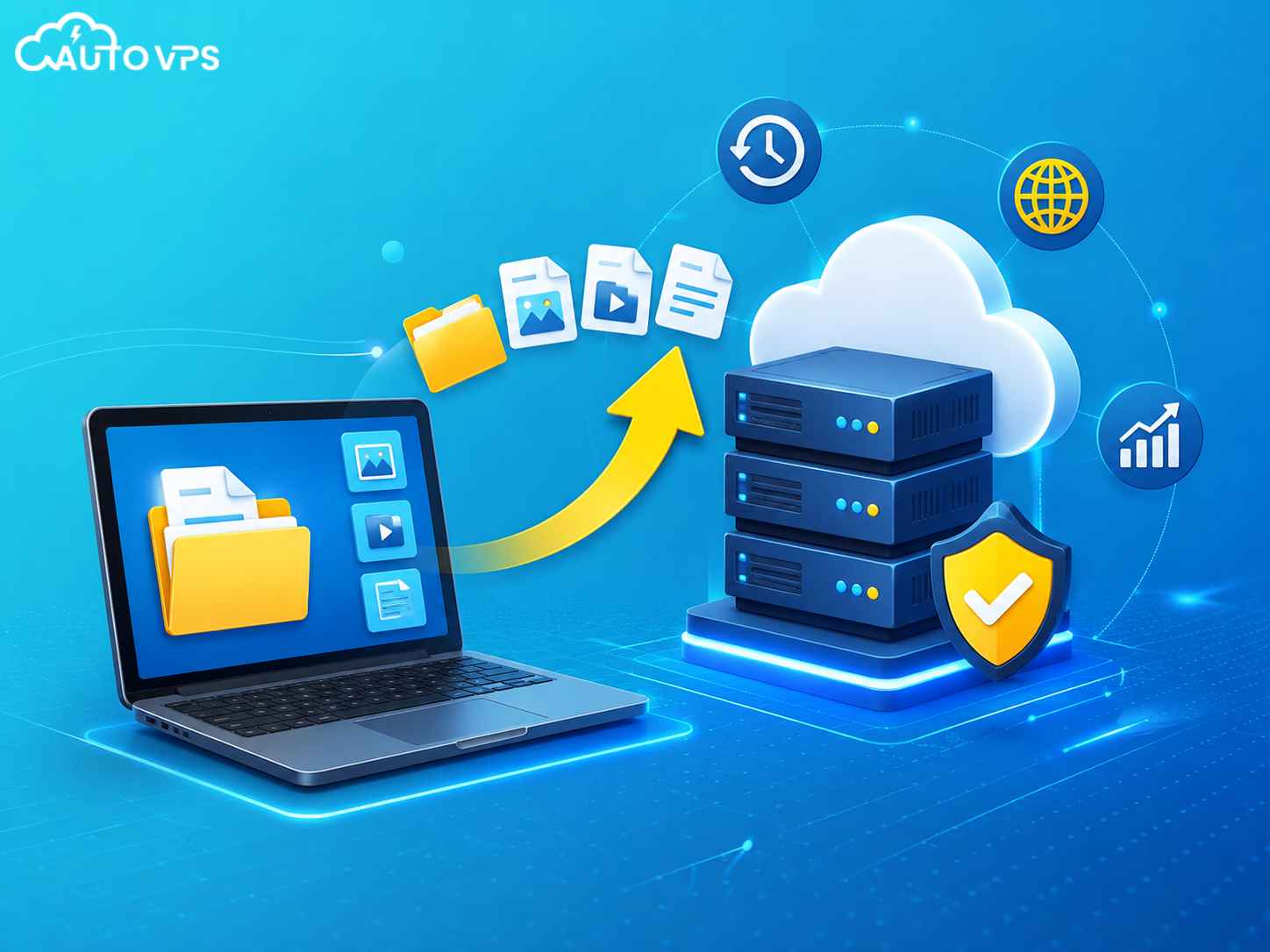
Linh hoạt mở rộng tài nguyên
Khi nhu cầu lưu trữ và xử lý dữ liệu tăng lên, VPS cho phép người dùng nâng cấp các tài nguyên như CPU, RAM hoặc dung lượng lưu trữ mà không cần đầu tư và thay thế máy chủ vật lý. Nhờ đó, hệ thống có thể dễ dàng thích ứng với nhu cầu sử dụng thực tế.
Tăng cường khả năng bảo vệ dữ liệu
VPS có thể được kết hợp với nhiều giải pháp bảo mật như mã hóa dữ liệu, sao lưu định kỳ và các cơ chế bảo vệ máy chủ. Những biện pháp này góp phần hạn chế nguy cơ mất dữ liệu hoặc truy cập trái phép.
Cải thiện hiệu suất xử lý
So với một máy tính cá nhân có cấu hình giới hạn, VPS có thể được trang bị tài nguyên CPU, RAM và ổ cứng phù hợp với những tác vụ yêu cầu hiệu năng cao. Điều này đặc biệt hữu ích khi vận hành website, ứng dụng hoặc các hệ thống có lượng truy cập lớn.
Hướng dẫn Copy dữ liệu từ PC lên VPS Windows và ngược lại
Remote Desktop Connection hỗ trợ người dùng sao chép dữ liệu giữa máy tính cá nhân và VPS Windows tương tự như thao tác copy file giữa các thư mục trên PC.
Để thực hiện thuận tiện hơn, bạn nên thu nhỏ cửa sổ Remote Desktop khi cần thao tác giữa PC và VPS. Các bước thực hiện như sau:
Bước 1: Mở Remote Desktop Connection và chọn Options
Trên máy tính cá nhân, mở Remote Desktop Connection.
Nhập địa chỉ IP hoặc tên máy chủ của VPS vào trường Computer, sau đó nhấn Connect.
Trước khi kết nối, hãy chọn Show Options hoặc Options để mở rộng các thiết lập của phiên Remote Desktop.
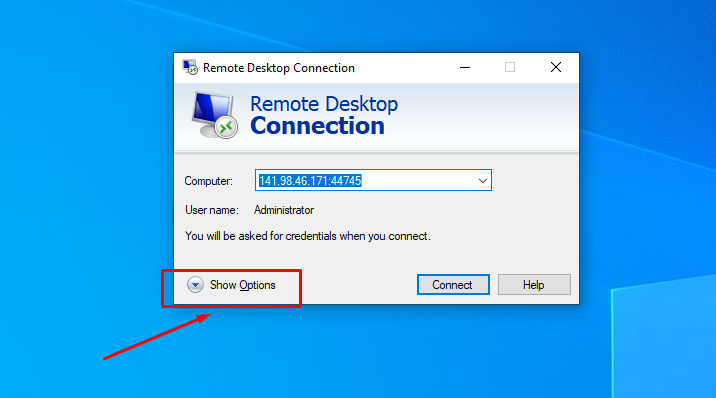
Mở Remote Desktop Connection
Bước 2: Bật Clipboard để copy dữ liệu giữa PC và VPS
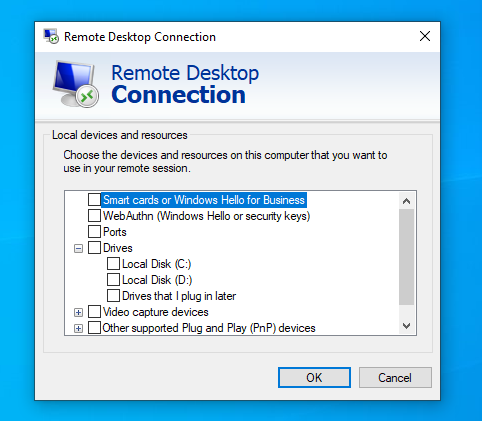
Trong cửa sổ thiết lập Remote Desktop Connection, chuyển sang tab Local Resources hoặc Local Devices and Resources, tùy thuộc vào phiên bản Windows đang sử dụng.
Tại đây, tìm mục Clipboard hoặc Clipboard and Printers. Đảm bảo tùy chọn Clipboard đã được tích chọn.
Nếu giao diện có nút More hoặc Options, bạn có thể mở thêm các tùy chọn thiết bị. Tuy nhiên, đối với thao tác copy và paste dữ liệu, Clipboard là thiết lập quan trọng nhất.
Sau khi hoàn tất, nhấn OK hoặc Apply để lưu lại cấu hình.
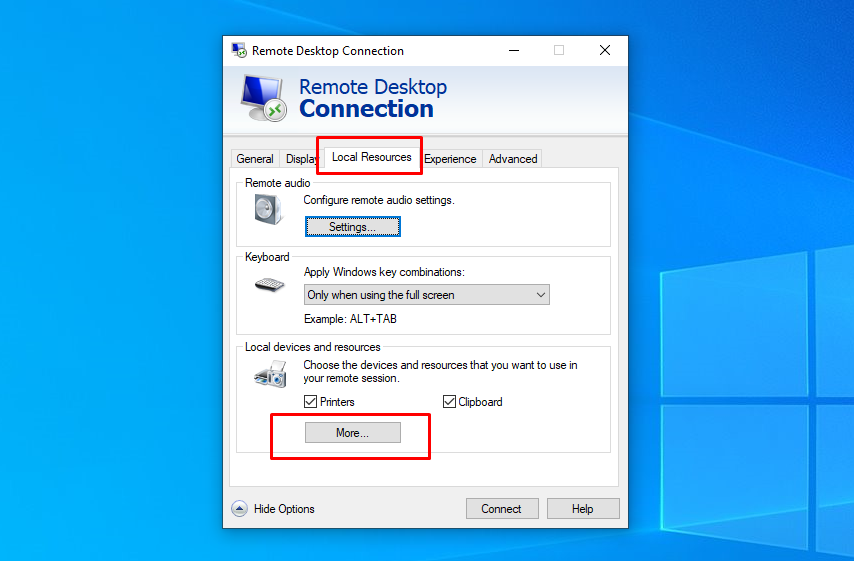
Cấu hình Clipboard để Copy dữ liệu
Bước 3: Tiến hành Copy file từ máy tính lên VPS Windows và ngược lại
Tiếp tục kết nối đến VPS bằng cách nhấn Connect.
Sau khi đăng nhập thành công, bạn có thể sử dụng Clipboard để sao chép dữ liệu giữa máy tính cá nhân và VPS.
Copy dữ liệu từ PC lên VPS
Trên máy tính cá nhân, chọn file hoặc dữ liệu cần chuyển và thực hiện thao tác sao chép bằng Ctrl + C.
Sau đó, chuyển sang cửa sổ Remote Desktop đang kết nối với VPS và dán dữ liệu bằng Ctrl + V.
Copy dữ liệu từ VPS xuống PC
Trong cửa sổ Remote Desktop, chọn file cần sao chép và nhấn Ctrl + C.
Tiếp theo, chuyển về máy tính cá nhân và sử dụng Ctrl + V để dán file vào thư mục mong muốn.
Copy dữ liệu từ máy tính lên VPS Windows
Bước 4: Truy cập ổ đĩa được chia sẻ giữa PC và VPS
Sau khi thiết lập Remote Desktop, bạn có thể truy cập VPS và mở My Computer hoặc This PC.
Tại đây, các ổ đĩa được chia sẻ từ máy tính cá nhân có thể hiển thị dưới dạng ổ đĩa mạng hoặc ổ đĩa được kết nối với phiên Remote Desktop.
Bạn có thể mở ổ đĩa này và thực hiện các thao tác như copy, cut, paste hoặc kéo thả file giữa ổ đĩa trên PC và VPS một cách thuận tiện.
Những lưu ý khi Copy dữ liệu giữa PC và VPS Windows
1. Kiểm tra kết nối mạng
Trước khi bắt đầu chuyển dữ liệu, hãy đảm bảo máy tính cá nhân và VPS đều có kết nối mạng ổn định. Tốc độ mạng ảnh hưởng trực tiếp đến thời gian truyền file, đặc biệt khi sao chép dữ liệu có dung lượng lớn.
Kết nối không ổn định có thể khiến quá trình truyền dữ liệu bị gián đoạn hoặc phát sinh lỗi.
2. Kiểm tra quyền truy cập
Hãy đảm bảo tài khoản đang sử dụng có đủ quyền đọc và ghi đối với thư mục hoặc ổ đĩa cần thao tác.
Nếu không có quyền phù hợp, bạn có thể gặp lỗi khi copy, di chuyển hoặc ghi dữ liệu trên PC hoặc VPS.
3. Chú ý kích thước và số lượng file
Việc chuyển một lượng lớn file hoặc những file có dung lượng cao sẽ tiêu tốn nhiều thời gian và băng thông mạng hơn.
Trước khi thực hiện, hãy kiểm tra dung lượng trống trên cả máy tính cá nhân và VPS để đảm bảo hệ thống có đủ không gian lưu trữ dữ liệu.
4. Kiểm tra dữ liệu sau khi sao chép
Sau khi quá trình copy hoàn tất, nên kiểm tra lại các file trên VPS hoặc PC để đảm bảo dữ liệu đã được chuyển đầy đủ và không phát sinh lỗi.
Đối với dữ liệu quan trọng, bạn có thể đối chiếu kích thước file hoặc nội dung giữa bản gốc và bản đã sao chép để kiểm tra tính toàn vẹn.
5. Sao lưu dữ liệu quan trọng trước khi thao tác
Đối với những dữ liệu quan trọng, hãy tạo bản sao lưu trước khi thực hiện quá trình di chuyển hoặc sao chép. Việc này giúp hạn chế rủi ro mất dữ liệu nếu xảy ra sự cố trong quá trình truyền file.
6. Cẩn thận khi xóa dữ liệu
Sau khi xác nhận dữ liệu đã được chuyển thành công, hãy kiểm tra kỹ trước khi xóa file ở máy tính cá nhân hoặc VPS.
Đặc biệt, cần phân biệt rõ file gốc và file bản sao để tránh xóa nhầm dữ liệu quan trọng.
7. Sử dụng phần mềm hỗ trợ khi cần
Đối với những trường hợp cần chuyển một lượng dữ liệu lớn hoặc thực hiện sao chép thường xuyên, bạn có thể sử dụng thêm các công cụ chuyên dụng như FileZilla, WinSCP hoặc Robocopy.
Các công cụ này hỗ trợ quản lý và truyền dữ liệu hiệu quả hơn trong những trường hợp thao tác copy file bằng Remote Desktop không đáp ứng được nhu cầu.
8. Theo dõi quá trình sao chép
Trong quá trình truyền dữ liệu, hãy theo dõi tiến trình để kịp thời phát hiện các lỗi hoặc tình trạng gián đoạn.
Đặc biệt với file có dung lượng lớn, việc theo dõi tiến trình giúp bạn xác định nhanh vấn đề nếu quá trình sao chép không hoàn tất.
Kết luận
Với Remote Desktop Connection, việc copy dữ liệu từ PC lên VPS Windows hoặc copy file từ VPS về máy tính có thể thực hiện khá đơn giản thông qua Clipboard và tính năng chia sẻ ổ đĩa.
Đối với các file thông thường, bạn chỉ cần bật Clipboard trong phần Local Resources trước khi kết nối VPS. Nếu cần truyền lượng dữ liệu lớn hoặc thực hiện thường xuyên, các công cụ như FileZilla, WinSCP và Robocopy sẽ là lựa chọn phù hợp hơn.
Bên cạnh đó, đừng quên kiểm tra kết nối mạng, quyền truy cập, dung lượng lưu trữ và sao lưu dữ liệu quan trọng trước khi thực hiện để hạn chế những sự cố không mong muốn.