




Tìm hiểu cách đổi ip vps là ưu tiên hàng đầu khi máy chủ của bạn đột ngột bị chặn kết nối, không thể gửi email hoặc liên tục gặp lỗi xác thực CAPTCHA từ Google do địa chỉ IP bị rơi vào danh sách đen. Tình trạng này không chỉ làm gián đoạn tiến độ công việc mà còn ảnh hưởng trực tiếp đến uy tín của website hoặc công cụ mà bạn đang vận hành trên môi trường mạng. Để giải quyết triệt để vấn đề này một cách nhanh chóng, việc áp dụng các quy trình xử lý kỹ thuật chuẩn xác tại ThueVPSGiaRe.vn sẽ giúp bạn cấu hình lại địa chỉ mạng an toàn và nhận ngay một địa chỉ IP mới sạch sẽ chỉ trong thời gian ngắn.
NỘI DUNG BÀI VIẾT
- 1. IP VPS bị blacklist là gì và tại sao hệ thống bị chặn?
- 2. VPS đổi được IP không và chi phí thực tế là bao nhiêu?
- 3. Cách kiểm tra địa chỉ IP VPS có sạch không trước khi đổi
- 4. Hướng dẫn chi tiết cách đổi IP VPS chi tiết
- 5. Đổi IP VPS mất bao lâu và có làm mất mát dữ liệu không?
- 6. Các biện pháp ngăn ngừa IP VPS bị đưa vào danh sách đen lần nữa
- 7. Câu hỏi thường gặp (FAQ)
1. IP VPS bị blacklist là gì và tại sao hệ thống bị chặn?
Trước khi đi sâu vào các bước xử lý kỹ thuật, bạn cần hiểu rõ bản chất của tình trạng địa chỉ IP máy chủ bị liệt vào danh sách đen. Địa chỉ IP của máy chủ ảo hoạt động giống như một số nhà định danh duy nhất trên môi trường Internet toàn cầu.
Khi các tổ chức bảo mật hoặc các nhà cung cấp dịch vụ mạng phát hiện các hoạt động bất thường xuất phát từ địa chỉ này, họ sẽ gắn nhãn cảnh báo xấu và lưu trữ vào cơ sở dữ liệu chung gọi là các tổ chức RBL (Real-time Blackhole List) hoặc DNSBL.
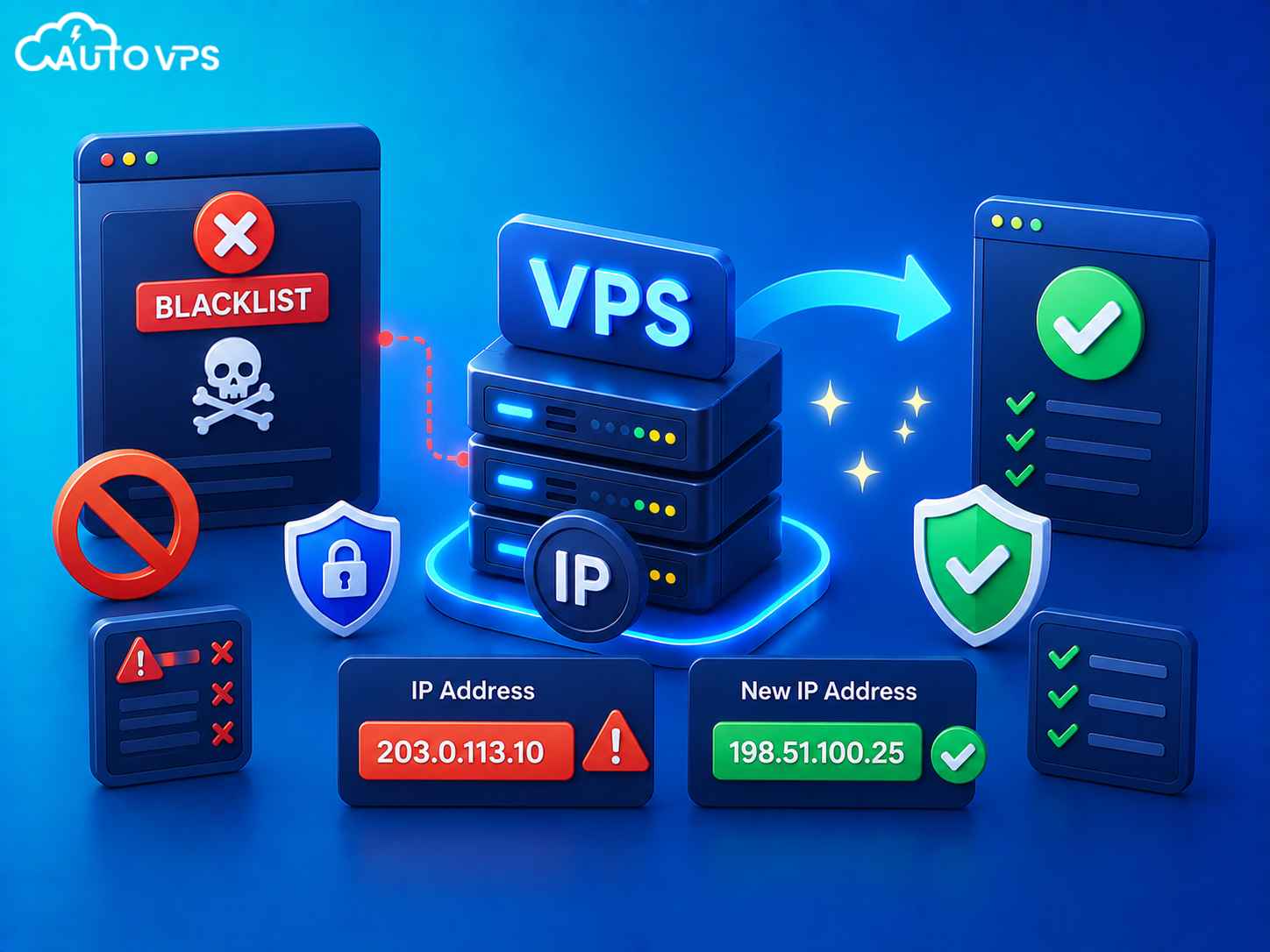
Một khi địa chỉ IP máy chủ rơi vào trạng thái này, hệ thống của bạn sẽ gặp hiện tượng vps bị chặn ip từ phía các dịch vụ lớn như Google, Cloudflare, Microsoft, Yahoo hay các hệ thống tường lửa của doanh nghiệp khác. Việc kết nối đến website, API hay thậm chí là truy cập SSH vào máy chủ cũng có thể bị gián đoạn đột ngột.
Có rất nhiều nguyên nhân dẫn đến việc ip vps bị blacklist, được phân chia thành các nhóm trường hợp phổ biến dưới đây:
- Gửi email rác (Spam Email): VPS của bạn chạy các công cụ gửi mail số lượng lớn một cách vô tội vạ mà không cấu hình đầy đủ các bản ghi xác thực như SPF, DKIM, DMARC. Các hệ thống như Spamhaus, Barracuda sẽ lập tức quét và đưa IP của bạn vào danh sách đen.
- Bị mã độc hoặc hacker tấn công: Do hệ thống bảo mật lỏng lẻo, tin tặc có thể đã xâm nhập vào VPS và cài đặt các tệp tin script độc hại để biến máy chủ của bạn thành một botnet. Từ đó, máy chủ tự động thực hiện các cuộc tấn công từ chối dịch vụ (DDoS) hoặc dò quét mật khẩu (brute-force) đến các hệ thống khác khiến IP bị tố cáo.
- Thuộc dải IP có độ uy tín thấp (Bad Neighbors): Trong môi trường ảo hóa, các nhà cung cấp thường quản lý các dải địa chỉ IP theo block liên tục. Nếu các máy chủ khác nằm chung dải IP với bạn thực hiện các hành vi xấu liên tục, các tổ chức bảo mật có thể khóa chặn toàn bộ dải IP đó, khiến máy chủ của bạn bị vạ lây dù không thực hiện hành vi vi phạm nào.
- Cấu hình proxy hoặc VPN không an toàn: Khi cài đặt các công cụ chuyển đổi IP mà không thiết lập mật khẩu bảo vệ hoặc giới hạn quyền truy cập, các đối tượng xấu có thể lạm dụng máy chủ của bạn làm bàn đạp để thực hiện các hành vi vi phạm pháp luật hoặc gian lận trực tuyến.
Bản chất của các địa chỉ IP này thường được cấp dưới dạng địa chỉ tĩnh. Để hiểu sâu hơn về cơ chế định tuyến tĩnh này, bạn có thể tham khảo thêm bài viết giải thích chi tiết về ip tĩnh là gì để có cái nhìn toàn diện hơn về cách thức hoạt động của địa chỉ mạng trên máy chủ ảo.
2. VPS đổi được IP không và chi phí thực tế là bao nhiêu?
Nhiều quản trị viên khi gặp sự cố thường lo lắng hỏi rằng liệu vps đổi được ip không? Câu trả lời trực tiếp là: Có, hầu hết các nhà cung cấp dịch vụ máy chủ ảo hiện nay đều hỗ trợ đổi IP cho VPS thông qua hệ thống tự động hoặc gửi yêu cầu hỗ trợ kỹ thuật trực tiếp.
Quá trình này thực chất là việc nhà cung cấp cấu hình gỡ bỏ địa chỉ IP cũ khỏi card mạng ảo (vNIC) của VPS trên hệ thống siêu phân luồng (hypervisor) và gán một địa chỉ IP mới từ tài nguyên dải IP trống của họ vào máy chủ của bạn. Tuy nhiên, điều kiện và quy trình áp dụng sẽ phụ thuộc vào quy định riêng của từng nhà cung cấp dịch vụ.
Khi xem xét đến vấn đề chi phí đổi ip vps, các chính sách phổ biến trên thị trường thường được áp dụng như sau:
| Chính sách áp dụng | Chi tiết điều kiện | Chi phí ước tính |
|---|---|---|
| Đổi miễn phí lần đầu | Áp dụng khi máy chủ vừa mới khởi tạo và người dùng phát hiện IP bị chặn sẵn từ trước khi bàn giao hệ thống. | Miễn phí (0đ) |
| Đổi định kỳ có phí | Áp dụng khi IP bị chặn trong quá trình vận hành do lỗi chủ quan của người dùng (chạy tool, spam, bị hack). | 50,000đ – 150,000đ / lần |
| Mua thêm IP bổ sung | Người dùng giữ lại IP cũ và đăng ký mua thêm các IP mới để cấu hình đa địa chỉ nhằm phân chia luồng dữ liệu. | 40,000đ – 80,000đ / tháng / IP |
Đối với các nhà phát triển cần xây dựng các hệ thống đặc thù như trích xuất dữ liệu web, nuôi tài khoản mạng xã hội hoặc chạy phần mềm chuyên dụng, việc chỉ sử dụng một IP duy nhất thường rất dễ bị giới hạn. Giải pháp tối ưu hơn trong trường hợp này là vận hành một hệ thống vps nhiều ip giúp phân chia dải băng thông và tránh việc bị khóa chặn hàng loạt.
3. Cách kiểm tra địa chỉ IP VPS có sạch không trước khi đổi
Một sai lầm rất phổ biến của người dùng khi thực hiện thay ip vps là nhận bừa một địa chỉ IP ngẫu nhiên từ hệ thống mà không kiểm tra kỹ trạng thái lịch sử của nó. Điều này có thể dẫn đến việc bạn vừa tốn chi phí đổi IP nhưng lại nhận về một IP mới đã bị blacklist từ trước do người dùng cũ để lại.
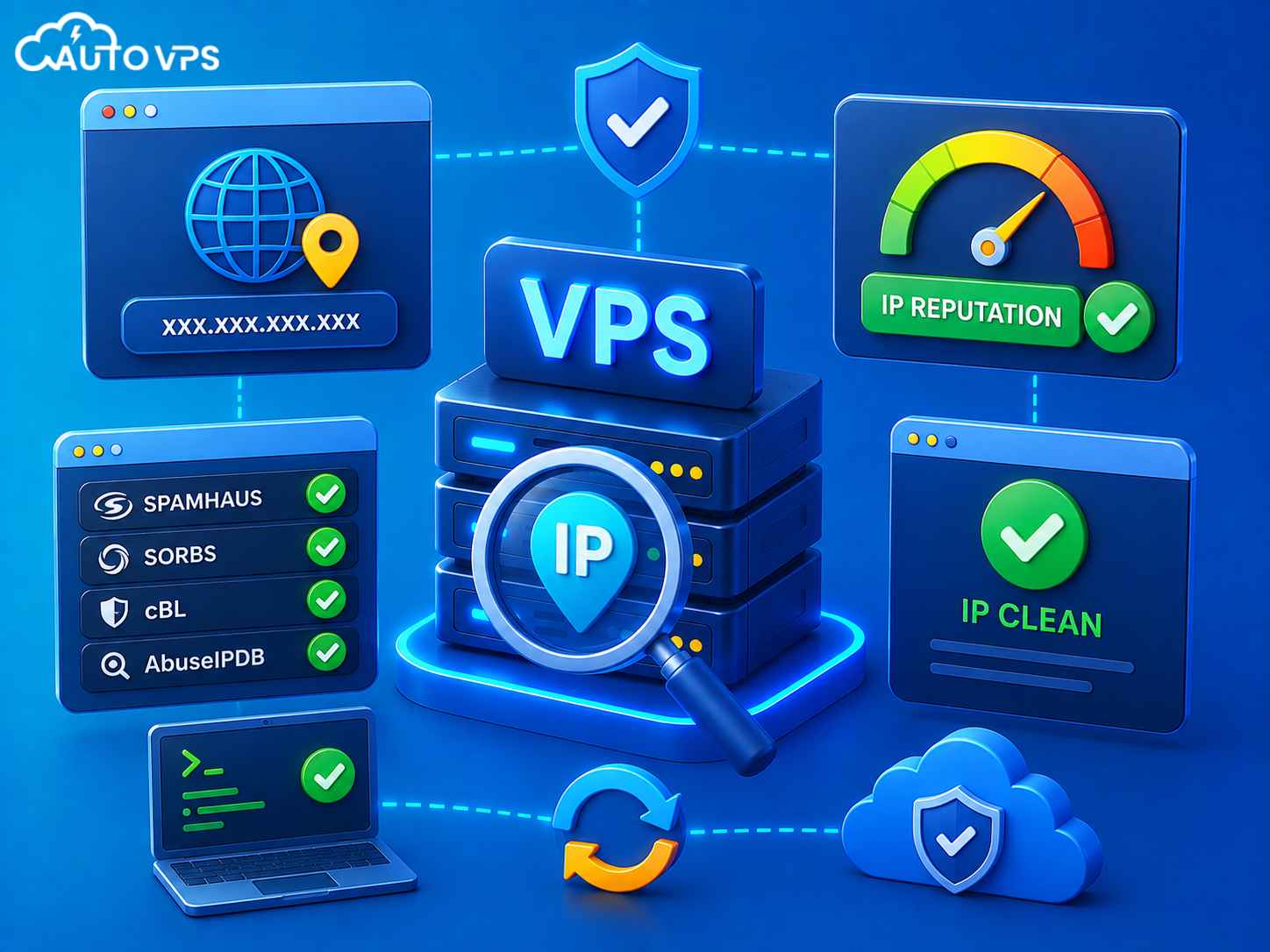
Trước khi xác nhận nhận địa chỉ IP mới từ phía nhà cung cấp dịch vụ, bạn cần chủ động thực hiện các bước kiểm tra nghiêm ngặt thông qua quy trình checklist sau:
- Kiểm tra RBL bằng MXToolbox: Truy cập vào trang web
mxtoolbox.com/blacklists.aspx, nhập địa chỉ IP mới dự kiến vào ô tìm kiếm và nhấn nút Check. Hệ thống sẽ tự động đối chiếu địa chỉ này với hơn 100 cơ sở dữ liệu danh sách đen lớn nhất toàn cầu. Nếu xuất hiện quá nhiều cảnh báo màu đỏ, hãy yêu cầu nhà cung cấp đổi sang một địa chỉ IP khác. - Đối chiếu danh sách chặn của Spamhaus: Đây là tổ chức uy tín nhất chuyên giám sát hoạt động spam thư điện tử toàn cầu tại địa chỉ
spamhaus.org/lookup. Hãy đảm bảo IP của bạn không bị vướng vào các danh sách chặn phổ biến như SBL, XBL hay PBL của tổ chức này. - Kiểm tra độ tin cậy bằng IPQualityScore (IPQS): Trang web
ipqualityscore.comcung cấp chỉ số chấm điểm gian lận (Fraud Score) rất chính xác cho các địa chỉ IP máy chủ ảo. Một IP có điểm Fraud Score dưới 30 được đánh giá là an toàn và có độ tin cậy cao để chạy các ứng dụng mượt mà. - Kiểm tra ping và định tuyến: Sử dụng công cụ Command Prompt trên máy tính cá nhân của bạn để gõ lệnh
ping <địa_chỉ_IP_mới>nhằm đảm bảo đường truyền kết nối từ nhà mạng của bạn đến máy chủ ảo thông suốt, không bị nghẽn mạng hay rớt gói tin (packet loss).
4. Hướng dẫn chi tiết cách đổi IP VPS chi tiết
Khi đã chuẩn bị đầy đủ các điều kiện cần thiết, bạn có thể bắt tay vào thực hiện quy trình thay đổi cấu hình mạng. Tùy thuộc vào chính sách của từng nhà cung cấp hạ tầng máy chủ ảo, việc đổi IP có thể được thực hiện thông qua hai con đường chính là tự động trên bảng điều khiển hoặc cấu hình thủ công trong hệ điều hành.
Cách 1: Gửi yêu cầu xin đổi IP VPS trên trang hỗ trợ (Thủ công)
Đối với các hệ thống không tích hợp sẵn tính năng tự đổi IP trên giao diện quản trị, bạn cần liên hệ trực tiếp với đội ngũ hỗ trợ kỹ thuật của nhà cung cấp.
- Đăng nhập vào tài khoản quản trị dịch vụ tại website của nhà cung cấp VPS.
- Truy cập vào mục gửi Ticket hỗ trợ (Gửi yêu cầu hỗ trợ).
- Soạn nội dung yêu cầu với tiêu đề rõ ràng: “Yêu cầu xin đổi IP VPS do bị chặn” hoặc “Yêu cầu mua thêm IP sạch”. Cung cấp cụ thể mã định danh VPS hoặc địa chỉ IP cũ để kỹ thuật viên dễ dàng xử lý.
- Chờ phản hồi xác nhận, thanh toán chi phí phát sinh nếu có và nhận thông tin cấu hình IP mới bao gồm: Địa chỉ IP mới, Subnet Mask và Gateway.
Cách 2: Tự thay đổi địa chỉ IP trên trang quản lý Dashboard (Tự động)
Nhiều nhà cung cấp điện toán đám mây hiện đại cho phép bạn tự thao tác đổi địa chỉ IP chỉ với vài cú click chuột trên trang quản lý dịch vụ.
- Chọn máy chủ cần thay đổi địa chỉ kết nối trên trang Dashboard quản lý VPS.
- Tìm đến mục cấu hình mạng (Network / IP Addresses) của máy chủ ảo đó.
- Nhấp chọn tính năng thay đổi IP hoặc hủy gán IP hiện tại (Deassociate IP) rồi thực hiện gán một địa chỉ IP tĩnh mới được chọn từ hệ thống (Associate New IP).
- Khởi động lại (Reboot) máy chủ từ trang quản trị để hệ thống tự động cập nhật dải IP mới thông qua giao thức DHCP.
Cách 3: Hướng dẫn cấu hình đổi IP thủ công trực tiếp trong hệ điều hành
Trong một số trường hợp, khi nhà cung cấp thay đổi IP trên hệ thống quản lý trung tâm nhưng máy chủ của bạn không tự nhận diện qua DHCP, bạn phải trực tiếp can thiệp sâu để cấu hình lại các tệp cấu hình mạng bên trong hệ điều hành của VPS.
A. Đối với VPS sử dụng hệ điều hành Ubuntu (Sử dụng công cụ Netplan):
Hãy kết nối SSH vào VPS bằng địa chỉ IP cũ (nếu còn kết nối được) hoặc truy cập thông qua bảng điều khiển Console của nhà cung cấp. Mở tệp tin cấu hình mạng nằm trong thư mục netplan bằng trình soạn thảo nano:
sudo nano /etc/netplan/50-cloud-init.yaml
Tiến hành chỉnh sửa thông tin địa chỉ IP mới, Gateway và DNS tương ứng với thông số nhà cung cấp đã cấp cho bạn:
network:
    ethernets:
        eth0:
            dhcp4: no
            addresses:
                - 192.168.1.100/24  # Nhập địa chỉ IP mới và subnet mask vào đây
            gateway4: 192.168.1.1   # Nhập Gateway mới vào đây
            nameservers:
                addresses:
                    - 8.8.8.8       # DNS Google chính
                    - 1.1.1.1       # DNS Cloudflare phụ
    version: 2
Nhấn tổ hợp phím Ctrl + O để lưu lại file và Ctrl + X để thoát khỏi trình soạn thảo. Sau đó, chạy lệnh sau để áp dụng các thay đổi mạng ngay lập tức:
sudo netplan apply
B. Đối với cấu hình đổi IP VPS Windows Server:
Quá trình thực hiện đổi ip vps windows sẽ đơn giản hơn thông qua giao diện đồ họa người dùng (GUI) hoặc sử dụng câu lệnh PowerShell.
- Kết nối Remote Desktop vào máy chủ Windows của bạn hoặc mở giao diện quản trị VNC Console.
- Nhấn tổ hợp phím
Windows + R, gõ lệnhncpa.cplvà nhấn Enter để mở trực tiếp cửa sổ Network Connections. - Nhấp chuột phải vào biểu tượng card mạng đang hoạt động (thường tên là Ethernet) và chọn thuộc tính Properties.
- Tìm đến mục Internet Protocol Version 4 (TCP/IPv4) và nhấn đúp chuột vào đó.
- Chọn mục “Use the following IP address” rồi tiến hành nhập đầy đủ thông số IP mới, Subnet Mask và Default Gateway do nhà cung cấp bàn giao. Nhấn OK để hoàn tất cấu hình.
Bên cạnh việc thay đổi IP phiên bản IPv4 truyền thống, một số người dùng hiện nay cũng quan tâm đến việc ứng dụng công nghệ mạng thế hệ mới. Bạn có thể tìm hiểu thêm xem ipv6 là gì để biết cách kích hoạt đồng thời cả hai giao thức mạng nhằm gia tăng khả năng kết nối không giới hạn cho hệ thống của mình. Ngoài ra, việc dùng máy chủ để chuyển hướng luồng dữ liệu cũng là nhu cầu phổ biến, bạn có thể tham khảo thêm hướng dẫn sử dụng vps làm proxy nhằm phục vụ các nhu cầu xử lý dữ liệu ẩn danh chuyên nghiệp.
5. Đổi IP VPS mất bao lâu và có làm mất mát dữ liệu không?
Khi tiến hành thay đổi cấu hình địa chỉ mạng, hai câu hỏi lớn nhất luôn được đặt ra là thời gian xử lý đổi ip vps mất bao lâu và liệu hành động này có gây ảnh hưởng xấu đến các dữ liệu đang lưu trữ trên máy chủ hay không.
Hãy yên tâm rằng việc thay đổi địa chỉ IP chỉ thuần túy tác động đến tầng liên kết mạng của hệ thống chứ hoàn toàn không can thiệp hay thay đổi bất kỳ cấu trúc thư mục hoặc tệp tin nào đang nằm trên ổ cứng SSD của VPS. Do đó, toàn bộ mã nguồn website, hệ thống cơ sở dữ liệu, các công cụ phần mềm hay tài liệu lưu trữ của bạn sẽ được giữ nguyên an toàn 100%.
Tuy nhiên, bạn cần đặc biệt chú ý đến một số điểm rủi ro kỹ thuật gián tiếp sau:
- Thời gian cập nhật DNS (DNS Propagation): Nếu bạn đang trỏ tên miền (domain) của website về địa chỉ IP cũ, sau khi đổi IP máy chủ thành công, bạn phải cập nhật lại bản ghi A (A Record) của tên miền đó về địa chỉ IP mới. Quá trình cập nhật dải định tuyến này trên toàn cầu có thể mất từ vài phút đến tối đa 24 giờ tùy thuộc vào nhà cung cấp dịch vụ quản lý DNS của bạn. Trong khoảng thời gian này, website có thể tạm thời không truy cập được từ một số khu vực địa lý.
- Cấu hình cứng IP trong mã nguồn: Nếu mã nguồn website hoặc các dịch vụ kết nối cơ sở dữ liệu của bạn cấu hình kết nối bằng địa chỉ IP tĩnh cụ thể thay vì dùng tên miền hoặc
localhost, hệ thống sẽ bị lỗi kết nối ngay sau khi đổi IP. Hãy chủ động rà soát lại các file cấu hình ứng dụng để sửa đổi kịp thời. - Thời gian hoàn tất thủ tục: Với các hệ thống hỗ trợ đổi IP tự động, quá trình này chỉ mất chưa đầy 5 phút để hoàn thành. Với phương thức gửi yêu cầu thủ công hỗ trợ từ kỹ thuật viên, thời gian xử lý kiểm tra và cấp phát IP sạch thường dao động trong khoảng từ 30 phút đến 1 giờ làm việc.
6. Các biện pháp ngăn ngừa IP VPS bị đưa vào danh sách đen lần nữa
Nhận được địa chỉ IP sạch mới tinh chỉ là bước giải quyết phần ngọn của vấn đề. Nếu bạn không thay đổi thói quen quản trị và cấu hình các cơ chế bảo mật phù hợp cho hệ thống, địa chỉ IP mới này sẽ nhanh chóng bị đưa vào danh sách đen một lần nữa chỉ sau vài ngày hoạt động.
Để duy trì trạng thái sạch lâu dài cho địa chỉ IP máy chủ của mình, hãy áp dụng nghiêm ngặt các nguyên tắc vận hành dưới đây:
- Bảo mật cổng SSH mặc định: Tránh sử dụng cổng kết nối SSH mặc định là 22 trên Linux để hạn chế tối đa việc bị các chương trình tự động dò quét mật khẩu. Thay đổi sang một cổng ngẫu nhiên có độ bảo mật cao hơn và thiết lập xác thực bằng SSH Key thay vì sử dụng mật khẩu văn bản thông thường.
- Cài đặt tường lửa bảo vệ: Kích hoạt các công cụ giám sát và tự động chặn truy cập xấu như Fail2ban hoặc cấu hình quy tắc chặn chặt chẽ bằng UFW (trên Ubuntu) hay Firewalld (trên RHEL/AlmaLinux). Điều này giúp bảo vệ tối đa hệ thống trước các cuộc tấn công Brute Force từ bên ngoài.
- Khóa chặn cổng gửi email mặc định (Port 25): Nếu máy chủ của bạn không có chức năng hoạt động như một Mail Server chuyên dụng để gửi nhận thư, hãy cấu hình tường lửa chặn hoàn toàn luồng dữ liệu đi (outgoing) của cổng 25. Đây là giải pháp hữu hiệu nhất giúp ngăn ngừa việc máy chủ vô tình gửi đi hàng triệu email rác khi bị dính mã độc.
- Cập nhật hệ thống định kỳ: Thường xuyên chạy các lệnh cập nhật vá lỗi bảo mật cho nhân hệ điều hành và các phần mềm chạy trên máy chủ (Nginx, PHP, MySQL) để tránh các lỗ hổng zero-day bị hacker khai thác.
Để tìm hiểu sâu hơn về các kỹ thuật nâng cao bảo vệ hệ thống trước các mối nguy hại rình rập trên môi trường mạng, bạn có thể tham khảo bài chia sẻ thực tế về cách bảo mật vps.
Ngoài ra, việc phân tích sự khác biệt về mặt kiến trúc kết nối giữa hai giải pháp proxy và máy chủ ảo thông thường tại bài viết so sánh proxy và vps sẽ hỗ trợ đắc lực giúp bạn đưa ra lựa chọn xây dựng hạ tầng mạng phù hợp nhất với mô hình vận hành của bản thân.
7. Câu hỏi thường gặp (FAQ)
Câu hỏi 1: Làm sao tôi biết IP VPS mới nhận đã sạch hoàn toàn trước khi cấu hình vào máy chủ?
Bạn nên yêu cầu nhà cung cấp cung cấp địa chỉ IP mới dự kiến trước khi tiến hành gán thực tế. Sau đó, sử dụng đồng thời hai công cụ kiểm định lớn là MXToolbox (mục blacklists) và Spamhaus Lookup để tra cứu lịch sử hoạt động của IP đó nhằm đảm bảo nó không nằm trong danh sách chặn.
Câu hỏi 2: Tôi đổi địa chỉ IP của VPS thì có cần phải đổi địa chỉ IP máy tính cá nhân của tôi không?
Không cần. Việc đổi IP VPS chỉ thay đổi địa chỉ nhận diện trên môi trường mạng của máy chủ ảo đó. Máy tính cá nhân của bạn kết nối Internet thông qua modem nhà mạng nên không chịu ảnh hưởng và không cần phải thay đổi cấu hình mạng nội bộ.
Câu hỏi 3: Nếu IP bị blacklist, tôi có thể tự gửi yêu cầu gỡ chặn (gỡ blacklist) được không?
Được. Bạn có thể tự truy cập trực tiếp vào các trang web của tổ chức liệt kê danh sách chặn (ví dụ Spamhaus, Barracuda), điền biểu mẫu giải trình lý do và cam kết khắc phục để xin gỡ bỏ IP khỏi blacklist. Tuy nhiên, thời gian chờ duyệt và xử lý thường khá lâu và phức tạp.
Câu hỏi 4: Đổi IP VPS Windows qua Remote Desktop có bị ngắt kết nối giữa chừng không?
Có. Ngay khi bạn nhấn nút Apply để đổi địa chỉ IP tĩnh mới trong cửa sổ Network Connections của Windows, kết nối Remote Desktop hiện tại bằng IP cũ sẽ bị ngắt lập tức. Bạn cần mở lại ứng dụng kết nối và điền địa chỉ IP mới để tiếp tục đăng nhập vào hệ thống.
Câu hỏi 5: Tại sao tôi đã thay IP mới sạch nhưng website vẫn báo lỗi không truy cập được?
Nguyên nhân phổ biến nhất là do bạn chưa cập nhật lại bản ghi DNS (A Record) của tên miền trỏ về địa chỉ IP mới, hoặc do máy tính cá nhân của bạn vẫn đang lưu lại bộ nhớ đệm DNS cũ (DNS Cache). Hãy thử xóa bộ nhớ đệm bằng lệnh ipconfig /flushdns trong Command Prompt trên máy tính cá nhân.
Lời kết về giải pháp tối ưu hóa địa chỉ IP VPS
Nắm vững quy trình kỹ thuật và hiểu rõ các bước áp dụng cách đổi ip vps một cách bài bản sẽ giúp bạn tự tin làm chủ hệ thống, nhanh chóng giải cứu máy chủ ảo khỏi các rắc rối liên quan đến việc bị chặn kết nối từ bên ngoài. Hãy luôn nhớ thực hiện kiểm tra IP kỹ lưỡng trước khi nhận bàn giao và xây dựng cho hệ thống một quy chuẩn bảo mật vững chắc để duy trì hiệu năng vận hành ổn định lâu dài.
Khởi tạo dự án ổn định cùng Fast Byte
Chọn cấu hình vừa đủ nhu cầu, ưu tiên chi phí dễ tiếp cận và khả năng quản trị riêng.
Disclaimer kỹ thuật: Các thông tin chia sẻ và hướng dẫn cấu hình mạng trong bài viết này mang tính chất tham khảo kỹ thuật chung. Quy trình đổi IP thực tế và cách khai báo cấu hình có thể thay đổi tùy thuộc vào hạ tầng phần cứng của từng nhà cung cấp, phiên bản hệ điều hành Linux/Windows Server bạn đang sử dụng và cấu trúc cài đặt ứng dụng. Bạn nên thực hiện sao lưu toàn bộ cơ sở dữ liệu quan trọng và lên phương án dự phòng thời gian gián đoạn kết nối trước khi can thiệp cấu hình hệ thống mạng thực tế (production).