




Localhost là gì là câu hỏi đầu tiên của những ai mới bắt đầu học lập trình web hoặc muốn tự thử nghiệm mã nguồn trên máy tính cá nhân. Nỗi đau lớn nhất của người mới là viết xong code không biết chạy thử thế nào, hoặc mua hosting quá sớm trong khi web chưa hoàn thiện. Bài viết này sẽ giải thích bản chất của Localhost, hướng dẫn bạn cách tạo localhost chạy web trên máy tính, các lỗi thường gặp và cách fix chi tiết.
NỘI DUNG BÀI VIẾT
- 1. Localhost là gì?
- 2. Localhost dùng để làm gì trong lập trình và thử nghiệm?
- 3. So sánh Localhost và Hosting/VPS: Khi nào cần thoát khỏi máy cá nhân?
- 4. XAMPP là gì? Hướng dẫn tạo localhost chạy web trên máy tính
- 5. Lỗi “localhost không chạy” hoặc từ chối kết nối và cách fix
- 6. Khi nào nên chuyển đổi từ Localhost sang máy chủ thật?
- 7. Câu hỏi thường gặp về Localhost (FAQ)
1. Localhost là gì?
Localhost là một hostname mặc định đại diện cho chính chiếc máy tính bạn đang sử dụng, thường được ánh xạ sang địa chỉ IP loopback 127.0.0.1. Khi bạn truy cập localhost trên trình duyệt, máy tính sẽ tự kết nối vòng lại vào chính nó thay vì gửi yêu cầu ra mạng Internet bên ngoài. Hiểu đơn giản, đây là một mạng nội bộ khép kín chỉ tồn tại trong ranh giới phần cứng của bạn.
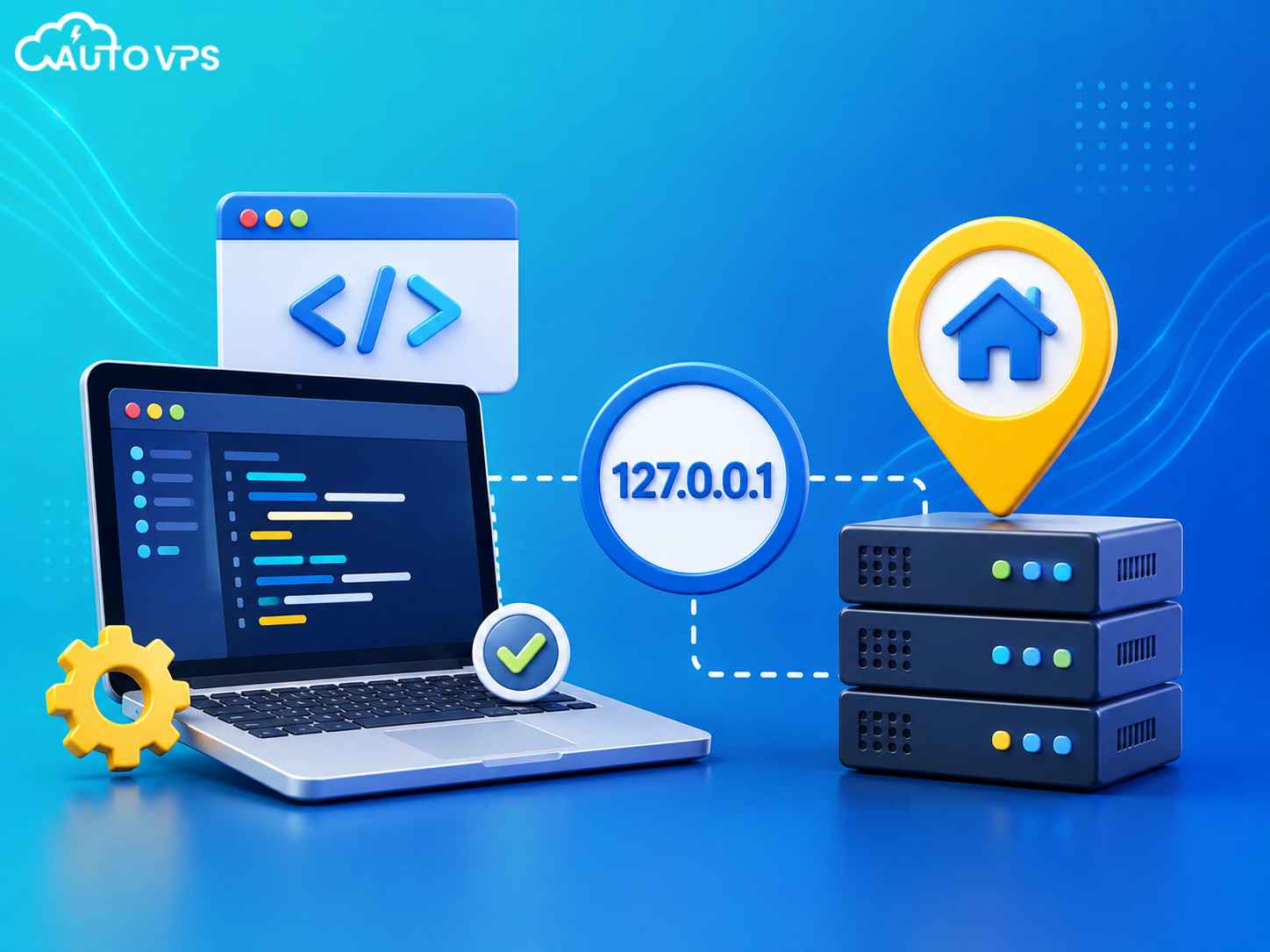
Khi tìm hiểu localhost là gì, bạn sẽ thấy cụm từ 127.0.0.1 là gì đi kèm. Đây là dải địa chỉ IP đặc biệt (loopback block) được giữ riêng cho mục đích kiểm tra nội bộ. Hệ điều hành (dù là Linux hay Windows Server) luôn lắng nghe các yêu cầu gửi đến IP này và trả về kết quả ngay lập tức mà không cần card mạng vật lý hay dây cáp kết nối.
- Đặc điểm cốt lõi: Tốc độ truyền dữ liệu gần như tức thời vì không qua router hay ISP.
- Tính bảo mật: Hoàn toàn cách ly khỏi Internet, không ai bên ngoài có thể truy cập vào localhost của bạn trừ khi bạn cấu hình port forwarding.
- File hosts: Trên mọi hệ điều hành, dòng
127.0.0.1 localhostluôn được khai báo tĩnh trong file hosts, khiến máy tính luôn hiểu localhost trỏ về đâu.
Để một máy tính có thể hoạt động như một local server thật sự, nó cần cài đặt phần mềm mô phỏng môi trường máy chủ. Trình duyệt chỉ gửi yêu cầu, còn việc xử lý mã PHP, chạy database MySQL sẽ do phần mềm server đảm nhận.
2. Localhost dùng để làm gì trong lập trình và thử nghiệm?
Localhost dùng để tạo ra một môi trường máy chủ ảo ngay trên máy tính cá nhân, giúp lập trình viên và người làm web viết code, chạy thử ứng dụng và kiểm tra lỗi trước khi đưa lên mạng thật. Nó tiết kiệm chi phí mua hosting và rút ngắn vòng lặp phát triển phần mềm.
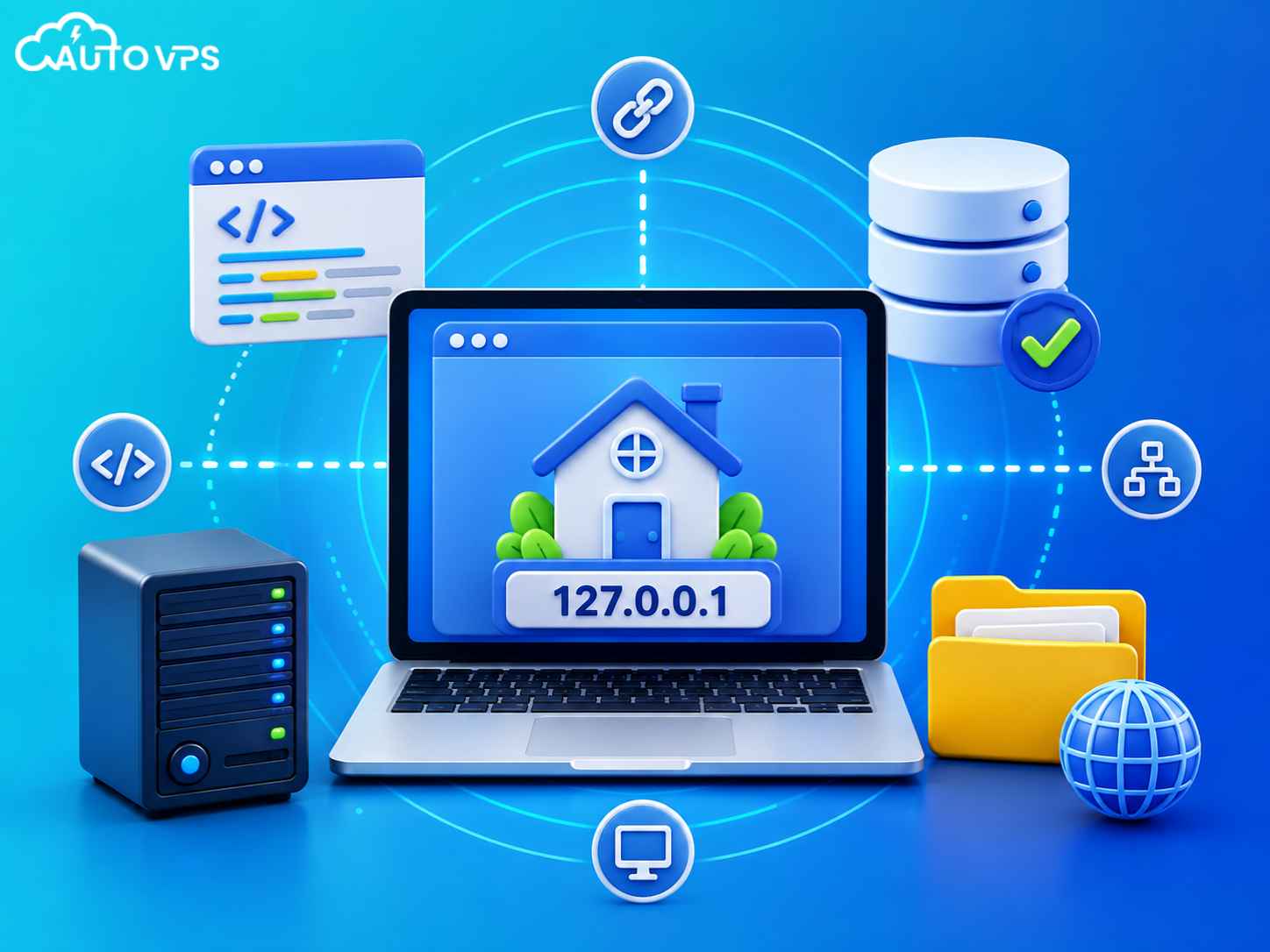
Nếu bạn đang học cách xây dựng nền tảng web server là gì hoặc thử nghiệm kiến trúc hệ thống, localhost là điểm khởi đầu không thể bỏ qua. Các ứng dụng thực tế nhất bao gồm:
- Phát triển web tĩnh và động: Chạy HTML, CSS, JavaScript kết hợp với PHP, Python để xem giao diện và logic hoạt động.
- Thử nghiệm hệ quản trị CMS: Cài đặt WordPress, Joomla trên máy tính để thiết kế giao diện, test plugin mà không sợ web live bị sập.
- Học và thao tác với Database: Tạo database MySQL cục bộ, viết truy vấn, kiểm thử cấu trúc bảng dữ liệu.
- Phát triển và kiểm thử API: Xây dựng backend, mô phỏng các yêu cầu từ client để kiểm tra API là gì và cách hệ thống trả dữ liệu.
3. So sánh Localhost và Hosting/VPS: Khi nào cần thoát khỏi máy cá nhân?
Localhost và hosting/VPS là hai môi trường vận hành hoàn toàn khác nhau. Localhost chỉ phục vụ mục đích phát triển nội bộ, trong khi VPS cung cấp IP công khai, tài nguyên chuyên biệt và chạy 24/7 để người dùng Internet truy cập. Hiểu rõ ranh giới này giúp bạn tránh sai lầm khi triển khai dự án.
Nhiều người mới hỏi có thể dùng máy tính cá nhân thay thế VPS được không. Câu trả lời là không, vì máy tính cần tắt máy, IP thay đổi liên tục và băng thông mạng nhà không đủ sức chịu tải cho web có lượng truy cập thật. Bảng dưới so sánh chi tiết:
| Tiêu chí | Localhost | Hosting Shared | VPS |
|---|---|---|---|
| Khả năng truy cập | Chỉ máy cá nhân | Internet (công khai) | Internet (công khai) |
| Quản trị hệ điều hành | Toàn quyền (máy cá nhân) | Không (chia sẻ tài nguyên) | Toàn quyền (Root/Admin) |
| Thời gian hoạt động | Theo giờ bật máy | 24/7 (phụ thuộc nhà cung cấp) | 24/7 (phụ thuộc hạ tầng DC) |
| Chi phí | Miễn phí | Rẻ (chia sẻ IP) | Từ 50K/tháng (IP riêng, tài nguyên riêng) |
Khi dự án đã hoàn thiện, bạn bắt buộc phải di chuyển. Việc chọn VPS cho lập trình viên hay người chạy web nhỏ lúc này là bước đi tất yếu. VPS cho phép bạn cài đặt môi trường y hệt như localhost nhưng có IP tĩnh và băng thông chuyên dụng.
4. XAMPP là gì? Cách cài đặt localhost trên máy tính bằng XAMPP
XAMPP là gói phần mềm mã nguồn mở giúp tạo môi trường local server nhanh chóng trên Windows, Linux và macOS. Nó đóng gói sẵn Apache, MySQL, PHP và Perl, biến máy tính cá nhân thành một máy chủ web thu nhỏ chỉ qua vài cú click.
Không chỉ có XAMPP, bạn có thể dùng Laragon, WAMP hay MAMP tùy theo hệ điều hành. Tuy nhiên XAMPP vẫn là lựa chọn phổ biến nhất cho người mới do giao diện trực quan. Dưới đây là quy trình chuẩn để chạy web trên localhost.
Các bước tạo localhost bằng XAMPP
- Tải và cài đặt: Truy cập trang chủ Apache Friends, tải bản XAMPP phù hợp với OS. Cài đặt với quyền mặc định, lưu ý tránh cài vào thư mục có dấu cách hoặc ký tự tiếng Việt.
- Khởi động dịch vụ: Mở Control Panel của XAMPP. Bấm nút Start ở hai dòng Apache và MySQL. Khi chữ chạy nền chuyển sang xanh lá, local server đã sẵn sàng.
- Đặt mã nguồn web: Copy toàn bộ thư mục code (HTML, PHP, CSS, JS) vào thư mục
htdocscủa XAMPP. Ví dụ đường dẫn:C:\xampp\htdocs\mywebsite. - Tạo database: Mở trình duyệt, gõ
http://localhost/phpmyadmin. Tạo database mới rỗng để gán cho mã nguồn web (ví dụ WordPress) kết nối. - Chạy thử nghiệm: Truy cập
http://localhost/mywebsitetrên trình duyệt. Web của bạn sẽ hiển thị và hoạt động.
Quy trình trên áp dụng cho các mã nguồn tự viết hoặc CMS như WordPress. Nếu web cần kết nối database, bạn phải khai báo đúng tên database, user (thường là root) và mật khẩu (mặc định rỗng) trong file cấu hình của mã nguồn.
5. Lỗi “localhost không chạy” hoặc từ chối kết nối và cách fix
Trong quá trình vận hành local server của mình, người dùng rất hay gặp phải các lỗi kỹ thuật phát sinh khiến website không thể truy cập. Việc hiểu rõ nguyên nhân sẽ giúp bạn tự gỡ lỗi một cách nhanh chóng mà không cần cài đặt lại toàn bộ hệ thống từ đầu.
Dưới đây là một số triệu chứng lỗi phổ biến, nguyên nhân tương ứng cùng hướng dẫn giải quyết chi tiết:
A. Lỗi localhost từ chối kết nối (Localhost Refused to Connect)
- Biểu hiện: Trình duyệt hiển thị thông báo lỗi “This site can’t be reached” hoặc “localhost refused to connect”.
- Nguyên nhân: Do phần mềm máy chủ web (như Apache trong bộ công cụ XAMPP) chưa được khởi chạy hoặc cổng kết nối đã bị phần mềm khác chiếm dụng.
- Cách xử lý: Hãy mở bảng điều khiển XAMPP Control Panel lên và kiểm tra xem nút Start của Apache đã được kích hoạt và chuyển sang màu xanh lá cây hay chưa. Nếu Apache không thể khởi chạy được, nguyên nhân phổ biến là do cổng 80 hoặc 443 đã bị chiếm dụng bởi các phần mềm khác cài trên máy tính (như Skype, IIS hoặc các phần mềm diệt virus). Bạn có thể cấu hình đổi cổng mặc định của Apache bằng cách vào mục Config -> chọn file httpd.conf -> tìm kiếm dòng lệnh
Listen 80và đổi số80thành một cổng khác chưa sử dụng (ví dụListen 8080). Lúc này, bạn truy cập website cục bộ thông qua đường dẫn mới làhttp://localhost:8080/.
B. Lỗi kết nối cơ sở dữ liệu (Error Establishing a Database Connection)
- Biểu hiện: Màn hình website hiển thị duy nhất một thông báo lỗi trắng đen liên quan đến database.
- Nguyên nhân: Khai báo sai thông tin tên database, tên người dùng, mật khẩu kết nối hoặc do dịch vụ MySQL/MariaDB chưa được khởi chạy trên local server của bạn.
- Cách xử lý: Bảo đảm dịch vụ MySQL đã được bật Start trên XAMPP. Tiếp đó, bạn mở tệp tin cấu hình kết nối database của mã nguồn (ví dụ file
wp-config.phpnếu sử dụng WordPress) để kiểm tra lại các dòng khai báo. Thông số cấu hình mặc định phổ biến của XAMPP thường là: tên người dùng mặc định làroot, mật khẩu để trống""và DB_HOST làlocalhosthoặc127.0.0.1.
C. Lỗi không tìm thấy trang (Error 404 Not Found)
- Biểu hiện: Trình duyệt truy cập được vào localhost nhưng hiển thị lỗi 404 khi truy cập vào các thư mục con hoặc các trang trong website.
- Nguyên nhân: Nhập sai tên thư mục chứa website nằm trong thư mục gốc
htdocshoặc do cấu hình tệp tin chuyển hướng.htaccessbị sai lệch khi bạn thay đổi các thiết lập đường dẫn tĩnh (permalinks). - Cách xử lý: Kiểm tra kỹ tính chính xác của tên thư mục chứa mã nguồn của bạn bảo đảm không viết hoa sai quy định hoặc thừa khoảng trắng. Nếu sử dụng WordPress, hãy truy cập vào trang quản trị cục bộ, tìm đến mục Cài đặt -> Đường dẫn tĩnh và nhấn Lưu thay đổi một lần nữa để hệ thống tự động thiết lập lại tệp
.htaccessmặc định.
6. Khi nào nên chuyển đổi từ Localhost sang máy chủ thật?
Làm việc trên môi trường cục bộ mang lại nhiều tiện lợi trong quá trình xây dựng giao diện ban đầu, nhưng để website của bạn thực sự tạo ra giá trị, phục vụ người truy cập hay thử nghiệm tải thực tế, bạn cần xác định thời điểm thích hợp để đưa website “tốt nghiệp” khỏi localhost.
Dưới đây là các dấu hiệu cho thấy máy tính cá nhân đã hoàn thành vai trò phát triển cục bộ và website của bạn cần được triển khai lên môi trường máy chủ ảo thật:
- Cần cho khách hàng hoặc đối tác xem thử dự án: Thay vì chụp ảnh màn hình hay gửi tệp tin mã nguồn thủ công, việc đưa web lên VPS giúp khách hàng trực tiếp trải nghiệm hoạt động thực tế của trang web ở bất kỳ đâu.
- Kiểm tra độ tương thích và tốc độ tải thực tế: Máy tính cá nhân thường sở hữu cấu hình và luồng xử lý mạng nội bộ khác biệt hoàn toàn so với môi trường mạng internet. Chạy website trên VPS thật sẽ phản ánh chính xác nhất tốc độ phản hồi trang web đối với một người dùng thông thường.
- Tránh việc hao mòn và tốn tài nguyên máy tính cá nhân: Việc bật các dịch vụ máy chủ chạy liên tục trên hệ điều hành cá nhân sẽ làm giảm tuổi thọ pin, tiêu hao bộ nhớ RAM, CPU và yêu cầu bạn phải giữ máy tính của mình luôn ở trạng thái bật máy và cắm sạc liên tục.
7. Câu hỏi thường gặp về Localhost (FAQ)
127.0.0.1 và localhost có khác nhau không?
Về bản chất, hai khái niệm này chỉ là một. Localhost là tên miền (hostname) đại diện cho máy tính hiện tại, còn 127.0.0.1 là địa chỉ IP loopback được gán cho hostname đó. Khi gõ localhost, hệ điều hành tự động phân giải thành 127.0.0.1 để giao tiếp với các dịch vụ chạy nội bộ.
Người khác có thể truy cập web trên localhost của tôi không?
Mặc định là không, vì localhost chỉ lắng nghe trên IP 127.0.0.1. Muốn người ngoài truy cập, bạn phải cấu hình web server lắng nghe trên IP LAN (192.168.x.x) hoặc IP WAN, đồng thời mở port trên modem (Port Forwarding). Cách này rủi ro bảo mật và không nên dùng để chạy web thật.
Có bắt buộc phải dùng XAMPP để tạo localhost không?
Không bắt buộc. XAMPP chỉ là gói phần mềm phổ biến nhất. Bạn có thể dùng Laragon (nhẹ hơn, khuyên dùng cho Windows), WAMP (chỉ chạy Windows), MAMP (macOS) hoặc cài thủ công Apache, PHP, MySQL thông qua Homebrew (macOS) và apt (Linux).
Có thể chạy nhiều website trên cùng một localhost không?
Hoàn toàn được. Bạn cần cấu hình Virtual Hosts trong file httpd-vhosts.conf của Apache. Thay vì truy cập localhost/site1, bạn có thể gán tên miền ảo như site1.test trỏ về 127.0.0.1 trong file hosts, giúp mỗi web có thư mục gốc riêng biệt.
Khi nào nên chuyển từ localhost lên VPS thật?
Khi web đã hoàn thiện code, cần cho người dùng thực tế truy cập, hoặc cần chạy tool/script tự động 24/24 có kết nối Internet. Lúc này localhost không còn đáp ứng được, bạn cần VPS có IP tĩnh, băng thông riêng và tài nguyên ổn định để web hoạt động thực sự.
Kết luận
Nắm vững localhost là gì giúp bạn tự xây dựng môi trường kiểm thử an toàn, zero chi phí ngay trên máy tính cá nhân. Đây là bước đệm bắt buộc để học code, test lỗi và hoàn thiện dự án trước khi đưa lên Internet. Khi web đã sẵn sàng, quy trình chuyển giao lên VPS chỉ cần làm đúng 3 bước: chuẩn bị server, đẩy dữ liệu và mở port trỏ domain. Đừng quên kiểm tra kỹ version PHP và quyền file để tránh lỗi không đáng có.
Cần một VPS giá rẻ để bắt đầu?
Chọn cấu hình vừa đủ nhu cầu, ưu tiên chi phí dễ tiếp cận và khả năng quản trị riêng.
Toàn bộ hướng dẫn cài đặt và cấu hình trong bài chỉ mang tính tham khảo. Giao diện phần mềm, lệnh và đường dẫn file có thể thay đổi tùy thuộc vào hệ điều hành (Windows, Linux, macOS), phiên bản XAMPP và môi trường VPS thực tế. Người đọc nên sao lưu dữ liệu cục bộ và kiểm thử trên môi trường dev trước khi áp dụng lên máy chủ production.