




Thiết lập mạng riêng ảo (VPN) là phương pháp tối ưu giúp bảo mật dữ liệu truyền tải, mã hóa thông tin và ẩn địa chỉ IP thực tế khi truy cập internet. Thay vì sử dụng các dịch vụ VPN thương mại có sẵn, việc tự cấu hình VPN trên máy chủ ảo cá nhân giúp bạn chủ động kiểm soát hoàn toàn luồng dữ liệu của mình. Dưới đây là hướng dẫn chi tiết cách thiết lập VPN trên hệ điều hành VPS Windows và VPS Linux để quản lý kết nối an toàn cho hệ thống. Bạn có thể tham khảo các gói máy chủ ảo tối ưu tại ThueVPSGiaRe.vn để bắt đầu triển khai ngay.
NỘI DUNG BÀI VIẾT
1. Tại sao nên tự triển khai VPN trên máy chủ ảo?
Việc tự xây dựng và vận hành máy chủ VPN riêng mang lại những giá trị thực tế vượt trội so với các giải pháp thuê bao thương mại thông thường:
- Tối ưu hóa ngân sách sử dụng lâu dài: Thay vì phải trả phí duy trì hàng tháng cho các nhà cung cấp VPN bên ngoài, việc tận dụng một máy chủ ảo sẵn có giúp bạn tiết kiệm tối đa chi phí vận hành hệ thống.
- Đảm bảo tính nhất quán địa chỉ IP: Việc cấu hình VPN qua máy chủ ảo cá nhân giúp đồng bộ hóa địa chỉ IP giữa các thiết bị ngoại vi (điện thoại, laptop) với máy chủ, tránh các cảnh báo đăng nhập bất thường từ hệ thống quản lý tài khoản.
- Bảo mật đường truyền tuyệt đối: Toàn bộ dữ liệu đi qua đường ống VPN đều được mã hóa sâu, bảo vệ thông tin cá nhân khỏi các nguy cơ theo dõi của nhà cung cấp mạng hoặc hacker tại các điểm Wi-Fi công cộng.
- Truy cập không giới hạn địa lý: Bạn có thể dễ dàng chuyển đổi địa điểm của máy chủ ảo để vượt qua các bộ lọc chặn khu vực của một số dịch vụ hoặc trang web nước ngoài.
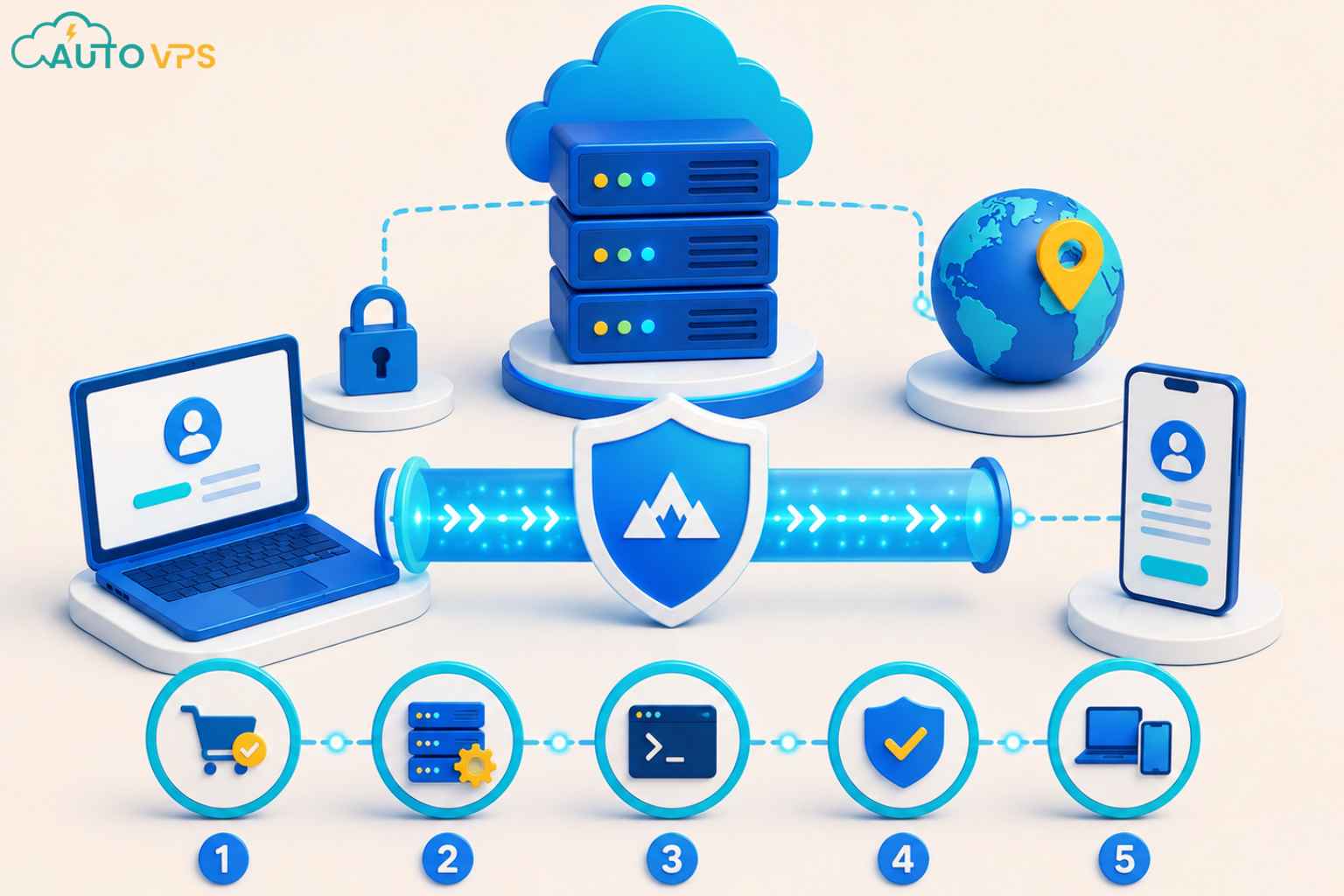
2. Các công cụ cần chuẩn bị để khởi tạo
Để quá trình thiết lập diễn ra suôn sẻ, bạn cần chuẩn bị sẵn hai thành phần cốt lõi dưới đây:
Phần mềm mạng riêng ảo mã nguồn mở có độ tin cậy cao, hỗ trợ đa nền tảng từ Windows, Linux, macOS đến các hệ điều hành di động như Android và iOS. Công cụ này chịu trách nhiệm tạo ra kết nối mã hóa an toàn giữa máy khách và máy chủ.

Nhà cung cấp các tệp tin cấu hình chứng chỉ VPN miễn phí kèm tài khoản đăng nhập có sẵn. Công cụ này giúp bạn bỏ qua các bước khởi tạo chứng chỉ mã hóa phức tạp ban đầu, cực kỳ thích hợp cho việc cấu hình kết nối nhanh.

3. Hướng dẫn chi tiết cách tạo VPN trên VPS Windows
Đối với hệ điều hành Windows Server, bạn cần tuân thủ các bước cấu hình tuần tự dưới đây để bảo đảm hệ thống nhận diện cấu hình chính xác và không phát sinh lỗi xung đột phần mềm:
Bước 1: Chuẩn bị môi trường VPS Windows
Sử dụng một VPS chạy Windows Server có hiệu năng ổn định. Khi lựa chọn máy chủ, bạn cần chú ý đến vị trí địa lý của địa chỉ IP:
- Nếu mục đích là sử dụng IP nội địa, bạn hãy chọn máy chủ đặt tại Việt Nam.
- Nếu mục đích là vượt rào cản địa lý quốc tế, bạn hãy ưu tiên chọn máy chủ đặt tại Mỹ (US) hoặc Singapore.
Bước 2: Cài đặt phần mềm OpenVPN
- Truy cập vào trang tải xuống của cộng đồng OpenVPN để tải về bản cài đặt tương thích với cấu trúc hệ điều hành 64-bit của máy chủ.
- Thực hiện cài đặt phần mềm với các tùy chọn cấu hình mặc định được giữ nguyên (chọn Install Now).
- Nhấn Close để hoàn tất khi thanh tiến trình cài đặt kết thúc.
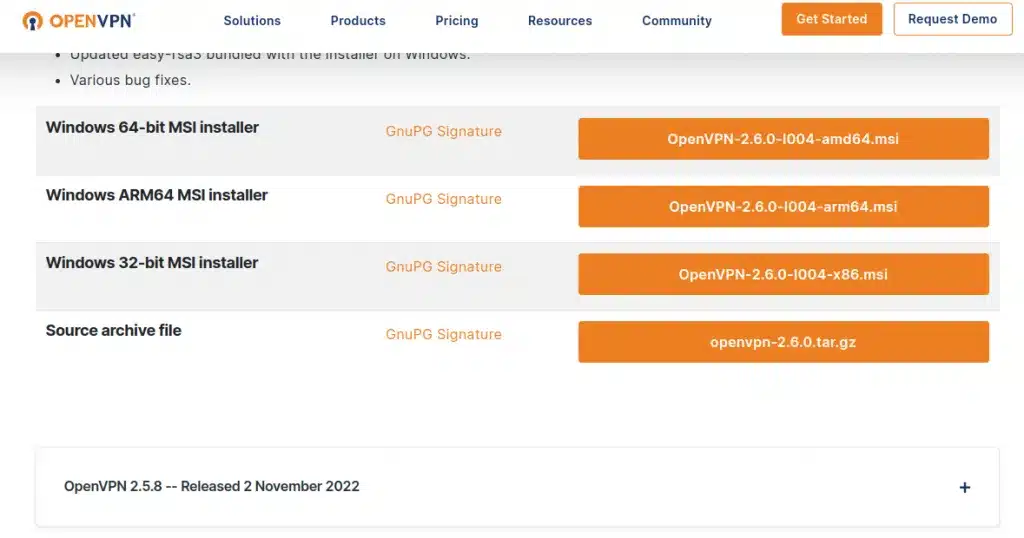
Bước 3: Tải và nạp tệp tin cấu hình VPNBook
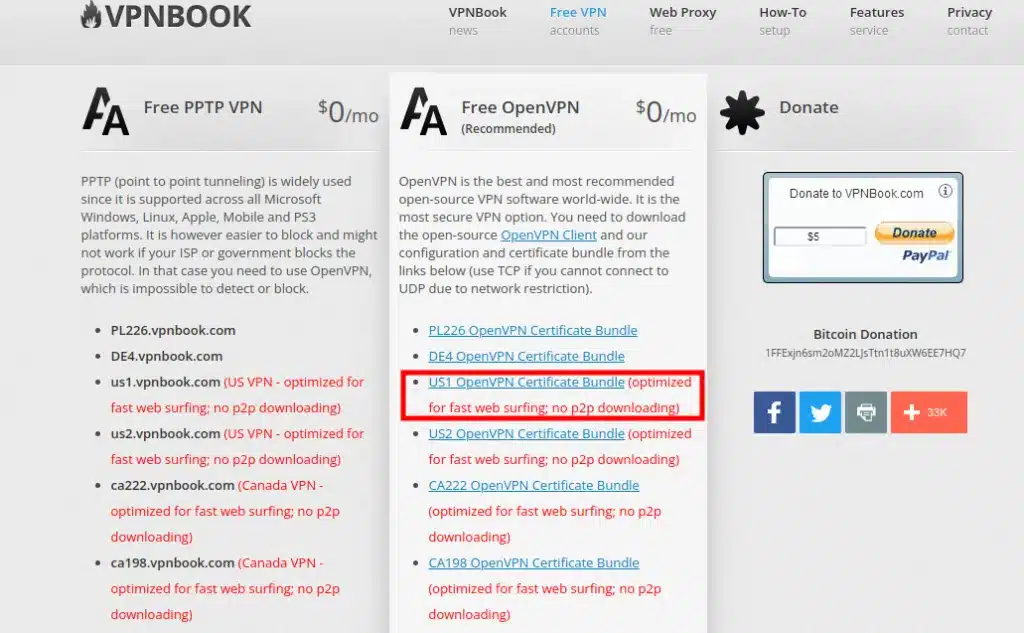
Tiếp theo, truy cập website VPNBook tại: https://www.vpnbook.com/freevpn
Tại mục Free OpenVPN, tải gói US1 OpenVPN Certificate Bundle.
Sau khi tải xong, thực hiện các bước sau:
- Giải nén file vừa tải.
- Chọn file vpnbook-us1-tcp80.ovpn.
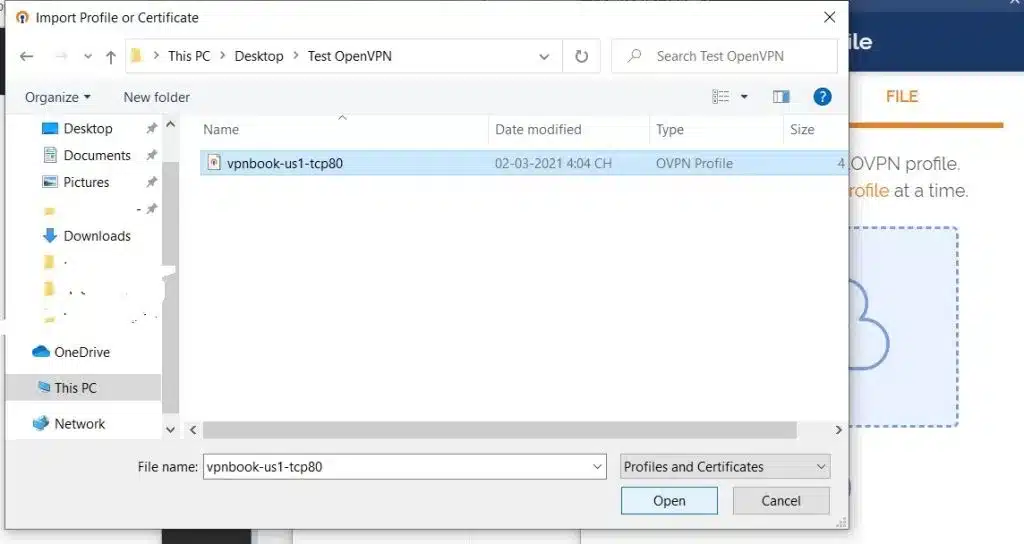
- Nhấp chuột phải vào biểu tượng OpenVPN trong khay hệ thống và chọn Import File.
- Chọn file cấu hình vừa giải nén rồi nhấn Open.
- Khi xuất hiện thông báo File imported successfully, nhấn OK.
- Tiếp tục nhấp chuột phải vào biểu tượng OpenVPN, chọn Connect và nhập Username cùng Password do VPNBook cung cấp.
Sau khi kết nối thành công, bạn có thể sử dụng cùng cấu hình này trên nhiều thiết bị khác.
Nếu cần lấy lại file cấu hình đã import:
- Nhấp chuột phải vào biểu tượng OpenVPN và chọn Settings.
- Chuyển sang tab Advanced.
- Sao chép đường dẫn thư mục chứa file cấu hình.
- Mở thư mục đó để lấy file vpnbook-us1-tcp80.ovpn.
Bước 4: Sử dụng cấu hình VPN trên các thiết bị khác
Để sử dụng VPN trên máy tính hoặc điện thoại, bạn chỉ cần cài đặt ứng dụng OpenVPN tương ứng.
- Windows: OpenVPN Client.
- Android/iOS: OpenVPN Connect từ Google Play hoặc App Store.
Sau khi cài đặt:
- Import file cấu hình vpnbook-us1-tcp80.ovpn.
- Nhập Username và Password.
- Nhấn Add rồi bật kết nối.
Khi giao diện hiển thị trạng thái kết nối thành công, toàn bộ lưu lượng Internet trên thiết bị sẽ được định tuyến thông qua VPN.
4. Hướng dẫn chi tiết cách tạo VPN trên VPS Linux
Đối với máy chủ chạy hệ điều hành Linux (ví dụ hệ điều hành Ubuntu), quy trình thiết lập được thực hiện trực tiếp thông qua môi trường dòng lệnh (Terminal) để bảo đảm hiệu năng hoạt động nhẹ nhàng và tối ưu nhất:
Bước 1: Chuẩn bị máy chủ Linux
Khởi tạo một máy chủ ảo Linux và kết nối SSH dưới quyền quản trị cao nhất (root) để tiến hành các thao tác cập nhật gói thư viện hệ thống.
Bước 2: Cài đặt ứng dụng OpenVPN
Chạy lần lượt các câu lệnh dưới đây để cập nhật danh sách gói và cài đặt OpenVPN lên máy chủ ảo:
sudo apt update
sudo apt install openvpn
Bước 3: Khởi tạo tệp tin cấu hình
Sau khi cài đặt OpenVPN, bạn cần chuẩn bị file cấu hình kết nối.
Có hai phương pháp phổ biến:
- Tự tạo file .conf hoặc .ovpn và khai báo đầy đủ thông tin máy chủ, cổng kết nối, giao thức cùng dữ liệu xác thực.
- Sử dụng các script tự động như openvpn-install.sh để rút ngắn thời gian cài đặt và hạn chế lỗi cấu hình.
Bước 4: Kích hoạt dịch vụ hệ thống
Sau khi tệp tin cấu hình đã được đặt đúng thư mục của hệ thống, bạn hãy khởi chạy dịch vụ và thiết lập cho phép dịch vụ tự động khởi động cùng hệ điều hành bằng các lệnh sau:
sudo systemctl start openvpn
sudo systemctl enable openvpn
Bước 5: Thiết lập kết nối
Sử dụng câu lệnh sau đây để tiến hành khởi chạy kết nối VPN (thay thế phần trong dấu ngoặc vuông bằng tên tệp tin cấu hình thực tế của bạn):
Để thiết lập kết nối VPN, chạy lệnh sau và thay [ten_cau_hinh_vpn] bằng tên file cấu hình thực tế:
sudo openvpn [ten_cau_hinh_vpn].ovpn
Nếu quá trình thiết lập thành công, Terminal sẽ hiển thị thông báo:
Initialization Sequence Completed
Thông báo này cho biết VPN đã được kích hoạt thành công và toàn bộ dữ liệu truyền tải sẽ được mã hóa thông qua máy chủ VPS Linux.
Kết luận và định hướng hành động
Tóm lại, tự triển khai dịch vụ VPN trên máy chủ ảo cá nhân là phương án tối ưu nhất giúp bạn làm chủ hoàn toàn đường truyền mạng, tối ưu hóa chi phí hàng tháng và bảo vệ dữ liệu riêng tư tuyệt đối trên môi trường internet. Dù lựa chọn nền tảng hệ điều hành Windows Server hay Linux, quy trình cài đặt và cấu hình bằng các công cụ mã nguồn mở đều rất dễ dàng triển khai nếu thực hiện đúng theo các chỉ dẫn kỹ thuật ở trên.
Bạn cần một máy chủ ảo tin cậy để khởi tạo VPN?
Lựa chọn gói máy chủ ảo chất lượng cao tại Fast Byte để sở hữu đường truyền tốc độ cao, băng thông không giới hạn và hỗ trợ kỹ thuật chuyên nghiệp.
Disclaimer kỹ thuật: Nội dung bài viết mang tính chất hướng dẫn kỹ thuật và chia sẻ kinh nghiệm khách quan dựa trên thực tế vận hành hệ thống. Quy trình thiết lập, các tệp tin cấu hình chứng chỉ và câu lệnh khởi chạy dịch vụ có thể thay đổi tùy thuộc vào hệ điều hành (Windows Server, Ubuntu, CentOS) cũng như các bản cập nhật phiên bản của các ứng dụng thứ ba tại thời điểm triển khai thực tế. Khách hàng nên tiến hành kiểm thử cẩn thận và thực hiện đầy đủ các bước sao lưu hệ thống dữ liệu trước khi áp dụng trên môi trường chạy thực tế (production).