Tự Host Stirling PDF Trên VPS Xử Lý Tài Liệu Bảo Mật, Riêng Tư Từ A-Z
Triển khai Stirling PDF trên VPS là giải pháp tối ưu giúp bạn chấm dứt nỗi lo rò rỉ dữ liệu nhạy cảm khi phải sử dụng các công cụ xử lý tài liệu trực tuyến của bên thứ ba. Thay vì gửi hợp đồng, báo cáo tài chính hay hồ sơ cá nhân lên […]
 Thanh Lam Nguyễn13 phút đọc
Triển khai Stirling PDF trên VPS là giải pháp tối ưu giúp bạn chấm dứt nỗi lo rò rỉ dữ liệu nhạy cảm khi phải sử dụng các công cụ xử lý tài liệu trực tuyến của bên thứ ba. Thay vì gửi hợp đồng, báo cáo tài chính hay hồ sơ cá nhân lên các trang web công cộng tiềm ẩn nguy cơ bảo mật, việc sở hữu bộ công cụ PDF chuyên nghiệp tự host trên hạ tầng máy chủ của riêng mình tại ThueVPSGiaRe.vn sẽ giúp bạn kiểm soát hoàn toàn quyền riêng tư, tối ưu hóa tốc độ và chủ động quản trị tài nguyên mọi lúc.
1. Tổng quan về Stirling PDF và lợi ích khi tự lưu trữ
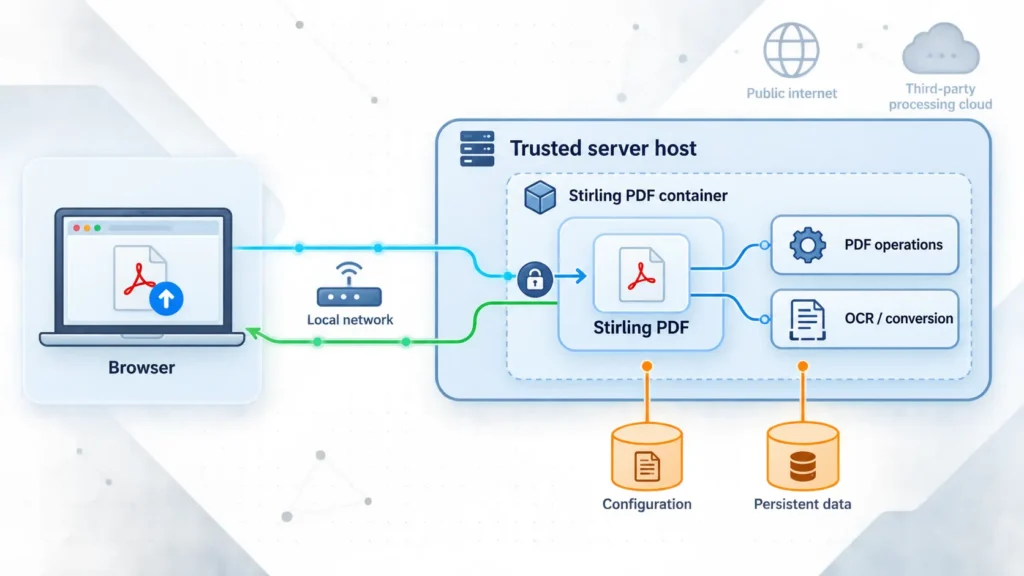
Stirling PDF là ứng dụng web mã nguồn mở toàn diện cho phép người dùng thực hiện hầu hết các thao tác xử lý tệp PDF trực tiếp thông qua trình duyệt. Nền tảng này tích hợp đầy đủ công cụ từ cơ bản đến chuyên sâu, giúp đơn giản hóa quy trình làm việc văn phòng mà không phụ thuộc vào các dịch vụ đám mây thương mại trả phí.
- Thao tác trang linh hoạt: Cho phép ghép nhiều tài liệu thành một, tách rời từng trang riêng lẻ, xoay chiều, sắp xếp lại thứ tự nội dung và trích xuất các trang cần thiết nhanh chóng.
- Quy trình chuyển đổi định dạng: Chuyển đổi qua lại giữa PDF và các định dạng tài liệu văn phòng, hình ảnh phổ biến khi bản dựng tích hợp đủ các gói phụ thuộc tương ứng.
- Nhận dạng ký tự quang học (OCR): Tạo lớp văn bản có thể tìm kiếm được từ hình ảnh hoặc tài liệu scan nhờ công cụ Tesseract kết hợp bộ dữ liệu ngôn ngữ tương thích.
- Kiểm soát tài liệu & Bảo mật: Hỗ trợ thiết lập hoặc gỡ bỏ mật khẩu, chèn dấu mờ bản quyền (watermark), làm phẳng nội dung (flatten) và che mờ các trường thông tin nhạy cảm.
- Tự động hóa qua API: Cung cấp chuẩn giao tiếp REST API và cơ chế pipeline để tích hợp trực tiếp vào luồng xử lý phần mềm của doanh nghiệp.
- Quyền kiểm soát máy chủ tự lưu trữ: Khi self-host, toàn bộ file, bộ nhớ tạm thời và thông tin cấu hình đều nằm trong hệ thống do bạn trực tiếp quản lý, hạn chế tối đa rủi ro lộ dữ liệu cho bên thứ ba.
Dự án phát triển rất nhanh, nên bài viết này không gán nhãn “latest” chung chung cho một bản phát hành chưa ghi ngày. Trước khi triển khai, hãy chọn một bản phát hành từ danh sách phát hành chính thức của Stirling PDF trên GitHub, đọc kỹ release notes, rồi sử dụng đúng image tag mà bản phát hành đó hỗ trợ. Đồng thời, hãy ghi lại phiên bản này trong thư mục triển khai để dễ theo dõi và rollback khi cần.
2. Yêu cầu hệ thống và chuẩn bị tài nguyên khi cài Stirling PDF trên VPS
Trước khi bắt đầu cài đặt, bạn cần đảm bảo máy chủ đáp ứng các thông số phần cứng cần thiết. Tác vụ xử lý PDF, đặc biệt là nhận dạng văn bản hình ảnh (OCR) và chuyển đổi tài liệu dung lượng lớn, đòi hỏi mức tiêu thụ CPU và bộ nhớ tạm tương đối ổn định.
- Cấu hình phần cứng tối thiểu: Máy chủ ảo cần có ít nhất 2 vCPU và 2 GB RAM. Nếu có nhu cầu xử lý tài liệu dày hàng trăm trang hoặc chạy song song nhiều luồng, bạn nên cân nhắc các gói tài nguyên cao hơn.
- Hệ điều hành khuyến nghị: Bản phân phối Ubuntu 24.04 LTS bản chuẩn, mang lại tính tương thích tối ưu cho các phiên bản runtime mới.
- Tên miền (Domain name): Tùy chọn chuẩn bị một tên miền riêng nếu bạn dự định cấu hình chứng chỉ bảo mật và truy cập qua đường dẫn HTTPS chuyên nghiệp.
3. Khởi tạo môi trường và thiết lập bảo mật ban đầu
Để đảm bảo hệ thống vận hành trơn tru và an toàn, bước đầu tiên bạn cần thực hiện là kết nối vào máy chủ qua giao thức SSH, đồng bộ lại toàn bộ kho lưu trữ gói phần mềm và thiết lập múi giờ chuẩn quốc tế UTC.
sudo apt update && sudo apt upgrade -y
sudo timedatectl set-timezone UTC
Tiếp theo, bạn tiến hành cấu hình tường lửa UFW để chỉ cho phép các cổng truy cập cần thiết như SSH (quản trị từ xa) cùng hai cổng web HTTP/HTTPS tiêu chuẩn (80 và 443), ngăn chặn các kết nối trái phép.
sudo ufw allow OpenSSH
sudo ufw allow 80/tcp
sudo ufw allow 443/tcp
sudo ufw enable
Lưu ý: danh sách trên chỉ mở SSH, cổng 80 và 443. Nếu bạn cần truy cập trực tiếp cổng 8080 trong lúc kiểm thử, có thể thêm quy tắc tương ứng tạm thời và xóa đi sau khi đã cấu hình HTTPS xong.
4. Cài đặt Docker và Docker Compose trên Ubuntu
Sử dụng nền tảng ảo hóa container Docker là phương án đóng gói ứng dụng tối ưu nhất, giúp cô lập môi trường thực thi và loại bỏ các xung đột thư viện phần mềm.
Bạn có thể cài đặt phiên bản Docker Engine chính thức thông qua đoạn kịch bản tự động sau:
sudo sh get-docker.sh
sudo usermod -aG docker $USER
newgrp docker
Giải thích nhanh: lệnh curl tải script cài đặt chính thức về máy, sudo sh thực thi nó, usermod -aG docker đưa người dùng hiện tại vào nhóm docker để chạy lệnh không cần sudo, còn newgrp docker kích hoạt nhóm mới ngay lập tức.
Docker Compose (cú pháp docker compose dùng trong bài) đi kèm bộ cài này; để nắm chắc cách viết file cấu hình, hãy xem thêm hướng dẫn sử dụng Docker Compose từ A đến Z.
5. Thiết lập thư mục và tệp cấu hình docker-compose.yml
Việc quản lý và triển khai dịch vụ bằng Docker Compose giúp bạn định nghĩa đầy đủ cấu trúc thư mục mount dữ liệu, cổng mạng và biến môi trường ngay trong một tệp duy nhất. Trước tiên, hãy tạo cấu trúc thư mục lưu trữ tập trung:
cd ~/stirling-pdf
Mở trình biên tập văn bản để tạo tệp kê khai cấu hình dịch vụ:
Sao chép và dán toàn bộ nội dung cấu hình chi tiết dưới đây vào tệp:
stirling-pdf:
image: stirlingtools/stirling-pdf:latest-fat
container_name: stirling-pdf
restart: unless-stopped
ports:
– “8080:8080”
volumes:
– ./data:/usr/share/tessdata
– ./config:/configs
– ./logs:/logs
– ./pipeline:/pipeline
environment:
– DOCKER_ENABLE_SECURITY=false
– LANGS=en_GB,en_US
– SYSTEM_DEFAULTLOCALE=en-US
– UI_APPNAME=Stirling PDF
– UI_HOMEDESCRIPTION=Your Local PDF Toolkit
– SYSTEM_MAXFILESIZE=100
- Lựa chọn image (latest-fat vs latest): Phiên bản
stirlingtools/stirling-pdf:latest-fat(trước đây gắn nhãn-full) đã tích hợp sẵn công cụ LibreOffice và Tesseract OCR. Nếu bạn chỉ cần các thao tác cắt ghép cơ bản và muốn tiết kiệm dung lượng ổ cứng, bạn có thể chuyển sang imagestirlingtools/stirling-pdf:latest. - Tham số bảo mật DOCKER_ENABLE_SECURITY: Thiết lập giá trị
falsesẽ tắt màn hình đăng nhập mặc định. Trạng thái này thích hợp khi bạn chỉ dùng trong mạng nội bộ hoặc dự định đặt ứng dụng sau một lớp xác thực ủy quyền độc lập. - Giới hạn dung lượng SYSTEM_MAXFILESIZE: Giá trị được tính bằng Megabyte (MB). Hãy nâng thông số này lên cao hơn nếu bạn thường xuyên xử lý các tệp PDF tài liệu dung lượng lớn.
| Biến môi trường | Ý nghĩa | Giá trị trong hướng dẫn |
|---|---|---|
DOCKER_ENABLE_SECURITY |
Bật/tắt hệ thống đăng nhập nội bộ | false (có thể đổi thành true) |
LANGS |
Khai báo ngôn ngữ OCR được nạp | en_GB,en_US |
SYSTEM_DEFAULTLOCALE |
Ngôn ngữ mặc định của hệ thống | en-US |
UI_APPNAME |
Tên ứng dụng hiển thị trên giao diện | Stirling PDF |
UI_HOMEDESCRIPTION |
Mô tả hiển thị ở trang chủ | Your Local PDF Toolkit |
SYSTEM_MAXFILESIZE |
Giới hạn dung lượng file (đơn vị MB) | 100 |
6. Khởi chạy và kiểm tra giao diện ứng dụng
Sau khi lưu tệp cấu hình, bạn bắt đầu tải image và khởi động container chạy ngầm dưới nền hệ thống bằng lệnh sau:
docker compose logs -f
Khi nhật ký log hiển thị dịch vụ đã sẵn sàng nhận kết nối, hãy mở trình duyệt web và truy cập theo đường dẫn http://your-vps-ip:8080 (thay thế your-vps-ip bằng địa chỉ IP thực tế của máy chủ). Toàn bộ danh mục tính năng của Stirling PDF sẽ xuất hiện trên màn hình sẵn sàng phục vụ công việc.
7. Cấu hình tính năng xác thực người dùng tích hợp
Trong trường hợp bạn công khai máy chủ lên mạng Internet và muốn hạn chế quyền truy cập chỉ cho những người dùng được ủy quyền, hãy kích hoạt cơ chế đăng nhập có sẵn của ứng dụng thay vì để giao diện ở chế độ công khai mở:
– DOCKER_ENABLE_SECURITY=true
– SECURITY_ENABLELOGIN=true
Cập nhật lại trạng thái container để áp dụng cấu hình mới:
Ở lần truy cập web đầu tiên sau khi kích hoạt tính năng xác thực, hệ thống sẽ yêu cầu bạn thiết lập tên tài khoản quản trị (admin username) và mật khẩu bảo mật để hoàn tất cấu hình ban đầu.
8. Thiết lập Reverse Proxy và kích hoạt HTTPS với Caddy
Để loại bỏ việc phải nhớ số cổng 8080 và tăng cường mã hóa luồng dữ liệu, việc đưa dịch vụ ra sau một máy chủ proxy ngược là bước rất quan trọng. Bạn cần trỏ tên miền về địa chỉ IP của VPS trước, sau đó sử dụng Caddy Web Server – giải pháp tự động quản lý và gia hạn chứng chỉ bảo mật SSL miễn phí hoàn toàn tự động.
curl -1sLf ‘https://dl.cloudsmith.io/public/caddy/stable/gpg.key’ | sudo gpg –dearmor -o /usr/share/keyrings/caddy-stable-archive-keyring.gpg
curl -1sLf ‘https://dl.cloudsmith.io/public/caddy/stable/debian.deb.txt’ | sudo tee /etc/apt/sources.list.d/caddy-stable.list
sudo apt update
sudo apt install -y caddy
Tiến hành hiệu chỉnh tệp cấu hình chính tại đường dẫn /etc/caddy/Caddyfile:
reverse_proxy localhost:8080
}
Khởi động lại Caddy để nạp cấu hình và đóng cổng 8080 trên tường lửa nhằm bắt buộc mọi truy cập ngoài phải đi qua kênh HTTPS an toàn:
sudo ufw delete allow 8080
9. Hướng dẫn khai thác REST API của Stirling PDF
Song song với giao diện tương tác trực quan, Stirling PDF cung cấp hệ thống endpoint REST API mạnh mẽ được ghi chép chi tiết qua Swagger UI tại đường dẫn /swagger-ui/index.html (ví dụ: https://pdf.yourdomain.com/swagger-ui/index.html).
Dưới đây là ví dụ minh họa cách gửi yêu cầu ghép hai tệp PDF thành một tệp hoàn chỉnh trực tiếp thông qua câu lệnh curl từ cửa sổ dòng lệnh:
-F “[email protected]” \
-F “[email protected]” \
-o merged.pdf
10. Quy trình cập nhật phiên bản và sao lưu dữ liệu
Việc duy trì hệ thống luôn ở trạng thái mới nhất và thiết lập phương án dự phòng định kỳ sẽ bảo vệ dịch vụ của bạn trước các rủi ro phần mềm và thất thoát dữ liệu cấu hình.
Nâng cấp ứng dụng: Để cập nhật Stirling PDF lên bản dựng mới nhất, bạn điều hướng về thư mục dự án, kéo bản cập nhật image và tái tạo lại container:
docker compose pull
docker compose up -d
Sau một thời gian sử dụng và nâng cấp nhiều phiên bản, bạn cũng nên thực hiện dọn dẹp các container và image thừa của Docker để giải phóng dung lượng ổ đĩa trống cho máy chủ.
Sao lưu dữ liệu quan trọng: Vì Stirling PDF xử lý tệp theo dạng tác vụ, phần dữ liệu có trạng thái cần lưu giữ chính là thư mục cấu hình hệ thống (config) – nơi lưu trữ thông tin tùy biến và cơ sở dữ liệu tài khoản người dùng nếu bạn bật xác thực. Bạn nên lập kế hoạch sao lưu dữ liệu máy chủ định kỳ bằng lệnh nén tar:
Nhìn lại, việc tự host Stirling PDF chỉ xoay quanh ba trụ cột: chuẩn bị một VPS Ubuntu 24.04 đủ tài nguyên (tối thiểu 2 vCPU / 2 GB RAM, nâng cao hơn nếu chạy OCR nặng), triển khai ứng dụng bằng Docker Compose với đúng image tag của bản phát hành bạn chọn, và khóa chặt lớp bảo mật bằng xác thực nội bộ cùng HTTPS qua Caddy. Đừng quên sao lưu định kỳ thư mục config để không mất cấu hình và tài khoản người dùng. Khi bạn cần một hạ tầng riêng để chạy Stirling PDF hoặc bất kỳ dịch vụ self-host nào khác, việc bắt đầu với một gói VPS vừa đủ nhu cầu luôn là bước đi hợp lý nhất.
Cần một VPS giá rẻ để bắt đầu?
Chọn cấu hình vừa đủ nhu cầu, ưu tiên chi phí dễ tiếp cận và khả năng quản trị riêng.
Nội dung hướng dẫn trên mang tính chất tham khảo kỹ thuật. Các câu lệnh, phiên bản gói và cú pháp tệp cấu hình có thể thay đổi tùy thuộc vào hệ điều hành, phiên bản cập nhật của Stirling PDF và môi trường hạ tầng thực tế. Quản trị viên nên kiểm thử kỹ lưỡng, sao lưu dữ liệu và đánh giá các yếu tố bảo mật trước khi vận hành chính thức trên môi trường production.