Hướng Dẫn Cài Đặt Và Sử Dụng Ubuntu Desktop Trên VPS
Hướng dẫn cài đặt và sử dụng Ubuntu Desktop trên máy chủ ảo là giải pháp thuận tiện cho những ai muốn trải nghiệm môi trường Linux trực quan mà không muốn thao tác hoàn toàn qua những dòng lệnh phức tạp. Với sự hỗ trợ từ hệ thống hạ tầng tại ThueVPSGiaRe.vn, bạn có […]
 admin21 phút đọc
Hướng dẫn cài đặt và sử dụng Ubuntu Desktop trên máy chủ ảo là giải pháp thuận tiện cho những ai muốn trải nghiệm môi trường Linux trực quan mà không muốn thao tác hoàn toàn qua những dòng lệnh phức tạp. Với sự hỗ trợ từ hệ thống hạ tầng tại ThueVPSGiaRe.vn, bạn có thể triển khai một hệ điều hành đồ họa hoàn chỉnh với Chrome và MetaTrader 5 cài sẵn chỉ sau vài cú nhấp chuột.
1. Ubuntu Desktop là gì? Khác biệt gì so với Ubuntu Server?
Ubuntu Desktop là phiên bản hệ điều hành mã nguồn mở dựa trên nền tảng Linux được trang bị sẵn giao diện đồ họa người dùng (GUI), chủ yếu sử dụng môi trường GNOME. Phiên bản này cho phép bạn thao tác bằng chuột, mở cửa sổ ứng dụng, duyệt web hoặc quản lý thư mục tương tự như hệ điều hành Windows quen thuộc.

Đối với người mới bắt đầu tìm hiểu khái niệm Linux, việc phân biệt giữa Ubuntu Desktop và Ubuntu Server là điều cần thiết trước khi triển khai máy chủ ảo. Ubuntu Server hướng tới việc tối ưu tài nguyên tối đa khi loại bỏ toàn bộ giao diện hình ảnh, chỉ tiếp nhận thao tác qua dòng lệnh (CLI). Ngược lại, Ubuntu Desktop mang lại trải nghiệm thân thiện hơn, phù hợp cho người dùng cần tương tác trực tiếp với các ứng dụng có cửa sổ hiển thị.
| Tiêu chí so sánh | Ubuntu Desktop | Ubuntu Server |
|---|---|---|
| Giao diện điều khiển | Giao diện đồ họa (GNOME Shell, cửa sổ, chuột) | Màn hình dòng lệnh đen trắng (Terminal / CLI) |
| Mức tiêu thụ RAM cơ bản | Chiếm khoảng 1.2 GB – 2 GB RAM khi chạy nền | Chiếm khoảng 150 MB – 300 MB RAM khi khởi động |
| Phương thức kết nối từ xa | Remote Desktop (RDP qua XRDP), VNC, NoMachine | Giao thức dòng lệnh bảo mật SSH qua PuTTY hoặc Terminal |
| Ứng dụng cài sẵn | Trình duyệt web, bộ phần mềm văn phòng, trình quản lý file trực quan | Chỉ gồm các gói dịch vụ máy chủ cốt lõi |
Để tìm hiểu sâu hơn về họ hệ điều hành này, bạn có thể tham khảo thêm bài phân tích so sánh Ubuntu và Debian trên máy chủ để cân nhắc nền tảng nào phục vụ đúng tính chất công việc của mình.
2. Những ai nên lựa chọn sử dụng Ubuntu Desktop trên VPS?
Ubuntu Desktop trên máy chủ ảo là giải pháp dung hòa giữa chi phí bản quyền và khả năng sử dụng linh hoạt. Nhờ việc không phát sinh chi phí mua bản quyền Windows Server, nhiều nhóm người dùng lựa chọn Ubuntu Desktop để tối ưu chi phí vận hành máy chủ hàng tháng:
- Trader chạy phần mềm MetaTrader 5 (MT5): Cần một máy chủ hoạt động liên tục 24/7 để treo các chiến lược tự động (EA), bot giao dịch ngoại hối hoặc chứng khoán phái sinh mà không muốn phụ thuộc vào máy tính cá nhân ở nhà.
- Người làm MMO và chạy tự động hóa (Automation): Chạy trình duyệt Google Chrome ở chế độ headed (có hiển thị giao diện) để quản lý tài khoản mạng xã hội, kiểm tra proxy hoặc thực thi các tác vụ kiểm thử dữ liệu liên tục.
- Sinh viên công nghệ và lập trình viên mới: Cần môi trường thực hành cấu hình mạng, viết mã nguồn bằng VS Code và làm quen với lệnh hệ thống nhưng vẫn cần màn hình hiển thị trực quan để tránh bỡ ngỡ.
- Người dùng chuyển đổi từ Windows sang Linux: Muốn làm quen dần với môi trường mã nguồn mở nhưng vẫn ưu tiên nhấp chuột vào biểu tượng thư mục, quản lý file qua trình duyệt tệp thay vì gõ lệnh trên màn hình đen.
3. Cấu hình phần cứng tối thiểu để chạy mượt mà giao diện Ubuntu
Bản thân môi trường đồ họa GNOME cùng các dịch vụ render hình ảnh từ xa (XRDP) đòi hỏi một lượng tài nguyên nhất định từ phần cứng máy chủ. Nếu cấu hình quá thấp, hệ thống dễ rơi vào tình trạng giật lag hoặc mất kết nối khi mở nhiều tab trình duyệt. Trước khi quyết định thiết lập, bạn cần nắm rõ bản chất dịch vụ VPS là gì và lượng tài nguyên phần cứng được phân bổ thực tế.
Dưới đây là các mốc cấu hình phần cứng khuyến nghị để hệ thống vận hành ổn định:
- Cấu hình tối thiểu (Khởi động được, tác vụ cơ bản): 1 vCPU, 2 GB RAM, 25 GB ổ cứng SSD. Phù hợp nếu bạn chỉ muốn mở Terminal, chạy các script đơn giản và duyệt file nhẹ. Mở Chrome có thể bị tràn bộ nhớ tạm thời nếu mở quá 3 tab.
- Cấu hình khuyến nghị (Trải nghiệm mượt mà, ổn định): 2 vCPU trở lên, tối thiểu 4 GB RAM, 40 GB lưu trữ SSD NVMe U.2. Mức tài nguyên này đảm bảo hệ điều hành đáp ứng tốt việc mở đồng thời Chrome, ứng dụng MT5 chạy 2-3 chart và Terminal phụ trợ.
- Cấu hình chạy tác vụ nặng (Nhiều bot, MMO đa luồng): 4 vCPU, 8 GB RAM trở lên. Cần thiết khi bạn cho chạy nhiều profile trình duyệt tự động hóa hoặc mở hàng chục biểu đồ kỹ thuật cùng các chỉ báo phân tích phức tạp.
4. Hướng dẫn cài đặt và sử dụng Ubuntu Desktop trên VPS Fast Byte với 3 bước
Thông thường, việc cài đặt một môi trường Desktop lên máy chủ Linux đòi hỏi bạn phải kết nối SSH, gõ hàng loạt câu lệnh cập nhật, cài gói desktop environment và cấu hình cổng dịch vụ XRDP rất tốn công. Tại hệ thống Fast Byte, toàn bộ quy trình này đã được chuẩn hóa tự động qua mẫu template đóng gói sẵn.
Dưới đây là các bước khởi tạo trực quan mà không yêu cầu kiến thức kỹ thuật chuyên sâu:
Bước 1: Lựa chọn gói VPS phù hợp
Truy cập vào trang quản trị sau khi xem qua bài hướng dẫn đăng ký dịch vụ VPS. Bạn chọn cấu hình tối thiểu từ 2 GB RAM (tốt nhất là gói 4 GB RAM để đảm bảo thao tác mượt mà khi chạy đa nhiệm).

Bước 2: Chọn template hệ điều hành “ubuntu-24.04-desktop”
Tại mục chọn hệ điều hành (Operating System), bạn tìm danh mục template và chọn đúng mã ubuntu-24.04-desktop. Hệ thống cài đặt tự động của Fast Byte đã cấu hình sẵn môi trường đồ họa, đồng thời tích hợp sẵn hai phần mềm thiết yếu là Google Chrome và MetaTrader 5 (MT5).

Bước 3: Nhận thông tin bàn giao và kết nối
Hệ thống sẽ tiến hành cài đặt hoàn toàn tự động trong khoảng 2 – 3 phút. Khi trạng thái máy chủ chuyển sang Active (Đang hoạt động), bạn sẽ nhận được thông tin bao gồm: Địa chỉ IP máy chủ, Tên đăng nhập (thường là root) và Mật khẩu quản trị gửi về email hoặc hiển thị trên giao diện quản lý máy chủ.

Trường hợp bạn đã có sẵn VPS chạy hệ điều hành khác nhưng muốn chuyển qua giao diện đồ họa này, bạn hoàn toàn có thể sử dụng tính năng cài lại hệ điều hành cho VPS trên trang điều khiển máy chủ mà không tốn thêm chi phí.
5. Cách kết nối vào VPS Ubuntu Desktop qua Remote Desktop (RDP)
Sau khi VPS được kích hoạt với template Desktop, dịch vụ XRDP (giao thức điều khiển màn hình từ xa) đã chạy ngầm định tuyến qua cổng tiêu chuẩn 3389. Bạn có thể sử dụng công cụ Remote Desktop Connection có sẵn trên máy tính Windows để truy cập.
Kết nối từ máy tính chạy hệ điều hành Windows
Nhấn tổ hợp phím Windows + R trên bàn phím máy tính cá nhân, nhập lệnh mstsc rồi nhấn Enter để mở công cụ Remote Desktop Connection.
Tại ô Computer, nhập chính xác địa chỉ IP của VPS (ví dụ: 103.xxx.xxx.xxx). Sau đó nhấn nút Connect.

Nếu xuất hiện bảng thông báo màu vàng về chứng chỉ bảo mật (Certificate), bạn tích chọn Don’t ask me again for connections to this computer rồi nhấn Yes.

Màn hình đăng nhập XRDP màu xanh lục nhạt sẽ xuất hiện. Tại ô Session, để mặc định là Xorg. Nhập username là Administrator (lưu ý: viết in hoa chữ “A” trong Administrator) và password tương ứng với thông tin VPS được cấp, sau đó nhấn OK.

Giao diện Ubutu Desktop

Kết nối từ máy tính chạy macOS hoặc máy tính Linux khác
Đối với máy tính Apple (macOS), công cụ mặc định không hỗ trợ RDP trực tiếp. Bạn cần mở kho ứng dụng App Store, tìm kiếm và tải ứng dụng miễn phí mang tên Windows App (tên cũ là Microsoft Remote Desktop). Mở ứng dụng, nhấn vào dấu + chọn Add PC, nhập IP của máy chủ vào mục PC Name, sau đó lưu lại và nhấp đúp vào biểu tượng máy tính vừa tạo để đăng nhập.
6. Cách Bật Tính Năng Copy/Paste Hai Chiều Giữa Máy Tính Và Ubuntu Desktop
Để bật tính năng Copy/Paste hai chiều giữa máy tính cá nhân và VPS Ubuntu Desktop, bạn chỉ cần kích hoạt tùy chọn khay nhớ tạm (Clipboard) trong cài đặt Remote Desktop Connection trước khi đăng nhập. Tính năng này cho phép bạn thoải mái sao chép văn bản, đường dẫn link, mật khẩu và truyền tệp tin qua lại giữa hai môi trường mà không cần dùng đến phần mềm thứ ba.
Không thể sao chép văn bản hay dữ liệu giữa máy tính thật và máy chủ ảo là một trong những phiền toái phổ biến nhất của người mới sử dụng giao diện đồ họa Linux. Trên template ubuntu-24.04-desktop, dịch vụ XRDP đã được cấu hình sẵn cơ chế nhận diện dữ liệu tạm thời. Vấn đề thường xuất phát từ việc phần mềm kết nối trên máy tính của bạn chưa được cấp quyền chia sẻ tài nguyên.
1. Hướng dẫn thiết lập trên hệ điều hành Windows
Đối với máy tính sử dụng Windows 10 hoặc Windows 11, bạn thao tác kích hoạt quyền truy cập khay nhớ tạm và ổ đĩa theo 3 bước:
Bước 1: Mở rộng bảng cấu hình Remote Desktop
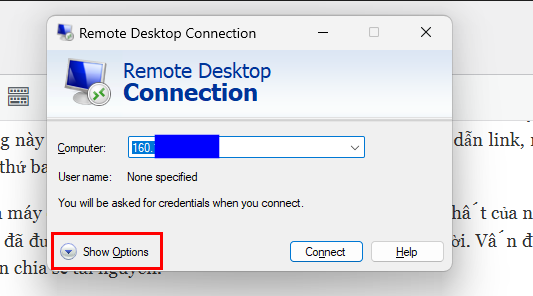
Nhấn tổ hợp phím Windows + R, nhập mstsc rồi nhấn Enter. Tại cửa sổ đăng nhập hiện ra, nhấp vào nút Show Options ở góc dưới bên trái để hiển thị toàn bộ các tab cài đặt nâng cao.
Bước 2: Cho phép chia sẻ Clipboard và Ổ đĩa lưu trữ
Chuyển qua tab Local Resources (Tài nguyên cục bộ). Tại khu vực Local devices and resources:
Tích chọn vào ô Clipboard (Bắt buộc để copy chữ, số, link).
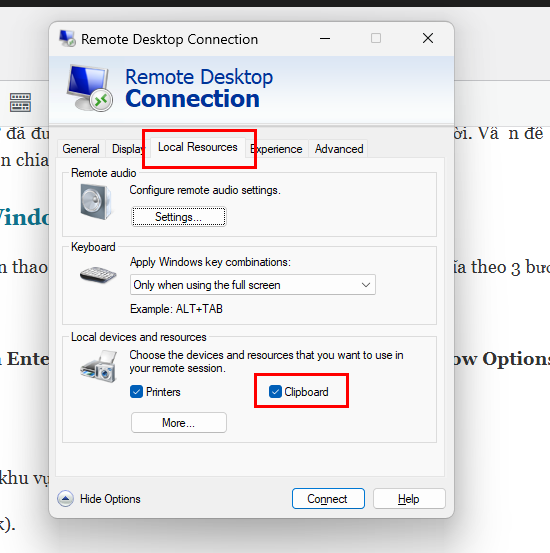
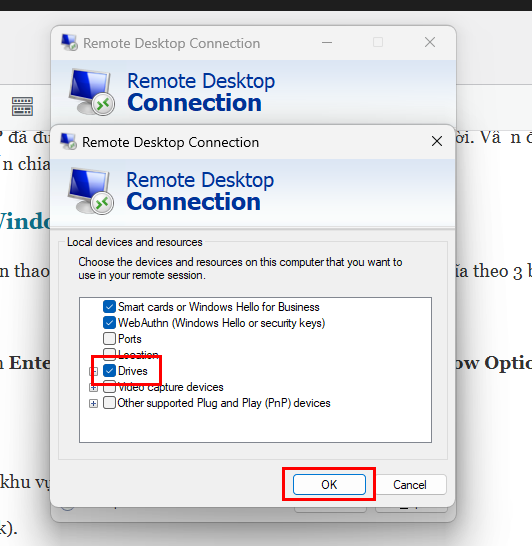
Nhấp tiếp vào nút More… ngay bên dưới, nhấp vào dấu cộng cạnh mục Drives và tích chọn ổ đĩa bạn muốn chia sẻ (ví dụ: ổ D, ổ E). Thao tác này giúp bạn có thể Copy/Paste trực tiếp các file tài liệu hoặc file cài đặt .exe dung lượng lớn từ máy tính vào thư mục trên VPS.
Nhấn OK để xác nhận.
Bước 3: Lưu lại thiết lập cho các phiên sau
Chuyển về lại tab General ban đầu, nhấn nút Save để lưu cấu hình. Sau đó nhấn Connect để đăng nhập. Từ các phiên làm việc sau, bạn sẽ không cần phải thiết lập lại bước này nữa.
2. Hướng dẫn thiết lập trên máy tính Apple macOS
Nếu bạn điều khiển VPS Ubuntu từ máy Mac thông qua ứng dụng Windows App (Microsoft Remote Desktop):
- Mở ứng dụng, nhấp chuột phải (hoặc nhấn giữ phím Control và click) vào biểu tượng VPS Ubuntu bạn đã tạo, chọn Edit.
- Chuyển sang tab Local Resources trên thanh công cụ của cửa sổ pop-up.
- Tại mục Clipboard, đảm bảo bạn đã gạt công tắc hoặc tích chọn Clipboard redirection.
- Nếu muốn chia sẻ thư mục, chuyển sang tab Folders, tích chọn Redirect folders và chọn thư mục trên máy Mac (như mục Downloads) để VPS có thể đọc và sao chép dữ liệu trực tiếp. Nhấn Save để hoàn tất.
3. Quy tắc phím tắt quan trọng cần biết trên giao diện Ubuntu
Sau khi đã bật Clipboard, việc sử dụng phím tắt trên hệ điều hành Ubuntu có một số điểm khác biệt căn bản so với thói quen thông thường trên máy Windows:
BẢNG QUY TẮC THAO TÁC PHÍM TẮT TRÊN UBUNTU DESKTOP
- Trên ứng dụng có cửa sổ (Chrome, Trình duyệt file, Gedit): Dùng tổ hợp phím thông thường là
Ctrl + Cđể Copy vàCtrl + Vđể Paste. - Riêng trong cửa sổ dòng lệnh Terminal: Phím tắt
Ctrl + Cđược Linux sử dụng để ngắt (dừng khẩn cấp) tiến trình đang chạy. Do đó, để dán văn bản vào Terminal, bạn phải sử dụng tổ hợp phímCtrl + Shift + V(hoặc nhấp chuột phải vào màn hình đen và chọn Paste). Để sao chép đoạn chữ từ Terminal ra ngoài, bạn dùng tổ hợp phímCtrl + Shift + C.
4. Cách khắc phục lỗi kẹt Clipboard không thể sao chép văn bản
Trong các đợt làm việc kéo dài nhiều ngày, tiến trình phụ trách cầu nối khay nhớ tạm trên Linux có tên là xrdp-chansrv đôi khi bị treo hoặc xung đột bộ nhớ đệm, khiến bạn không thể Paste văn bản vào VPS được nữa dù cài đặt trên máy tính không thay đổi.
Thay vì phải khởi động lại toàn bộ máy chủ ảo gây gián đoạn các phần mềm đang chạy ngầm (như bot MT5 hay trình duyệt Chrome), bạn chỉ cần mở Terminal (Ctrl + Alt + T) và dán dòng lệnh sau để khởi động lại riêng dịch vụ Clipboard:
# Làm mới dịch vụ đồng bộ clipboard giữa máy tính và VPS
killall xrdp-chansrv && xrdp-chansrv &
Lệnh này sẽ lập tức giải phóng bộ nhớ đệm cũ và khởi động lại luồng truyền dữ liệu clipboard mới trong tích tắc, giúp bạn tiếp tục sao chép và dán bình thường mà không làm mất phiên làm việc hiện tại.
7. Hướng dẫn cài đặt và sử dụng Ubuntu Desktop: Các thao tác cơ bản cho người mới
Khi kết nối thành công, màn hình làm việc của Ubuntu 24.04 Desktop sẽ hiển thị. Giao diện được sắp xếp khoa học với thanh thông báo ở trên cùng và thanh điều hướng ứng dụng (Dock) nằm dọc theo cạnh trái màn hình.
Làm quen với thanh tác vụ và mở ứng dụng
- Khởi chạy phần mềm: Nhấp vào biểu tượng dấu X (Applications) ở góc trên cùng bên trái. Toàn bộ danh sách ứng dụng đã cài đặt như Chrome, MT5, Text Editor sẽ xuất hiện.
- Mở cửa sổ dòng lệnh Terminal: Bạn có thể nhấp vào biểu tượng hộp đen có dấu
>_trên thanh Dock, hoặc sử dụng tổ hợp phím tắt nhanh Ctrl + Alt + T. - Quản lý tệp tin (Files): Nhấp vào biểu tượng thư mục. Cửa sổ mở ra cho phép bạn kéo thả, sao chép, tạo thư mục mới hoàn toàn bằng thao tác chuột phải như trên Windows.
Cập nhật kho phần mềm và hệ thống
Dù sử dụng giao diện, việc thỉnh thoảng cập nhật hệ thống thông qua Terminal sẽ giúp máy chủ duy trì tính ổn định và vá các lỗ hổng bảo mật mới nhất. Mở Terminal bằng tổ hợp phím Ctrl + Alt + T và gõ dòng lệnh sau:
sudo apt update && sudo apt upgrade -yTrong câu lệnh trên:
sudo: Yêu cầu thực thi với quyền quản trị viên cao nhất. Đọc thêm bài viết giải thích quyền Root trên hệ điều hành Linux để hiểu rõ quyền hạn đặc biệt này.apt update: Làm mới danh sách phiên bản gói phần mềm từ máy chủ nguồn Canonical.apt upgrade -y: Tự động tải và cập nhật các gói phần mềm lên phiên bản mới nhất mà không cần xác nhận thủ công.
8. Cài đặt thêm phần mềm và chạy ứng dụng Windows trên Ubuntu
Bên cạnh các phần mềm mặc định, bạn có thể dễ dàng cài thêm các tiện ích phục vụ công việc thông qua hai cách thức phổ biến nhất trên Ubuntu Desktop.
Cài đặt công cụ Linux qua trình quản lý gói APT
Khi cần thêm bất kỳ phần mềm nguồn mở nào, mở Terminal và sử dụng cấu trúc lệnh sudo apt install <tên-phần-mềm> -y. Ví dụ:
# Cài đặt trình quản lý tệp nén zip và giải nén unzip
sudo apt install zip unzip -y

# Cài đặt công cụ giám sát tài nguyên htop trực quan
sudo apt install htop -y
Sau khi cài xong, bạn chỉ cần gõ htop trong Terminal để theo dõi mức sử dụng CPU Intel Gold và RAM của hệ thống theo thời gian thực.
Chạy ứng dụng định dạng file .exe của Windows bằng Wine
Nhiều phần mềm giao dịch hoặc tool tự động hóa hiện nay chỉ cung cấp file cài đặt định dạng .exe cho Windows. Để chạy các file này trên Ubuntu Desktop, hệ thống cần một tầng tương thích mang tên Wine.
Nếu bạn sử dụng template ubuntu-24.04-desktop tại Fast Byte, môi trường Wine đã được cấu hình tối ưu sẵn để chạy MetaTrader 5. Trong trường hợp bạn muốn chạy một ứng dụng Windows khác, hãy thực hiện theo các bước:
- Tải file cài đặt
.exevề VPS thông qua trình duyệt Google Chrome có sẵn. - Mở ứng dụng Files (Quản lý thư mục), tìm đến thư mục Downloads chứa file
.exe. - Nhấp chuột phải vào file, chọn Open With Other Application rồi chọn Wine Windows Program Loader. Giao diện cài đặt sẽ hiển thị từng bước tương tự như trên máy tính Windows.
9. Xử lý các sự cố thường gặp: Màn hình đen, giật lag, mất kết nối
Trong quá trình vận hành môi trường đồ họa trên máy chủ ảo, người dùng có thể đối mặt với một vài trục trặc kỹ thuật cơ bản. Dưới đây là cách khoanh vùng và xử lý nhanh:
Lỗi 1: Đăng nhập Remote Desktop xong chỉ thấy màn hình màu đen rồi tự văng
Nguyên nhân phổ biến nhất xảy ra khi người dùng đang có một phiên làm việc đồ họa khác chạy ngầm hoặc xung đột môi trường desktop session giữa Xorg và Wayland. Cách xử lý đơn giản:
# Khởi động lại dịch vụ xrdp
sudo systemctl restart xrdp

# Kiểm tra trạng thái dịch vụ xem có đang active hay không
sudo systemctl status xrdp
Nếu vấn đề vẫn tiếp diễn, bạn hãy tham khảo tài liệu tổng hợp hướng dẫn sử dụng VPS toàn diện để thực hiện thao tác khởi động lại (Reboot) máy chủ từ xa trên hệ thống điều khiển.
Lỗi 2: Không thể kết nối tới IP máy chủ qua cổng 3389
Khi phần mềm báo lỗi Remote Desktop can’t connect to the remote computer, hãy kiểm tra bức tường lửa nội bộ (UFW) trên Linux xem cổng kết nối đồ họa đã được mở hay chưa:
# Mở cổng 3389 cho giao thức RDP
sudo ufw allow 3389/tcp
sudo ufw reload
Lỗi 3: Thao tác chuột bị trễ, hình ảnh giật cục
Độ mượt của Remote Desktop phụ thuộc vào cả tốc độ mạng máy tính cá nhân lẫn mức tài nguyên máy chủ. Bạn có thể tối ưu bằng hai điều chỉnh sau:
- Giảm chất lượng màu hiển thị: Trên phần mềm Remote Desktop Connection của Windows, nhấn Show Options > chọn tab Display > tại mục Colors chuyển từ Highest Quality (32 bit) xuống High Color (16 bit). Băng thông truyền dữ liệu hình ảnh sẽ giảm đi đáng kể, giúp thao tác mượt hơn.
- Tắt bớt hiệu ứng hoạt họa: Chuyển sang tab Experience và chọn profile đường truyền là Low-speed broadband.
10. Các câu hỏi thường gặp (FAQ)
Ubuntu Desktop có chạy ổn định trên máy chủ ảo VPS không?
Hoàn toàn ổn định nếu máy chủ được cấp đủ lượng tài nguyên cần thiết. Khi sử dụng đúng cấu hình từ 2 GB RAM trở lên kết hợp cùng ổ cứng chuẩn SSD NVMe, Ubuntu Desktop hoạt động bền bỉ, thích hợp treo các ứng dụng tự động 24/7 liên tục.
Máy chủ ảo cần bao nhiêu RAM để sử dụng Ubuntu Desktop mượt mà?
Dung lượng tối thiểu để khởi động giao diện là 2 GB RAM. Tuy nhiên, nếu nhu cầu công việc yêu cầu mở Google Chrome duyệt nhiều tab hoặc chạy đồng thời phần mềm MT5, mức cấu hình khuyến nghị tốt nhất là từ 4 GB RAM trở lên.
Cài đặt template Ubuntu Desktop tại Fast Byte có tốn thêm phí không?
Không mất thêm chi phí. Mẫu template ubuntu-24.04-desktop tích hợp sẵn Chrome và MT5 được cung cấp hoàn toàn miễn phí trong hệ thống quản trị, giá cước chỉ tính dựa trên gói phần cứng VPS mà bạn đã lựa chọn ban đầu.
Làm thế nào để chạy ứng dụng MetaTrader 5 (MT5) trên Ubuntu?
MT5 là phần mềm thiết kế cho Windows nên cần chạy qua lớp tương thích Wine trên Linux. Tại hệ thống Fast Byte, template Ubuntu Desktop đã đóng gói sẵn môi trường này, cho phép bạn mở MT5 trực tiếp từ danh mục ứng dụng mà không cần cài đặt thêm.
Tôi có thể chuyển đổi từ Ubuntu Desktop về Ubuntu Server được không?
Được. Bạn có thể sử dụng chức năng cài lại hệ điều hành (Rebuild OS) trong bảng điều khiển dịch vụ bất cứ lúc nào. Lưu ý cần sao lưu các dữ liệu quan trọng trước khi tiến hành vì quá trình này sẽ xóa sạch ổ cứng máy chủ.
Lời kết
Tổng kết lại, bài viết này đã mang đến toàn bộ hướng dẫn cài đặt và sử dụng Ubuntu Desktop trên máy chủ ảo từ mức độ lý thuyết đến các bước triển khai thực tiễn. Sử dụng môi trường máy chủ Linux có giao diện đồ họa giúp bạn dễ dàng làm quen với hệ thống mã nguồn mở, phục vụ tốt các nhu cầu treo phần mềm giao dịch hoặc tự động hóa công việc. Việc tận dụng các mẫu template cài sẵn như ubuntu-24.04-desktop sẽ tiết kiệm đáng kể thời gian và công sức thiết lập kỹ thuật cho người mới bắt đầu.
Khởi tạo VPS Ubuntu Desktop tích hợp sẵn MT5 và Chrome
Hạ tầng máy chủ CPU Intel Gold, SSD NVMe U.2 ổn định, kết nối trực tiếp qua Remote Desktop chỉ sau 2 phút cấu hình.
Tuyên bố miễn trừ trách nhiệm kỹ thuật: Nội dung hướng dẫn trên mang tính tham khảo dựa trên môi trường thực tế tại thời điểm phát hành. Các cú pháp câu lệnh, cổng kết nối mạng và tính tương thích phần mềm có thể thay đổi tùy theo từng bản phân phối Ubuntu, thông số phần cứng VPS hoặc phiên bản ứng dụng cụ thể. Quý khách hàng nên chủ động sao lưu dữ liệu thường xuyên và kiểm tra kỹ lưỡng trước khi vận hành trên môi trường thực tế.