Hyper V Là Gì? A-Z Về Công Nghệ Ảo Hóa Hàng Đầu Của Microsoft
Ảo hóa Hyper-V là một trong những giải pháp ảo hóa phần cứng mạnh mẽ được phát triển bởi Microsoft, giúp người dùng khai thác tối đa tài nguyên máy chủ vật lý bằng cách tạo ra các môi trường ảo độc lập. Đối với những ai đang quản lý hệ thống, lập trình viên […]
 Thanh Lam Nguyễn25 phút đọc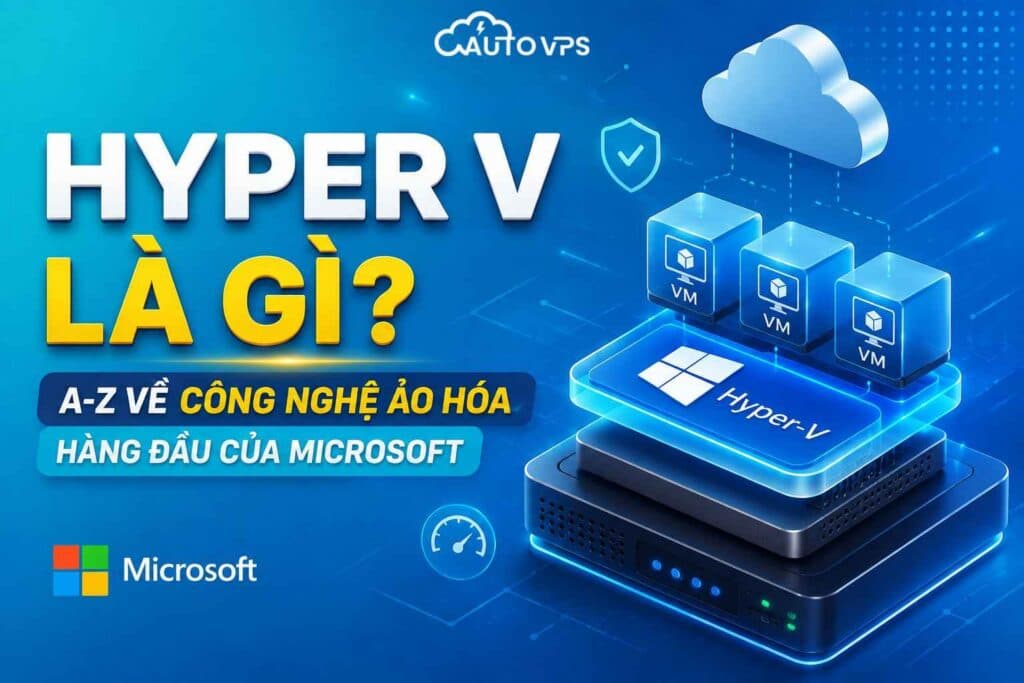
Ảo hóa Hyper-V là một trong những giải pháp ảo hóa phần cứng mạnh mẽ được phát triển bởi Microsoft, giúp người dùng khai thác tối đa tài nguyên máy chủ vật lý bằng cách tạo ra các môi trường ảo độc lập. Đối với những ai đang quản lý hệ thống, lập trình viên cần môi trường thử nghiệm, hay người vận hành công cụ MMO, việc lựa chọn đúng nền tảng ảo hóa sẽ quyết định trực tiếp đến độ ổn định của ứng dụng và chi phí đầu tư thiết bị. Để giúp bạn đưa ra quyết định chính xác nhất cho hệ thống của mình, bài viết này sẽ phân tích từ cơ bản đến chuyên sâu về cơ chế hoạt động, ưu nhược điểm, các tính năng nổi bật cũng như so sánh công nghệ ảo hóa Hyper-V với các đối thủ lớn như VMware, KVM và VirtualBox trước khi bạn quyết định đầu tư hạ tầng.
1. Công nghệ ảo hóa Hyper-V là gì và nguyên lý hoạt động?
Hyper-V là gì?
Hyper-V là công nghệ ảo hóa hypervisor loại 1 (Bare-metal Hypervisor) được phát triển bởi Microsoft, cho phép tạo và quản lý nhiều máy ảo độc lập chạy trực tiếp trên phần cứng máy chủ vật lý. Hyper-V hỗ trợ chạy đồng thời nhiều hệ điều hành khác nhau như Windows, Linux hay FreeBSD trên cùng một thiết bị vật lý duy nhất.

Được giới thiệu lần đầu tiên như một phần của hệ điều hành Windows Server 2008, công nghệ ảo hóa Hyper-V đã phát triển mạnh mẽ và hiện diện trực tiếp trên cả các phiên bản Windows Client dành cho người dùng cá nhân (như Windows 10/11 Pro, Enterprise và Education). Điều này mang lại sự tiện lợi lớn cho các lập trình viên và quản trị viên hệ thống khi họ có thể thiết lập phòng lab thử nghiệm ngay trên máy tính cá nhân của mình mà không cần mua thêm máy chủ vật lý chuyên dụng.
Cơ chế hoạt động của Hyper-V: Kiến trúc Microkernelized Hypervisor
Để hiểu rõ cách thức hoạt động của công nghệ ảo hóa Hyper-V, chúng ta cần tìm hiểu về mô hình phân vùng (Partitioning) độc đáo của Microsoft. Hyper-V không chạy như một ứng dụng thông thường trên hệ điều hành Windows. Thay vào đó, khi bạn kích hoạt tính năng này, lớp Hyper-V sẽ tự chèn vào giữa phần cứng vật lý và hệ điều hành. Lúc này, hệ điều hành Windows ban đầu của bạn sẽ được chuyển thành phân vùng gốc (gọi là Parent Partition hoặc Root Partition).
Các máy ảo được tạo ra sau đó sẽ chạy trong các phân vùng con (gọi là Child Partitions). Cơ chế phân tách và điều phối tài nguyên được vận hành như sau:
- Phân vùng gốc (Parent Partition): Đảm nhận vai trò quản lý phần cứng, cung cấp các trình điều khiển thiết bị (drivers) cho toàn bộ hệ thống và quản lý các phân vùng con thông qua giao diện dòng lệnh hoặc công cụ đồ họa Hyper-V Manager.
- Phân vùng con (Child Partitions): Không có quyền truy cập trực tiếp vào tài nguyên phần cứng vật lý. Thay vào đó, chúng nhìn thấy các thiết bị ảo hóa được cung cấp bởi phân vùng gốc thông qua kênh giao tiếp nội bộ tốc độ cao gọi là VMBus.
- Mô hình ảo hóa thiết bị (VSC và VSP): Trong phân vùng con, các trình khách ảo hóa (Virtualization Service Clients – VSC) sẽ nhận yêu cầu từ máy ảo và chuyển chúng qua VMBus đến các trình cung cấp dịch vụ ảo hóa (Virtualization Service Providers – VSP) nằm tại phân vùng gốc để xử lý trên thiết bị phần cứng thật. Cơ chế này giúp giảm tải công việc cho hypervisor, làm cho mã nguồn của Hyper-V trở nên gọn nhẹ và an toàn hơn.

Các tính năng nổi bật của máy ảo Hyper-V
Hiểu rõ các tính năng của Hyper-V giúp các kỹ sư hệ thống tận dụng tối đa khả năng của nền tảng này cho các ứng dụng thực tế từ vận hành doanh nghiệp nhỏ đến môi trường lab cá nhân.
- Tính năng Live Migration: Cho phép di chuyển các máy ảo đang chạy từ một máy chủ vật lý sang một máy chủ khác mà không làm gián đoạn dịch vụ hoặc gây mất mát dữ liệu. Đây là tính năng sống còn đối với các hệ thống cần bảo trì phần cứng vật lý định kỳ mà không muốn ảnh hưởng đến trải nghiệm của người dùng cuối.
- Nested Virtualization (Ảo hóa lồng nhau): Hyper-V hỗ trợ chạy một máy ảo khác bên trong một máy ảo đang có sẵn. Tính năng này cực kỳ hữu ích cho việc thử nghiệm các cấu hình cluster, lab ảo hóa, hoặc chạy các container Docker cần môi trường Linux phụ thuộc trên máy ảo Windows Server.
- Cơ chế Dynamic Memory (Bộ nhớ động): Thay vì phân bổ cứng một lượng RAM cố định cho máy ảo, Hyper-V có thể tự động điều chỉnh tăng hoặc giảm lượng RAM cấp phát cho các máy ảo dựa trên nhu cầu sử dụng thực tế của chúng tại từng thời điểm. Điều này giúp nâng cao mật độ máy ảo trên mỗi máy chủ vật lý, tránh tình trạng lãng phí tài nguyên nhàn rỗi.
- Hệ thống lưu trữ ảo linh hoạt (VHDX): Định dạng ổ đĩa ảo VHDX hỗ trợ dung lượng lên đến 64TB, tích hợp tính năng bảo vệ chống mất mát dữ liệu do sự cố mất điện đột ngột và tối ưu hóa hiệu năng cho các ổ đĩa có kích thước sector lớn.
Trong môi trường doanh nghiệp vừa và nhỏ tại Việt Nam, công nghệ ảo hóa Hyper-V thường được ứng dụng để hợp nhất hạ tầng máy chủ: chuyển đổi các máy chủ vật lý cũ chạy kế toán, máy chủ file, Active Directory, và máy chủ web cục bộ sang thành các máy ảo độc lập trên một hệ thống máy chủ vật lý thế hệ mới mạnh mẽ hơn, giúp tiết kiệm chi phí vận hành và quản lý tập trung dễ dàng.
Các phiên bản Hyper-V phổ biến hiện nay
Hyper-V có sẵn trong nhiều phiên bản sản phẩm của Microsoft, phục vụ cho các đối tượng và nhu cầu sử dụng khác nhau. Việc hiểu rõ các phiên bản giúp người dùng lựa chọn đúng công cụ cho công việc của mình.

Hyper-V trên Windows Server
Đây là phiên bản đầy đủ tính năng nhất của Hyper-V, được thiết kế cho môi trường doanh nghiệp. Nó tích hợp sâu vào Windows Server và cung cấp các tính năng nâng cao như Live Migration (di chuyển máy ảo đang chạy mà không gây gián đoạn), Failover Clustering (cụm chuyển đổi dự phòng), Hyper-V Replica (sao chép máy ảo). Phiên bản này lý tưởng cho việc xây dựng hạ tầng ảo hóa quy mô lớn, trung tâm dữ liệu và cung cấp dịch vụ cloud.
Hyper-V trên Windows Client (Windows 10/11 Pro, Enterprise)
Microsoft cũng mang Hyper-V lên các phiên bản Windows dành cho người dùng cuối như Windows 10 Pro, Enterprise và Windows 11 Pro, Enterprise. Điều này cho phép các nhà phát triển, chuyên gia IT và người dùng kỹ thuật cao có thể tạo và chạy máy ảo ngay trên máy tính cá nhân của họ. Hyper-V trên client rất hữu ích cho việc tạo môi trường thử nghiệm, chạy các ứng dụng cũ hoặc các hệ điều hành khác.
Ưu điểm và nhược điểm của công nghệ ảo hóa Hyper-V
Đánh giá công nghệ ảo hóa Hyper-V cần dựa trên bối cảnh bạn dùng Windows làm hệ điều hành chính hay chỉ cần môi trường Linux.
Ưu điểm khi sử dụng Hyper-V
Sử dụng Hyper-V mang lại nhiều lợi ích đáng kể cho cả cá nhân và doanh nghiệp, giúp tối ưu hóa hoạt động và chi phí.
Tối ưu hóa tài nguyên phần cứng
Hyper-V cho phép chạy nhiều máy ảo trên một máy chủ vật lý duy nhất. Điều này giúp tận dụng tối đa công suất của phần cứng, giảm số lượng máy chủ vật lý cần thiết. Kết quả là tiết kiệm chi phí mua sắm, không gian đặt máy, điện năng tiêu thụ và chi phí bảo trì.
Ví dụ, một doanh nghiệp có thể hợp nhất nhiều máy chủ ứng dụng (web server, database server, mail server) vào một máy chủ vật lý mạnh mẽ duy nhất sử dụng Hyper-V.
Tăng cường tính linh hoạt và khả dụng
Với các tính năng như Live Migration, máy ảo có thể được di chuyển giữa các máy chủ vật lý mà không làm gián đoạn dịch vụ. Tính năng Snapshot cho phép tạo các “ảnh chụp” trạng thái của máy ảo tại một thời điểm, dễ dàng quay lại trạng thái đó nếu có sự cố. Hyper-V Replica giúp sao chép máy ảo sang một máy chủ khác để dự phòng thảm họa.
Cải thiện bảo mật hệ thống
Hyper-V cung cấp cơ chế cách ly mạnh mẽ giữa các máy ảo và giữa máy ảo với hệ điều hành quản lý. Điều này giúp ngăn chặn các vấn đề bảo mật từ một máy ảo lan sang các máy ảo khác hoặc toàn bộ hệ thống. Các tính năng như Shielded VMs (Máy ảo được che chắn) còn tăng cường bảo vệ dữ liệu nhạy cảm trong máy ảo khỏi sự truy cập trái phép từ quản trị viên host.
Tích hợp tốt với hệ sinh thái Microsoft
Là một sản phẩm của Microsoft, Hyper-V tích hợp mượt mà với các sản phẩm và công nghệ khác của hãng như Windows Server, Active Directory, System Center. Điều này giúp việc quản lý, giám sát và tự động hóa hạ tầng ảo hóa trở nên dễ dàng hơn, đặc biệt đối với các tổ chức đã đầu tư vào giải pháp của Microsoft.
Hỗ trợ đa dạng hệ điều hành khách
Mặc dù là công nghệ của Microsoft, Hyper-V hỗ trợ chạy nhiều loại hệ điều hành khách khác nhau, không chỉ Windows. Người dùng có thể dễ dàng cài đặt và vận hành các bản phân phối Linux phổ biến (như Ubuntu, CentOS, Debian) hay các hệ điều hành khác trên máy ảo Hyper-V. Điều này mang lại sự linh hoạt cao trong việc lựa chọn nền tảng cho ứng dụng.
Nhược điểm cần lưu ý của Hyper-V
Bên cạnh những ưu điểm, Hyper-V cũng có một số điểm mà người dùng cần cân nhắc trước khi triển khai.
Yêu cầu về phần cứng và phiên bản hệ điều hành
Để chạy Hyper-V, phần cứng máy chủ cần hỗ trợ ảo hóa ở cấp độ CPU (Intel VT-x hoặc AMD-V) và SLAT (Second Level Address Translation). Ngoài ra, Hyper-V chỉ có sẵn trên các phiên bản Windows Server và các phiên bản Pro hoặc Enterprise của Windows client. Các phiên bản Windows Home không hỗ trợ Hyper-V.
So sánh với các đối thủ cạnh tranh (ngắn gọn)
Trong một số kịch bản nhất định hoặc với một số tính năng chuyên biệt, các giải pháp ảo hóa khác như VMware vSphere có thể cung cấp nhiều lựa chọn hoặc hệ sinh thái đối tác rộng lớn hơn. Tuy nhiên, Hyper-V thường có lợi thế về chi phí bản quyền, đặc biệt nếu doanh nghiệp đã sử dụng Windows Server Datacenter Edition.
So sánh Hyper-V với VMware, KVM và VirtualBox
Để giúp bạn định vị rõ ràng công nghệ ảo hóa hyper-v nằm ở đâu trong bản đồ công nghệ ảo hóa hiện nay, chúng ta hãy so sánh nền tảng này với ba đối thủ phổ biến: VMware ESXi (ảo hóa doanh nghiệp), KVM (ảo hóa mã nguồn mở chuyên cho Linux) và Oracle VirtualBox (ảo hóa ứng dụng).
Bảng so sánh giữa Hyper-V với VMware, KVM và VirtualBox:
| Tiêu chí so sánh | Microsoft Hyper-V | VMware ESXi | Kernel-based VM (KVM) | Oracle VirtualBox |
|---|---|---|---|---|
| Loại Hypervisor | Loại 1 (Bare-metal) | Loại 1 (Bare-metal) | Loại 1 (Bare-metal) | Loại 2 (Hosted) |
| Hệ điều hành Host phù hợp | Windows / Windows Server | Không cần (HĐH riêng tự cài) | Linux (Ubuntu, CentOS, v.v.) | Mọi HĐH (Windows, macOS, Linux) |
| Hiệu năng hoạt động | Rất cao (tối ưu nhất cho Windows) | Cực kỳ cao, ổn định cao | Cực kỳ cao (tối ưu nhất cho Linux) | Trung bình (có độ trễ phần mềm) |
| Mục đích sử dụng chính | Hạ tầng máy chủ Windows, test lab | Môi trường doanh nghiệp lớn, dữ liệu lớn | Hạ tầng máy chủ VPS Linux, Cloud | Lập trình viên thử nghiệm nhanh tại máy cá nhân |
Sự khác biệt cốt lõi giữa các nền tảng vmware và hyper-v:
Khi thực hiện so sánh vmware và hyper-v, chúng ta thấy rõ cuộc chiến ở phân khúc doanh nghiệp. VMware vSphere sở hữu các tính năng quản lý hạ tầng quy mô lớn chuyên sâu và khả năng clustering cực kỳ tin cậy, nhưng chi phí bản quyền vô cùng đắt đỏ. Hyper-V cung cấp một giải pháp thay thế hiệu quả về mặt kinh tế cho các doanh nghiệp đã đầu tư sẵn vào hệ sinh thái của Microsoft nhờ việc tối ưu chi phí giấy phép bản quyền.
Trong khi đó, đối với phân khúc VPS và Cloud Computing, KVM lại tỏ ra vượt trội nhờ cấu trúc tích hợp sâu vào nhân Linux mã nguồn mở. Hầu hết các nhà cung cấp dịch vụ Cloud VPS giá rẻ hiện nay ưu tiên sử dụng ảo hóa KVM để phân tách tài nguyên cứng nhắc cho từng khách hàng mà không tốn phí bản quyền hệ điều hành máy chủ vật lý, giúp tối ưu giá thuê máy chủ ảo xuống mức thấp nhất cho người dùng.
Đối với VirtualBox, đây là một hypervisor loại 2 điển hình. Nó chạy như một ứng dụng phần mềm cài đặt đè lên hệ điều hành đang chạy của bạn. Do phải đi qua lớp kernel của hệ điều hành host rồi mới đến phần cứng thật, VirtualBox có độ trễ lớn và hiệu năng kém hơn rất nhiều so với cơ chế hoạt động trực tiếp sát phần cứng của Hyper-V.
Ứng dụng của Hyper-V trong thực tế, đặc biệt với VPS Hostings
Hyper-V được ứng dụng rộng rãi trong nhiều kịch bản khác nhau, từ môi trường doanh nghiệp đến người dùng cá nhân và các nhà cung cấp dịch vụ.
Tạo môi trường phát triển và thử nghiệm (Dev/Test)
Các nhà phát triển phần mềm và kỹ sư kiểm thử (tester) thường xuyên sử dụng Hyper-V để tạo ra các môi trường cô lập. Họ có thể nhanh chóng thiết lập máy ảo với các cấu hình hệ điều hành và phần mềm khác nhau để phát triển, kiểm thử ứng dụng mà không ảnh hưởng đến hệ thống chính. Tính năng snapshot rất hữu ích để quay lại trạng thái trước đó khi thử nghiệm.
Hợp nhất máy chủ (Server Consolidation)
Đây là một trong những ứng dụng phổ biến nhất của Hyper-V trong doanh nghiệp. Thay vì duy trì nhiều máy chủ vật lý cho các ứng dụng khác nhau, doanh nghiệp có thể hợp nhất chúng thành các máy ảo chạy trên một hoặc vài máy chủ vật lý mạnh mẽ hơn. Điều này giúp giảm chi phí phần cứng, điện năng và quản lý.
Nền tảng cho VPS Hosting (Đặc biệt là Windows VPS)
Hyper-V là một lựa chọn phổ biến cho các nhà cung cấp dịch vụ lưu trữ khi cung cấp Máy chủ riêng ảo (Virtual Private Server – VPS), đặc biệt là Windows VPS. Nhờ khả năng cách ly tài nguyên tốt và hiệu suất ổn định trên nền tảng Windows, Hyper-V giúp nhà cung cấp tạo ra các gói thuê VPS chất lượng cao.
Người dùng cuối được hưởng lợi từ một môi trường Windows riêng biệt, bảo mật và dễ quản lý. Các nhà cung cấp như Auto VPS – Fast Byte LTD có thể tận dụng Hyper-V để cung cấp dịch vụ VPS với cấu hình mạnh mẽ, chẳng hạn như sử dụng chip Intel Xeon, ổ cứng SSD NVMe tốc độ cao và băng thông không giới hạn với chi phí hợp lý.
So sánh Hyper-V và KVM ở góc độ nhà cung cấp VPS
Khi nói đến VPS Hyper-V, thường là các nhà cung cấp dùng Windows Server làm host. Trong khi đó, phần lớn VPS trên thị trường dùng KVM trên nền tảng Linux. Hai nền tảng này khác nhau ở chi phí license và khả năng tùy biến.
- Chi phí: KVM dùng Linux (miễn phí), Hyper-V yêu cầu license Windows Server. Điều này khiến VPS Hyper-V thường có giá cao hơn hoặc nhà cung cấp phải dùng bản không chính thức.
- Guest OS: KVM hỗ trợ Windows và Linux rất tốt. Hyper-V hỗ trợ Windows xuất sắc nhưng quản lý Linux guest phức tạp hơn qua PowerShell.
- Quy mô: KVM là nền tảng chính của Proxmox, OpenStack và hầu hết cloud provider. Hyper-V thường xuất hiện trong môi trường doanh nghiệp dùng toàn bộ hệ sinh thái Microsoft.
Nếu bạn thuê VPS để chạy website WordPress, cài Linux hoặc deploy app, VPS KVM là lựa chọn phổ biến và tối ưu chi phí hơn. VPS Hyper-V phù hợp nếu bạn bắt buộc phải dùng Windows Server để chạy .NET, MS SQL hoặc ứng dụng đặc thù của Microsoft.
Tắt Hyper-V có ảnh hưởng gì không?
Một câu hỏi kỹ thuật rất phổ biến mà nhiều người dùng gặp phải khi làm việc với hệ điều hành Windows là liệu việc tắt hoặc bật Hyper-V có gây ra tác động phụ nào cho hệ thống hay không.
Câu trả lời phụ thuộc hoàn toàn vào các phần mềm và tác vụ hàng ngày mà bạn đang vận hành trên máy tính của mình.
Các trường hợp bị ảnh hưởng trực tiếp nếu bạn TẮT Hyper-V
- WSL2 (Windows Subsystem for Linux 2): Bản phân phối Linux WSL2 hoạt động dựa trên một máy ảo Hyper-V siêu nhẹ chạy ẩn. Nếu bạn tắt hoàn toàn tính năng ảo hóa này, WSL2 sẽ báo lỗi khởi động và bạn không thể chạy các lệnh Linux cục bộ trên Windows được nữa.
- Windows Sandbox và WDAG (Windows Defender Application Guard): Các tính năng bảo mật tạo môi trường cô lập để chạy file lạ hoặc trình duyệt web an toàn này của Microsoft đều phụ thuộc trực tiếp vào nền tảng ảo hóa Hyper-V bên dưới.
- Docker Desktop trên Windows: Mặc dù Docker Desktop hiện tại hỗ trợ sử dụng WSL2 backend, việc vô hiệu hóa toàn bộ nền tảng ảo hóa của Windows vẫn sẽ khiến Docker không thể khởi động các container được.
Trường hợp bạn NÊN TẮT Hyper-V
Nếu bạn là một game thủ thường xuyên sử dụng các phần mềm giả lập Android như BlueStacks, LDPlayer, hay NoxPlayer, việc bật Hyper-V đôi khi có thể gây ra xung đột sâu sắc với cơ chế ảo hóa VT-x riêng của các phần mềm này. Sự xung đột này dẫn đến hiện tượng giả lập hoạt động cực kỳ giật lag, tụt FPS nghiêm trọng, hoặc thậm chí máy tính bị lỗi màn hình xanh (BSOD) khi khởi chạy giả lập.
Tương tự, các phiên bản cũ của VMware Workstation và VirtualBox trước đây không thể chạy song song với Hyper-V do tranh chấp quyền kiểm soát trực tiếp phần cứng VT-x của CPU.
Dù các phiên bản phần mềm mới nhất hiện nay đã hỗ trợ chạy chung thông qua API Hyper-V của Windows, hiệu năng thực tế khi chạy lồng nhau như vậy vẫn bị giảm sút nhẹ so với việc chạy độc lập. Nếu không dùng đến Docker hay WSL2, việc tắt hoàn toàn Hyper-V sẽ giúp tối ưu hóa hiệu năng cho các phần mềm giả lập bên thứ ba này.
Tiêu chí chọn VPS Hyper-V và VPS giá rẻ tối ưu hiệu năng
Nếu mục tiêu của bạn là thuê máy chủ ảo để chạy các ứng dụng Windows Server chuyên nghiệp, vận hành cơ sở dữ liệu Microsoft SQL Server, hoặc cần một môi trường ảo hóa máy để cắm các công cụ (tool), chạy bot liên tục 24/7 mà không lo sụt nguồn, việc lựa chọn cấu hình máy chủ đóng vai trò quyết định.
Tiêu chí chọn VPS Hyper-V
Khi tìm kiếm các dịch vụ vps hyper-v hoặc máy chủ ảo giá rẻ, hãy ghi nhớ các tiêu chí lựa chọn thực tế sau đây để tránh lãng phí chi phí phần cứng:
- Tốc độ đọc ghi của ổ cứng (Disk IOPS):
Các máy ảo chạy hệ điều hành Windows tiêu tốn rất nhiều tài nguyên đọc ghi ổ đĩa cho việc ghi log và vận hành các dịch vụ hệ thống nền. Hãy loại bỏ ngay các gói VPS sử dụng ổ cứng HDD truyền thống hoặc SSD SATA đời cũ. Hãy ưu tiên lựa chọn các nhà cung cấp trang bị dòng SSD NVMe chuẩn doanh nghiệp U.2 để đảm bảo tốc độ mở ứng dụng tức thời và không bị nghẽn 100% Disk khi hệ thống cập nhật. - Thế hệ vi xử lý (CPU):
Hiệu năng tính toán của lõi đơn (Single-thread performance) quyết định rất nhiều đến tốc độ phản hồi của website và ứng dụng. Nên lựa chọn các dòng máy chủ trang bị dòng vi xử lý dòng Intel Gold đời mới hoặc AMD EPYC thế hệ cao để đảm bảo xử lý mượt mà các luồng dữ liệu liên tục. - Băng thông và tốc độ cổng mạng:
Nếu bạn thuê VPS để làm website bán hàng, landing page chạy quảng cáo, hoặc chạy tool cào dữ liệu, băng thông không giới hạn hàng tháng (Unlimited Bandwidth) kết hợp cổng mạng tốc độ cao (tối thiểu 100 Mbps) là điều kiện bắt buộc giúp hệ thống của bạn luôn giữ kết nối thông suốt, không lo lắng các khoản phụ phí phát sinh khi lưu lượng truy cập tăng vọt đột biến. - Tính toán vừa đủ tài nguyên RAM:
Do Windows Server ngốn khá nhiều RAM cho các dịch vụ cốt lõi, hãy chọn gói tối thiểu từ 2GB RAM nếu chạy các ứng dụng cực nhẹ hoặc học tập, và khuyến nghị từ 4GB RAM trở lên nếu bạn muốn vận hành website WordPress kết hợp database hoặc chạy các tool giả lập tự động hóa.
Tự chạy Hyper-V trên PC có lợi ích là bạn kiểm soát hoàn toàn phần cứng, không trả phí hàng tháng. Nhưng trong nhiều trường hợp, việc thuê VPS lại hợp lý hơn.
Checklist: Nên thuê VPS nếu bạn thuộc trường hợp nào
- Cần máy chủ chạy 24/7: PC cá nhân không được thiết kế để chạy liên tục. Nếu mất điện, reset modem hoặc treo máy, dịch vụ trên Hyper-V sẽ ngừng. VPS ở data center có hệ thống điện dự phòng và giám sát.
- Cần địa chỉ IP public tĩnh: Mạng nhà thường dùng IP động, NAT hoặc bị chặn port từ ISP. VPS cung cấp IP public tĩnh, phù hợp để chạy website, API hoặc VPN.
- Ngân sách hạn chế: Một PC đủ mạnh để chạy Hyper-V (8GB RAM, SSD) tốn từ 8-15 triệu đồng. Trong khi đó, VPS giá rẻ chỉ từ 50K/tháng, phù hợp cho sinh viên hoặc người làm MMO.
- Chỉ cần chạy 1-2 dịch vụ nhẹ: Nếu bạn chỉ cần chạy một blog WordPress, một bot Telegram hoặc một tool scrape dữ liệu, việc cài cả một Hyper-V host là quá dư thừa. Một VPS Linux nhỏ là đủ.
- Không muốn quản lý phần cứng: Với VPS, bạn không cần lo cập nhật BIOS, hỏng RAM, cháy nguồn hay ổ cứng bad sector.
Nhìn chung, công nghệ ảo hóa hyper-v của Microsoft là một giải pháp cực kỳ mạnh mẽ và tương thích sâu sắc cho các ứng dụng chạy trên nền tảng hệ điều hành Windows. Tuy nhiên, việc đầu tư và vận hành một hệ thống ảo hóa vật lý riêng tại nhà hay văn phòng đòi hỏi chi phí thiết bị, tiền điện và công sức bảo trì không hề nhỏ. Đối với các cá nhân, học sinh sinh viên hay doanh nghiệp nhỏ có ngân sách tối ưu, việc lựa chọn thuê các gói máy chủ ảo VPS giá rẻ được cấu hình sẵn trên nền tảng phần cứng mạnh mẽ là giải pháp kinh tế và nhanh chóng hơn cả.
Bạn cần một VPS cấu hình cao với chi phí tiết kiệm?
Chỉ từ 50K/tháng, bạn đã sở hữu máy chủ riêng tại Fast Byte sử dụng CPU Intel Gold, SSD NVMe U.2 siêu tốc cùng băng thông không giới hạn.
CÂU HỎI THƯỜNG GẶP (FAQ)
1. Hyper-V có chạy được hệ điều hành Linux không?
Có. Hyper-V hỗ trợ chạy rất tốt các bản phân phối Linux phổ biến như Ubuntu, Red Hat Enterprise Linux (RHEL), CentOS, Debian, và Rocky Linux. Microsoft đã tích hợp sẵn các driver tối ưu hóa hiệu năng (Linux Integration Services) vào trực tiếp nhân Linux để đảm bảo hiệu năng tương thích cao.
2. Sự khác biệt lớn nhất giữa Hyper-V trên Windows 10/11 và Windows Server là gì?
Về mặt cốt lõi ảo hóa thì chúng tương đồng nhau. Tuy nhiên, phiên bản Hyper-V trên Windows Server được bổ sung các tính năng nâng cao dành cho doanh nghiệp lớn như: Live Migration không cần thiết lập cluster phức tạp, Replication (sao chép máy ảo để dự phòng thảm họa), ảo hóa card mạng SR-IOV và hỗ trợ phần cứng vật lý lớn hơn rất nhiều.
3. Tôi có thể cài đặt Hyper-V trên phiên bản Windows Home không?
Mặc định là không. Microsoft giới hạn chỉ cung cấp tính năng Hyper-V cho các phiên bản Windows Pro, Enterprise và Education. Đối với Windows Home, bạn buộc phải nâng cấp bản quyền lên bản Pro hoặc sử dụng một đoạn script .bat đặc biệt để ép hệ thống tải về các gói Hyper-V (tuy nhiên cách này không được Microsoft chính thức hỗ trợ và có thể hoạt động thiếu ổn định).
4. Bật Hyper-V có làm máy tính chạy chậm đi không?
Khi bạn bật Hyper-V nhưng chưa khởi chạy bất kỳ máy ảo nào, lượng tài nguyên RAM và CPU bị tiêu hao thêm là vô cùng nhỏ và hầu như không thể nhận thấy trong quá trình sử dụng hàng ngày. Hệ thống chỉ thực sự tiêu tốn tài nguyên khi bạn khởi động các máy ảo con bên trong nó.
5. Tại sao tôi không thể tích chọn được ô Hyper-V Platform trong Windows Features?
Trường hợp này xảy ra do hai nguyên nhân phổ biến: Một là máy tính của bạn chưa kích hoạt tính năng hỗ trợ ảo hóa (Intel VT-x hoặc AMD-V) trong cài đặt BIOS/UEFI của bo mạch chủ. Hai là CPU của bạn quá cũ và không hỗ trợ công nghệ dịch địa chỉ cấp hai (SLAT). Bạn cần vào BIOS để bật “Virtualization Technology” lên trước.
Disclaimer kỹ thuật: Nội dung bài viết này được biên soạn cho mục đích cung cấp thông tin tham khảo tổng quan về mặt kỹ thuật. Toàn bộ các thao tác cài đặt, câu lệnh kích hoạt hoặc cấu hình hệ thống có thể thay đổi tùy thuộc vào phiên bản cụ thể của hệ điều hành Windows (bản cập nhật Build cụ thể), phiên bản phần cứng và driver của từng nhà sản xuất thiết bị. Người đọc nên tự thực hiện sao lưu dữ liệu hệ thống (Backup) và tạo điểm khôi phục (Restore Point) trước khi tiến hành can thiệp sâu vào cấu hình Windows Features để tránh rủi ro mất an toàn thông tin hoặc xung đột phần mềm trên môi trường thực tế.