
Hướng Dẫn Cách Lưu Email Trong Outlook Đơn Giản, Nhanh Chóng
Outlook là một phần mềm quản lý email hiệu quả do Microsoft phát triển và được sử dụng rộng rãi trên toàn cầu. Tuy nhiên, có nhiều người vẫn chưa biết cách lưu email trong Outlook về máy tính một cách hiệu quả. Dưới đây, admin.thuevpsgiare.vn/ sẽ giới thiệu cho bạn lưu Email trong Outlook […]
 Thanh Lam Nguyễn7 phút đọc
Outlook là một phần mềm quản lý email hiệu quả do Microsoft phát triển và được sử dụng rộng rãi trên toàn cầu. Tuy nhiên, có nhiều người vẫn chưa biết cách lưu email trong Outlook về máy tính một cách hiệu quả.
Dưới đây, admin.thuevpsgiare.vn/ sẽ giới thiệu cho bạn lưu Email trong Outlook là gì? cách chọn và lưu một hoặc nhiều email Outlook trên ổ cứng, kèm theo đó là các phương pháp lưu nhanh một email trong Outlook trên máy tính để tiết kiệm thời gian và dễ dàng thực hiện nhất.
Lưu Email trong Outlook là gì?
Lưu Email trong Outlook là quá trình sao lưu và lưu trữ các tin nhắn email và tệp đính kèm từ hộp thư điện tử trong ứng dụng Microsoft Outlook. Điều này cho phép người dùng tổ chức, bảo quản và truy cập lại email sau này một cách dễ dàng.
Việc lưu trữ email trong Outlook có thể thực hiện bằng nhiều cách khác nhau, bao gồm: lưu vào các thư mục, tệp tin, hoặc dịch vụ lưu trữ đám mây như OneDrive.
Điều này giúp người dùng duyệt và tìm kiếm thông tin email cũ một cách thuận tiện và an toàn.
Cách chọn và lưu một hoặc nhiều email Outlook trên ổ cứng
Bước 1: Có một số tình huống khác nhau khi bạn cần lựa chọn email để thực hiện việc lưu trữ:
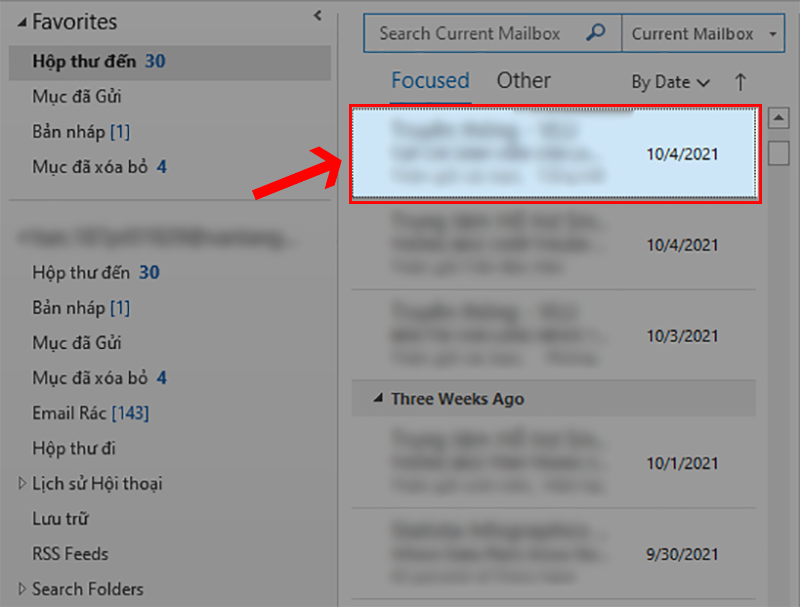
Trường hợp 1: Nếu bạn muốn lưu một email cụ thể, chỉ cần nhấp chuột vào email đó để chọn.
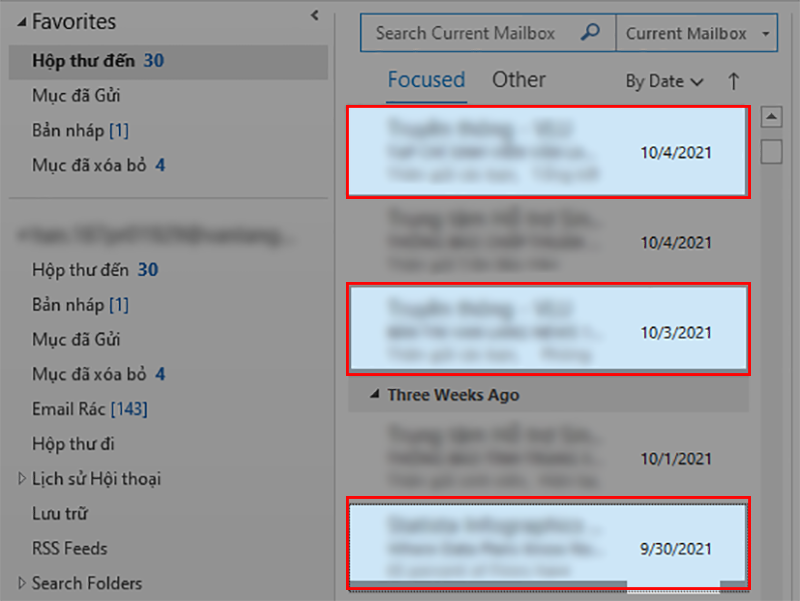
Trường hợp 2: Để lưu nhiều email không liền kề nhau, bạn có thể giữ phím Ctrl và sau đó nhấn chọn các email mà bạn muốn lưu.
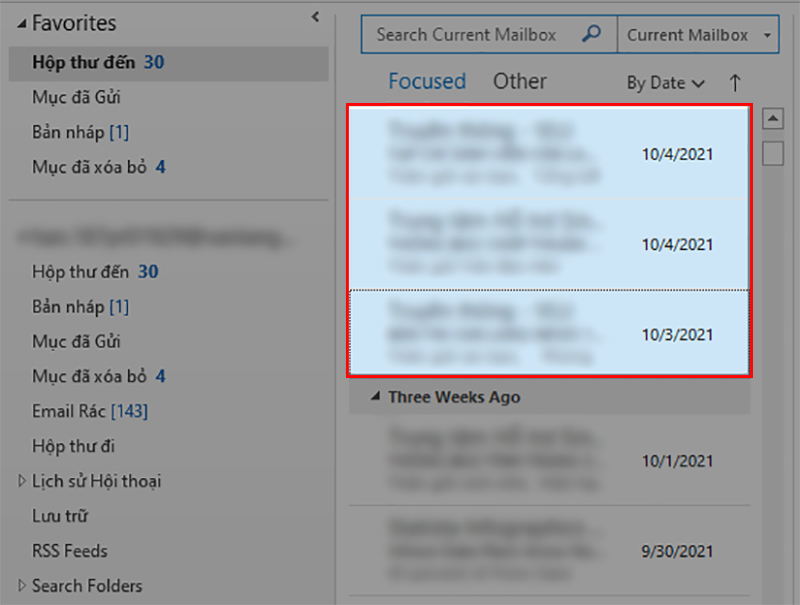
Trường hợp 3: Nếu bạn muốn lưu các email liền kề nhau để tiết kiệm thời gian, bạn có thể thực hiện bằng cách chọn email đầu tiên, sau đó giữ phím Shift và tiếp theo chọn email cuối cùng trong dãy.
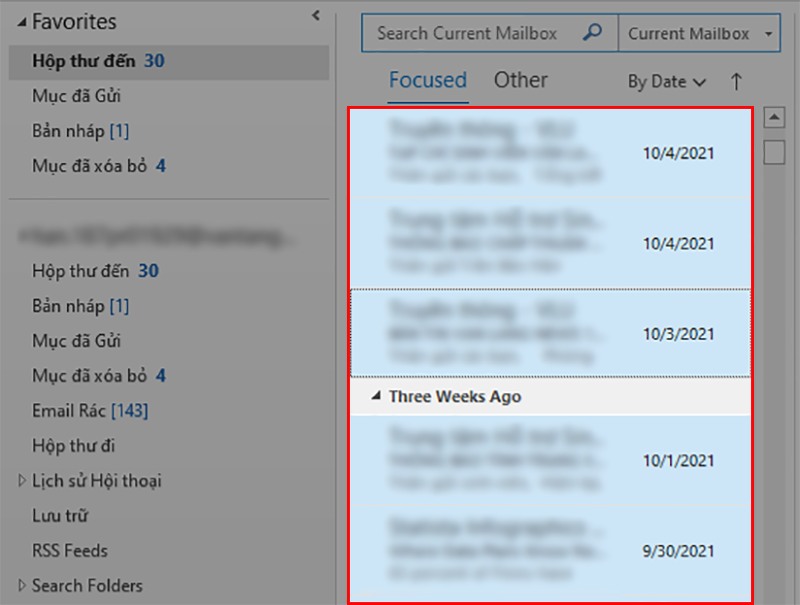
Trường hợp 4: Nếu bạn muốn lưu tất cả các email, bạn có thể sử dụng tổ hợp phím Ctrl + A để chọn tất cả.
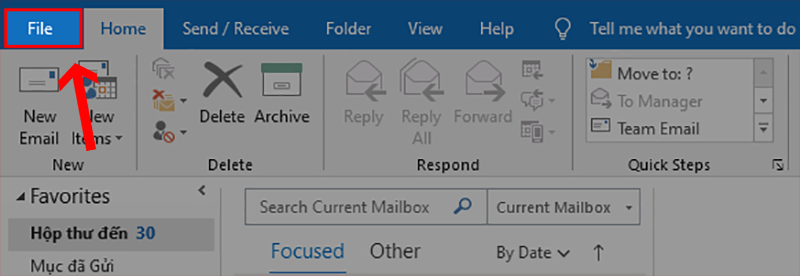
Bước 2: Sau đó chọn File trên thanh công cụ phía trên bên trái màn hình
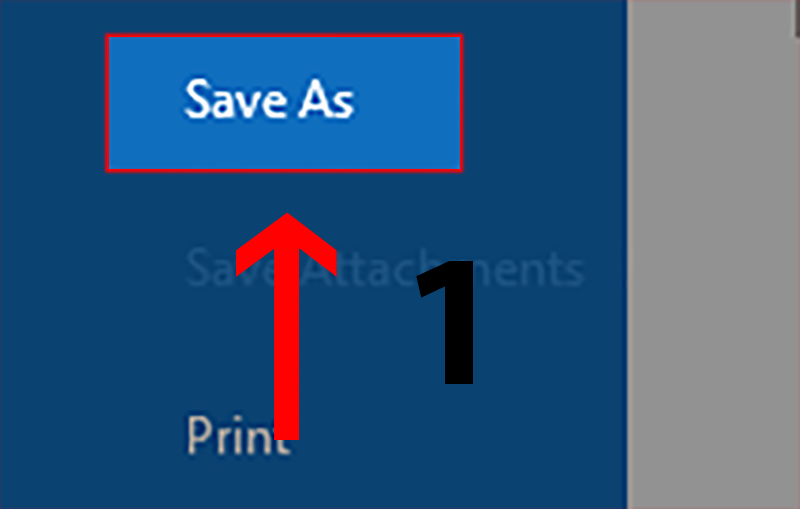
Bước 3: Nhấn chọn Save As để tiến hành lưu email
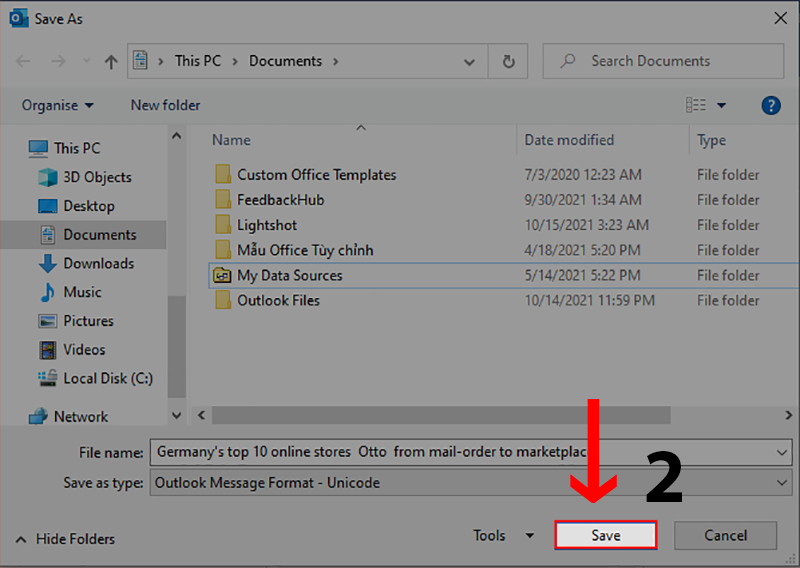
Bước 4: Chọn Folder bạn muốn lưu và nhấn Save để hoàn thành
Cách để lưu email Outlook trên ổ cứng
Ngoài những phương pháp chi tiết được đề cập ở trên, đôi khi Outlook không thể thực hiện chuyển đổi từ tệp OST sang PST hoặc không thể xuất tệp PST từ Outlook về máy tính.
Trong những tình huống như vậy, có nhiều phần mềm bên thứ ba chuyên dụng có thể hỗ trợ và tiết kiệm thời gian cho việc sao chép và lưu trữ email. Một số ứng dụng hữu ích bao gồm:
- OneDrive: Một phần mềm khác của Microsoft, cung cấp cách dễ dàng và hiệu quả để lưu trữ email.
- Safe PST Backup: Phần mềm tự động sao lưu email, danh bạ, lịch và nhiều dữ liệu khác sang định dạng file PST tương thích với tất cả phiên bản Microsoft Outlook.
- OST to PST file converter: Công cụ cho phép bạn chuyển đổi tệp OST sang PST trên máy tính mà không cần kết nối Internet.
Các phần mềm này giúp bạn tiết kiệm thời gian và loại bỏ sự phức tạp của việc lưu trữ email, vì chúng tự động thực hiện quy trình sao chép và chuyển đổi mà không yêu cầu bạn thực hiện thao tác lặp lại nhiều lần.
Điều này thực sự thuận tiện và tiết kiệm thời gian khi bạn muốn lưu trữ email vào máy tính của mình.
Các phương pháp lưu nhanh một email trong Outlook
Để lưu một email duy nhất trong Outlook một cách nhanh chóng, bạn có thể tuân theo các hướng dẫn dưới đây:
Phương pháp 1 – Lưu trực tiếp vào một thư mục
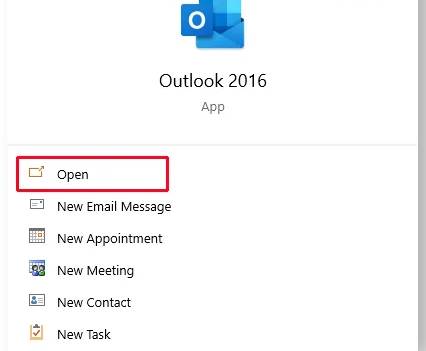
Bước 1: Mở Outlook.
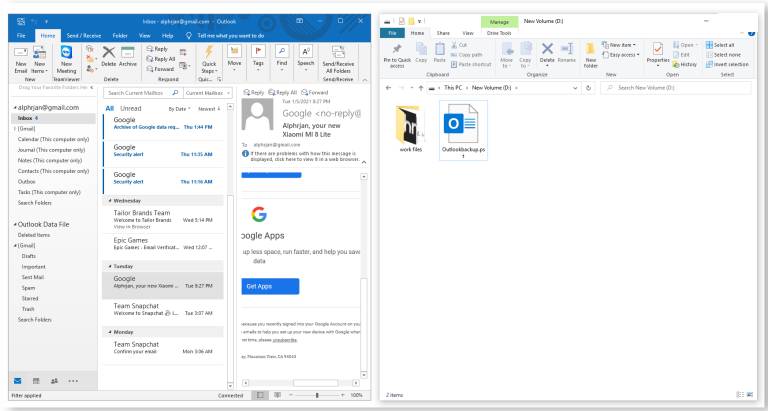
Bước 2: Truy cập File Explorer và chọn đường dẫn đến thư mục mà bạn muốn lưu email.
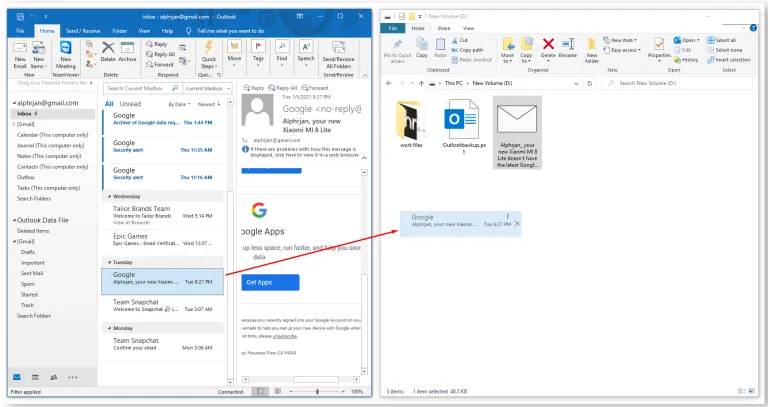
Bước 3: Kéo email bạn muốn lưu từ Outlook vào thư mục.
Bước 4: Outlook sẽ tự động lưu email dưới dạng mục trong Outlook Item.
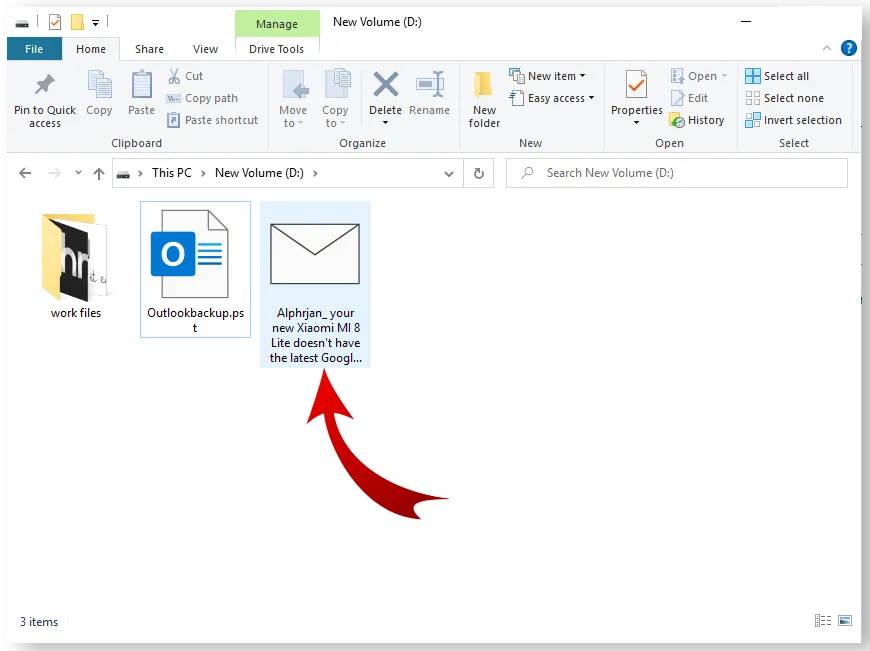
Bước 5: Nhấp vào email đã được lưu trong Outlook để mở nó.
Phương pháp 2 – Lưu dưới dạng TXT hoặc HTML
Bước 1: Mở email bạn muốn lưu trong Outlook.
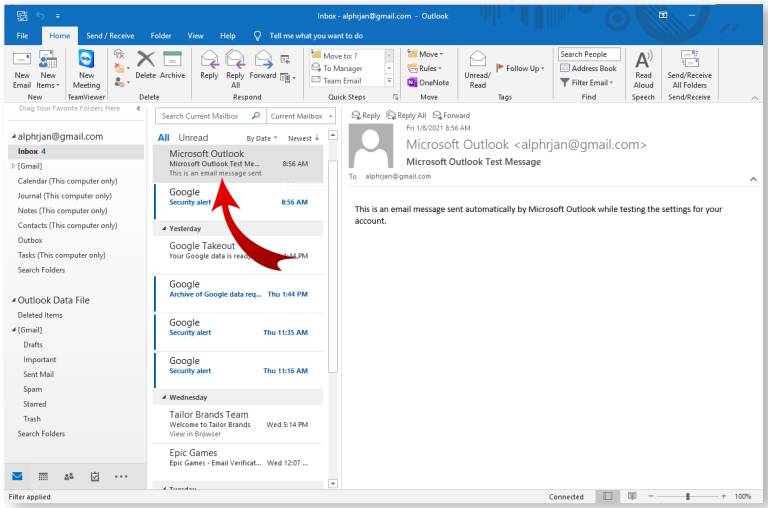
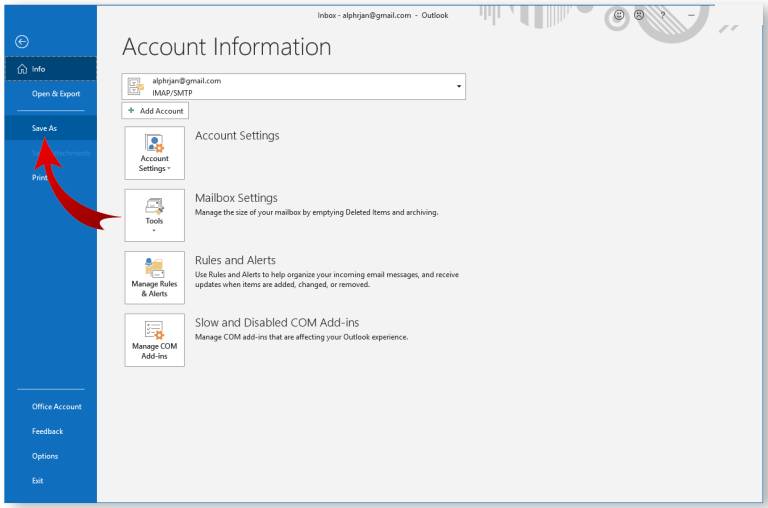
Bước 2: Nhấn chọn File -> Save As.
Bước 3: Khi bạn đang ở trên màn hình File Explorer, bạn có thể tùy chọn đường dẫn để lưu email bằng cách nhấp vào mũi tên gần mục “Save as type“.
Sau đó, bạn có thể chọn “Text Only” để lưu email dưới định dạng .txt hoặc chọn “HTML” để lưu email dưới định dạng tệp .html.
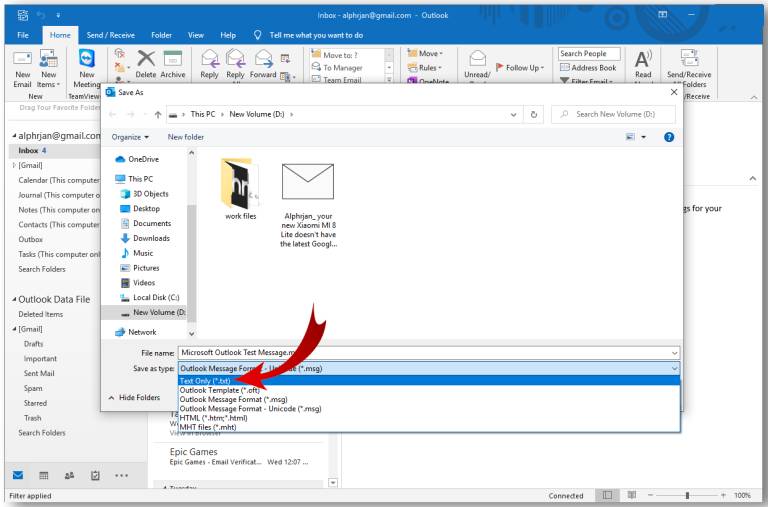
Nhấn chọn vào mũi tên bên cạnh mục Save as type – chọn Text Only
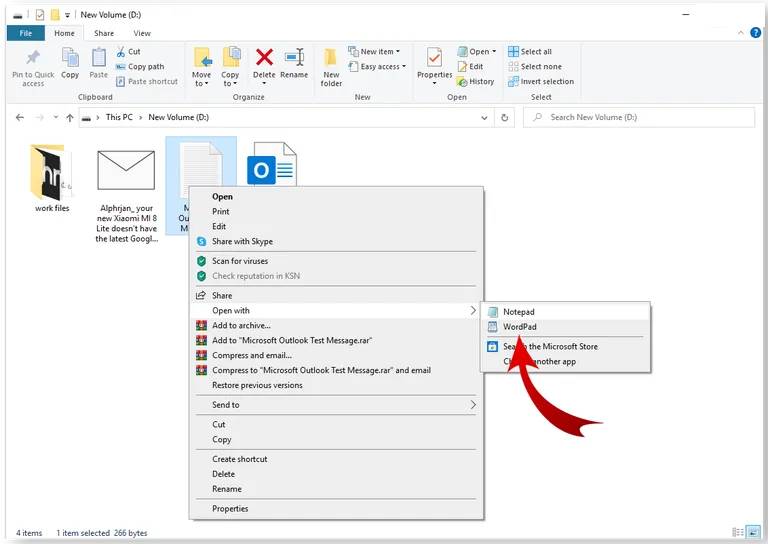
Bước 4: Để xem email đã được lưu, người dùng có thể sử dụng Text Editor như Notepad với định dạng .txt hoặc sử dụng trình duyệt để mở tệp đã lưu với định dạng .html.
Phương pháp 3 – Lưu hình ảnh bằng cách chụp màn hình
Có một số phần mềm chụp ảnh màn hình có khả năng lưu trữ nội dung của email dưới dạng hình ảnh.
- Trên hầu hết các phiên bản Windows mới, bạn có thể tìm thấy Snipping Tool và Snip & Sketch trong hệ thống.
- Đối với người dùng Mac, bạn có thể sử dụng tổ hợp phím Ctrl + Command + 4 để kích hoạt tính năng chụp màn hình.
- Trên Linux, bạn cũng có thể tải xuống các phần mềm chụp ảnh màn hình có sẵn.
- Đối với các thiết bị sử dụng giao diện GNOME, bạn có thể tìm thấy tiện ích chụp ảnh màn hình trong menu Applications > Accessories.
Cách lưu email trong outlook vào máy tính
Hướng dẫn lưu nhiều email cùng một lúc trong Outlook:
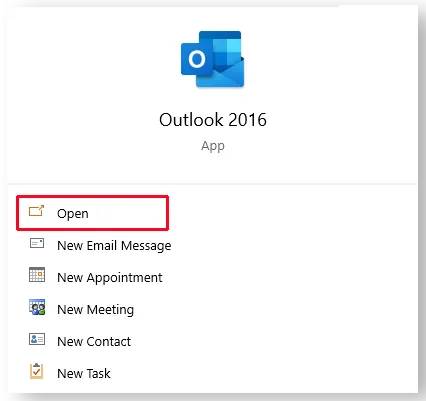
Bước 1: Bắt đầu bằng việc mở Outlook.
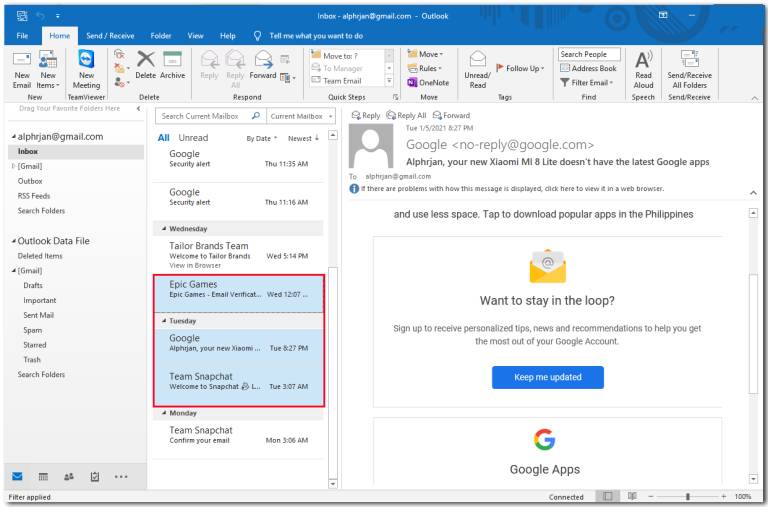
Bước 2: Chọn các tệp email bạn muốn lưu bằng cách giữ phím Ctrl và sau đó nhấn vào từng email để chọn lần lượt. Hoặc bạn có thể giữ phím Shift để chọn một dãy nhiều email.
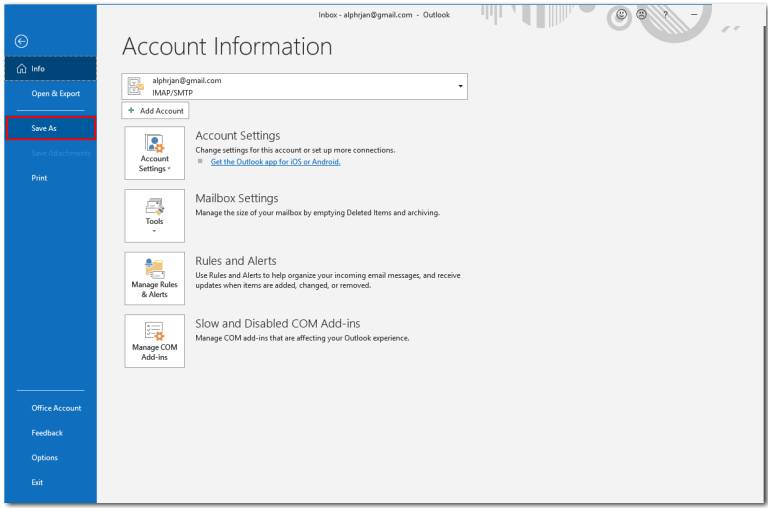
Bước 3: Đi tới File > Save As.
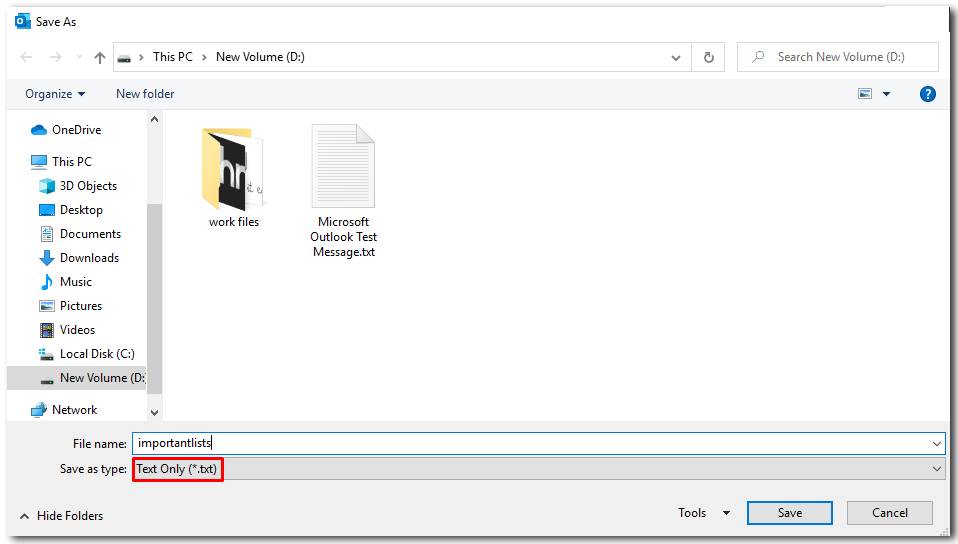
Bước 4: Điều hướng đến thư mục bạn muốn lưu email và thay đổi tên tệp, sau đó chọn lưu với định dạng “Text Only“.
Bước 5: Outlook tự động lưu tất cả các email được chọn vào một tệp .txt. Để xem nội dung này, người dùng có thể mở tệp bằng Text Editor.
Việc lưu trữ email là một phần quan trọng của quản lý thông tin cá nhân và công việc hàng ngày. Nó giúp bạn hiệu quả hóa việc sắp xếp và tìm kiếm email, đồng thời bảo vệ dữ liệu quan trọng.
Hy vọng rằng thông tin mà admin.thuevpsgiare.vn/ cung cấp trong bài viết này về các phương pháp lưu nhanh một email trong Outlook trên ổ cứng và cách lưu email trong outlook trên máy tính đã hữu ích cho bạn. Nếu bạn còn bất kỳ câu hỏi hoặc ý kiến nào, đừng ngần ngại để lại bình luận bên dưới.