WHM & cPanel Khác Gì? Cách Cài Đặt & Sử Dụng WHM Chi Tiết [2026]
WHM là gì (Web Host Manager là gì) luôn là thắc mắc cốt lõi của các Webmaster, Developer và đơn vị Agency khi số lượng website cần quản lý vượt quá giới hạn của một gói lưu trữ thông thường. Nếu bạn dồn hàng chục website vào chung một tài khoản cPanel bằng Addon Domain, […]
 Thanh Lam Nguyễn42 phút đọc
WHM là gì (Web Host Manager là gì) luôn là thắc mắc cốt lõi của các Webmaster, Developer và đơn vị Agency khi số lượng website cần quản lý vượt quá giới hạn của một gói lưu trữ thông thường. Nếu bạn dồn hàng chục website vào chung một tài khoản cPanel bằng Addon Domain, nguy cơ mã độc lây nhiễm chéo toàn bộ hệ thống là cực kỳ lớn; ngược lại, việc mua lẻ từng gói riêng biệt sẽ khiến chi phí vận hành đội lên chóng mặt. Triển khai WHM trên nền tảng hạ tầng ThueVPSGiaRe.vn chính là giải pháp tối ưu giúp bạn phân quyền, cô lập bảo mật và tự động hóa cấp phát hosting chỉ trong vài cú nhấp chuột.
WHM là gì?
WHM (Web Host Manager) là gì? WHM là bảng điều khiển cấp cao dành cho quản trị viên máy chủ và đại lý hosting, được phát triển bởi cPanel LLC. Công cụ này cung cấp giao diện đồ họa trực quan giúp quản lý cấu hình server ở tầng gốc, phân bổ tài nguyên phần cứng và khởi tạo hàng loạt tài khoản cPanel người dùng cuối độc lập.
Về mặt bản chất kỹ thuật, WHM đóng vai trò như một “trung tâm chỉ huy mẹ” đứng trên hệ điều hành Linux. Thay vì buộc kỹ thuật viên phải thao tác qua các dòng lệnh Terminal phức tạp, WHM chuẩn hóa toàn bộ các tác vụ cấu hình daemon mạng, web server, cơ sở dữ liệu và cơ chế bảo mật thành các module quản trị trực quan.

Trong hệ sinh thái các bảng điều khiển control panel hiện nay, WHM giữ vị thế chuẩn mực thương mại nhờ khả năng phân bổ hạn ngạch (quota) cực kỳ chính xác. Khi một tài khoản cPanel con được sinh ra từ WHM, nó hoạt động như một phân vùng độc lập có thư mục home riêng, user Linux riêng, ngăn chặn hoàn toàn tình trạng mã độc từ một website bị xâm nhập lây lan sang các website còn lại trên cùng máy chủ vật lý.
Phân loại 2 cấp độ quyền hạn trong WHM: Root WHM và Reseller WHM
Hệ thống WHM được thiết kế phân cấp rõ ràng thành hai tầng quyền lực khác nhau nhằm phục vụ đúng mục đích của người sở hữu hạ tầng máy chủ và người làm đại lý kinh doanh dịch vụ lưu trữ.
Root WHM – Toàn quyền quản trị máy chủ Linux cao nhất
Root WHM chỉ dành riêng cho chủ sở hữu máy chủ ảo VPS hoặc máy chủ dùng riêng (Dedicated Server). Người đăng nhập sở hữu quyền root Linux cao nhất, cho phép can thiệp vào tầng lõi hệ thống:
- Cài đặt, nâng cấp hoặc gỡ bỏ các phiên bản PHP, module Apache/Nginx thông qua công cụ EasyApache.
- Cấu hình tường lửa cấp sâu, thiết lập quy tắc lọc cổng, quản lý địa chỉ IP tĩnh và dải Nameserver riêng của máy chủ.
- Khởi động lại toàn bộ máy chủ (Graceful Server Reboot) hoặc từng dịch vụ nền khi phát hiện quá tải.
- Tạo và cấp quyền tài khoản cho các Reseller cấp dưới.
Reseller WHM – Quyền đại lý phân phối hosting
Reseller WHM là tài khoản con được cấp cho các cá nhân, Agency làm đại lý bán lại hosting. Cấp độ này bị giới hạn chặt chẽ trong phạm vi tài nguyên được bàn giao:
- Chỉ được phép tạo, sửa, xóa, khóa (suspend) các tài khoản cPanel nằm trong hạn mức tổng dung lượng đĩa và băng thông được phân bổ.
- Không được can thiệp vào cấu hình daemon mạng, không chỉnh sửa file hệ thống của server mẹ hay cài đặt thêm phần mềm ngoài phạm vi cho phép.
- Có thể tùy biến thông tin thương hiệu (Branding) như logo, link hướng dẫn hỗ trợ để hiển thị riêng cho khách hàng của mình trên cPanel.
So sánh sự khác nhau giữa WHM và cPanel
Nhiều người dùng mới thường nhầm lẫn WHM và cPanel là hai phần mềm tách rời mang tính cạnh tranh. Thực tế, chúng là hai mảnh ghép bổ trợ cho nhau: WHM là công cụ điều hành cấp trên, còn cPanel là giao diện thao tác dành cho người dùng cuối. Bạn có thể tìm hiểu cPanel là gì để thấy rõ cách người dùng tải mã nguồn, tạo database và quản lý email hàng ngày.

Dưới đây là bảng so sánh WHM và cPanel cơ bản bạn có thể tham khảo:
| Tiêu chí | WHM (Web Host Manager) | cPanel |
|---|---|---|
| Đối tượng phục vụ | SysAdmin, chủ sở hữu máy chủ, Agency, đại lý Reseller. | Chủ website, lập trình viên web, người dùng cuối (End-user). |
| Cổng truy cập mặc định | Port 2086 (HTTP) và Port 2087 (HTTPS – Bảo mật SSL). | Port 2082 (HTTP) và Port 2083 (HTTPS – Bảo mật SSL). |
| Phạm vi quyền hạn | Cấp máy chủ: tạo, điều chỉnh, tạm ngưng hoặc xóa tài khoản cPanel. | Cấp website: quản lý file code, database, email domain, subdomain. |
| Quản lý tài nguyên | Tạo các Package, phân định giới hạn RAM, Disk Quota, Bandwidth. | Sử dụng tài nguyên trong phạm vi Package đã được WHM cấp. |
| Can thiệp dịch vụ server | Khởi động lại Apache, MySQL, Mail Server; chỉnh sửa cấu hình DNS Zone. | Hoàn toàn không có quyền can thiệp vào các dịch vụ nền tảng. |
| Chi phí bản quyền | Mua kèm theo gói bản quyền cPanel Server (tính theo số lượng Account). | Thường được tích hợp sẵn miễn phí khi mua dịch vụ web hosting. |
Các tính năng cốt lõi của Web Host Manager người quản trị cần biết
Hệ thống WHM tích hợp hàng trăm công cụ quản trị khác nhau. Dưới đây là 6 nhóm tính năng kỹ thuật quan trọng nhất mà bất kỳ quản trị viên nào cũng phải nắm vững để duy trì hệ thống ổn định.
Quản lý tài khoản người dùng (Account Functions)
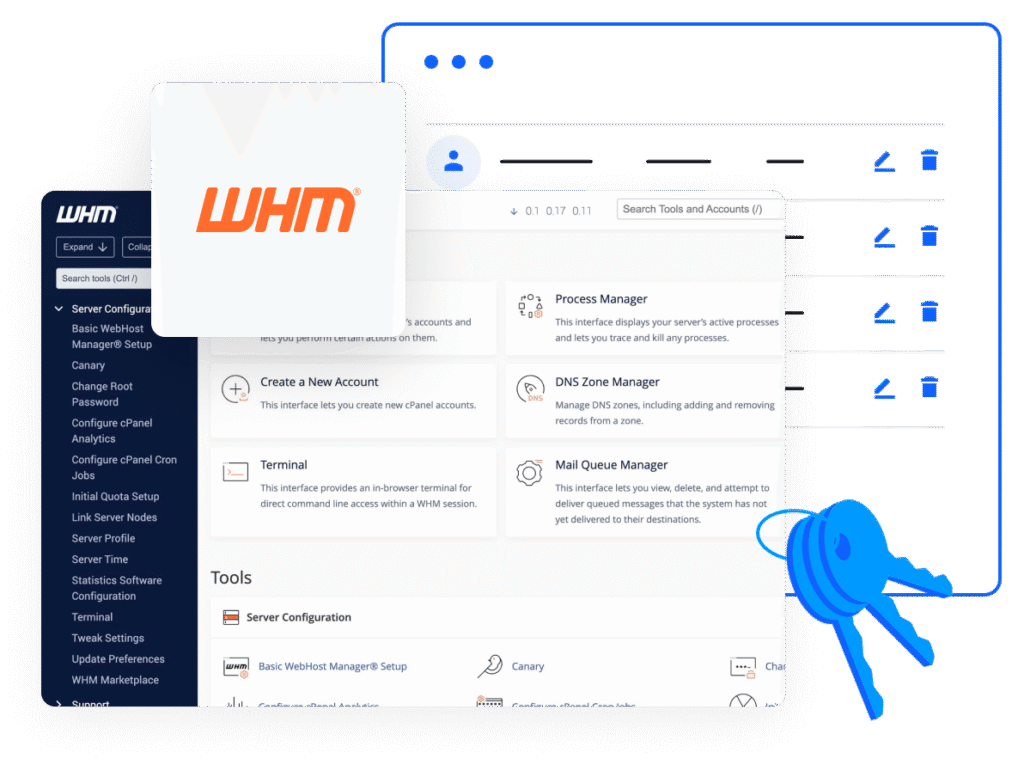
Đây là khu vực được sử dụng thường xuyên nhất trong WHM. Tại đây, bạn có thể khởi tạo tài khoản cPanel mới (Create a New Account), tra cứu thông tin toàn bộ các website đang hoạt động (List Accounts), nâng hạ cấp gói dịch vụ (Upgrade/Downgrade an Account) hoặc thay đổi mật khẩu root/user. Đặc biệt, bạn có thể thực hiện Suspend (khóa tạm thời website vi phạm bản quyền/quá hạn thanh toán) hoặc Terminate (xóa vĩnh viễn tài khoản khỏi máy chủ).
Thiết lập gói tài nguyên (Package Configuration)
Trước khi tạo cPanel, bạn bắt buộc phải tạo các Package (gói lưu trữ). WHM cho phép bạn cấu hình rành mạch từng thông số: dung lượng ổ cứng (Disk Quota), lưu lượng băng thông hàng tháng (Monthly Bandwidth), số lượng tài khoản FTP, số lượng cơ sở dữ liệu MySQL, số lượng địa chỉ Email và số lượng Addon/Subdomain tối đa được phép thêm vào.
Quản lý trạng thái và dịch vụ máy chủ (Service Configuration)
Khu vực Server Status và Restart Services cho phép SysAdmin kiểm tra trực quan mức tải CPU, mức tiêu thụ RAM và trạng thái sống/chết của các dịch vụ. Khi một dịch vụ gặp lỗi nghẽn truy vấn, bạn có thể khởi động lại riêng rẽ từng thành phần như HTTP Web Server (Apache/LiteSpeed), SQL Server (MySQL/MariaDB), Mail Server (Exim) hoặc DNS Server (BIND/PowerDNS) chỉ bằng 1 thao tác nhấn nút, không cần lệnh SSH.
Quản lý bản ghi DNS tập trung (DNS Functions)
Công cụ DNS Zone Manager trong WHM đóng vai trò như một máy chủ phân giải tên miền chuyên nghiệp. Bạn có thể kiểm tra, chỉnh sửa hoặc khôi phục các bản ghi phân giải như Record A, CNAME, MX, TXT (SPF, DKIM, DMARC) cho mọi tên miền đang vận hành trên máy chủ. Việc quản lý DNS tập trung tại WHM giúp đảm bảo email doanh nghiệp gửi đi không bị rơi vào hòm thư rác (Spam).
Bảo mật máy chủ với cPHulk Brute Force Protection
Các cuộc tấn công dò quét mật khẩu (Brute Force) vào cổng SSH, FTP và trang đăng nhập cPanel/WHM diễn ra liên tục từng phút. Tính năng cPHulk tích hợp sẵn trong Security Center sẽ tự động phát hiện các dải địa chỉ IP thực hiện đăng nhập sai nhiều lần liên tiếp, sau đó lập tức đưa vào danh sách đen (Blacklist) và chặn kết nối tạm thời hoặc vĩnh viễn ở tầng tường lửa.
Cơ chế sao lưu và phục hồi dữ liệu tự động (Backup & Restore)
Sao lưu dữ liệu là chốt chặn an toàn sống còn của mọi hệ thống website. WHM cung cấp trình cấu hình Backup Configuration cho phép lên lịch tự động sao lưu hàng ngày (Daily), hàng tuần (Weekly) hoặc hàng tháng (Monthly).
Bạn có thể cấu hình nén toàn bộ mã nguồn, cấu hình hệ thống và cơ sở dữ liệu rồi tự động đẩy sang một ổ cứng phụ hoặc truyền qua giao thức SFTP/S3 tương thích. Đây là nền tảng quan trọng giúp bạn thiết lập quy trình sao lưu dữ liệu VPS định kỳ một cách bài bản nhất.
Khi nào doanh nghiệp hoặc cá nhân nên sử dụng WHM?
Việc sử dụng WHM hay dừng lại ở các gói lưu trữ cơ bản phụ thuộc trực tiếp vào quy mô dự án và mô hình quản trị của bạn:
- Agency thiết kế website và Marketing: Bạn nhận làm web cho hàng chục khách hàng doanh nghiệp. Thay vì bắt khách tự đi mua hosting lẻ, bạn có thể tự tạo từng cPanel riêng cho từng người, gắn logo thương hiệu công ty lên trang quản trị và thu phí duy trì hàng năm một cách chuyên nghiệp.
- Vận hành chuỗi website vệ tinh SEO hoặc Affiliate: Nếu đặt tất cả website trên cùng 1 hosting cPanel chung IP và chung user, khi một site bị dính mã độc thì toàn bộ hệ thống vệ tinh sẽ bị Google đánh tụt thứ hạng hàng loạt. Tách rời từng cPanel trên WHM là giải pháp cô lập rủi ro tuyệt đối.
- Cá nhân muốn thử sức kinh doanh Hosting Reseller: Bắt đầu cung cấp dịch vụ lưu trữ cho cộng đồng nhỏ mà không cần đầu tư hàng trăm triệu đồng cho phần cứng máy chủ vật lý.
Gợi ý lựa chọn tối ưu chi phí: Nhược điểm duy nhất của cPanel/WHM là chi phí bản quyền tính theo số lượng account tương đối cao. Nếu ngân sách của bạn có hạn nhưng vẫn cần một hệ thống quản lý phân cấp tương tự (Admin → Reseller → User), bạn có thể cân nhắc giải pháp sử dụng bảng điều khiển DirectAdmin để tối ưu chi phí phần mềm hàng tháng cho doanh nghiệp.
Hướng dẫn thao tác ban đầu WHM cho VPS?
Ngay sau khi đăng ký và khởi tạo thành công gói máy chủ ảo VPS có tích hợp cPanel tại ThueVPSGiaRe.vn, bước đầu tiên và bắt buộc đối với người quản trị là truy cập vào hệ thống để tiến hành thiết lập ban đầu cho WHM (WHM Initial Setup for VPS). Trình hướng dẫn cấu hình ban đầu sẽ giúp bạn chuẩn hóa các chính sách dịch vụ cốt lõi, đặc biệt là cơ chế phân phối thư điện tử, lưu trữ và các tầng bảo mật chống spam trước khi bắt đầu tạo tài khoản người dùng cuối.
Truy cập vào bảng điều khiển WHM lần đầu tiên
Sau khi máy chủ ảo hoàn tất quá trình cài đặt hệ điều hành và cPanel, thông tin kết nối sẽ được gửi về hộp thư của bạn. Để bắt đầu quá trình cấu hình, bạn mở trình duyệt web và đăng nhập vào WHM thông qua địa chỉ IP máy chủ theo định dạng cổng 2087 bảo mật:
https://server-ip-address:2087
(Trong đó, server-ip-address là địa chỉ IP chính xác của gói VPS được cấp phát). Bạn sử dụng tên tài khoản là root và nhập mật khẩu quản trị cao nhất của máy chủ để tiến hành đăng nhập.
Xác nhận thỏa thuận giấy phép người dùng (User License Agreement)
Ở lần đầu tiên đăng nhập thành công vào WHM, hệ thống sẽ lập tức hiển thị bảng thông báo thỏa thuận cấp phép sử dụng phần mềm (User License Agreement).
- Bạn tiến hành đọc và rà soát các điều khoản quy định về bản quyền và sử dụng dịch vụ của cPanel.
- Nhấp chuột vào nút I Agree (Tôi đồng ý) sau khi đã nắm rõ nội dung.
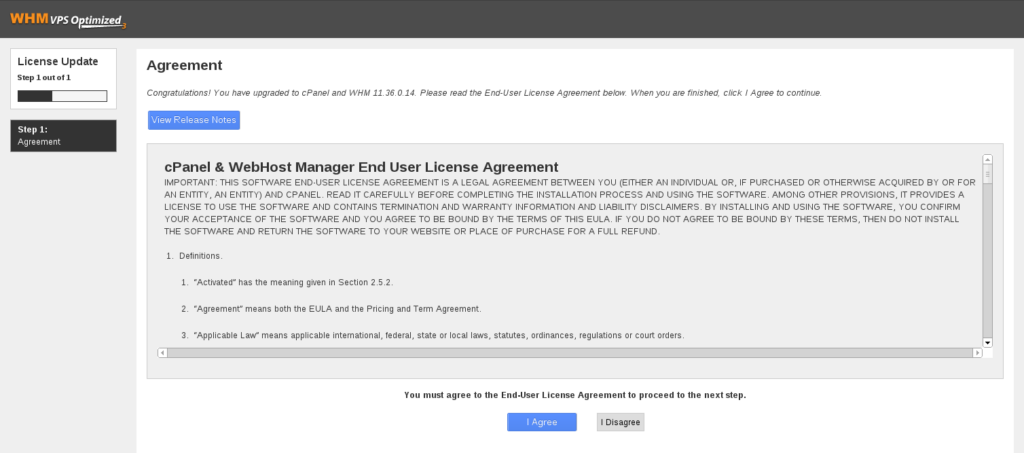
Sau khi bấm đồng ý, hệ thống sẽ tự động chuyển hướng bạn đến khu vực thiết lập ban đầu để tinh chỉnh các thông số Root WHM phục vụ quá trình vận hành nhanh chóng và tối ưu nhất.
Cấu hình chi tiết các tính năng tại màn hình Feature Showcase
Giao diện Feature Showcase xuất hiện nhằm giới thiệu và cho phép quản trị viên quyết định bật hoặc tắt 5 tính năng quan trọng của hệ thống máy chủ. Dưới đây là phân tích chi tiết từng thiết lập:
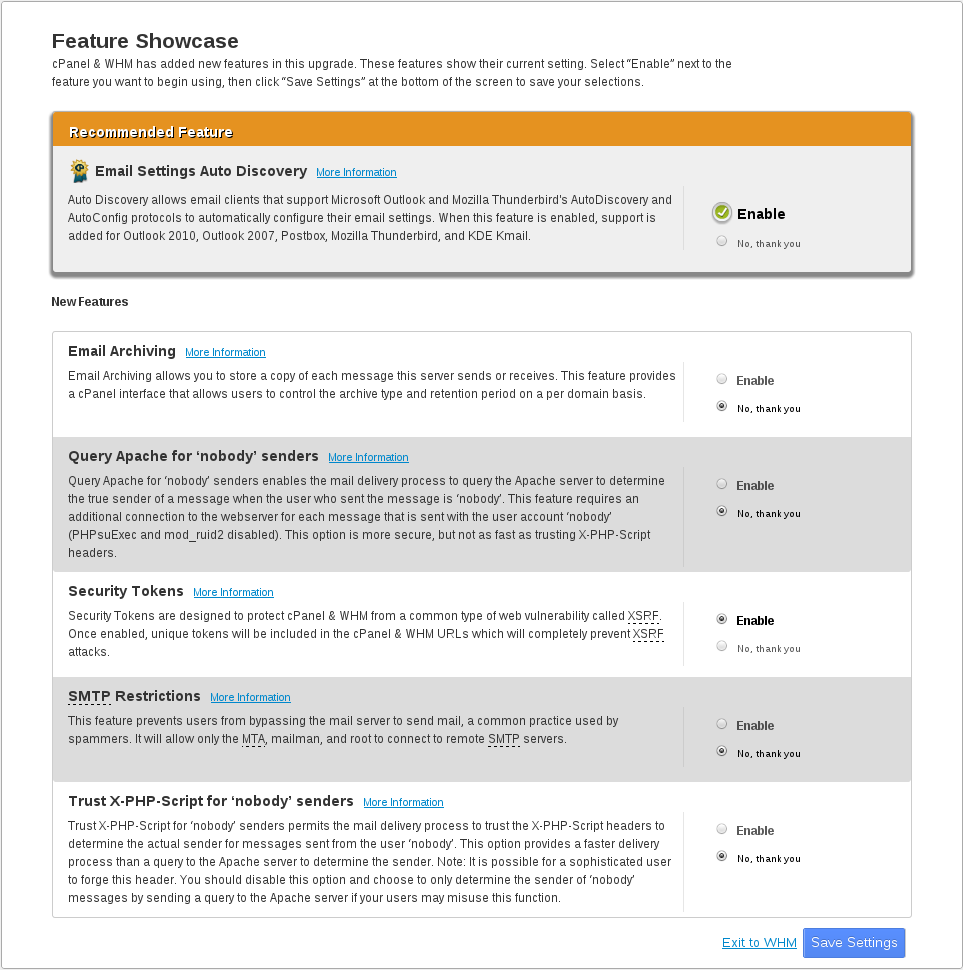
Tự động phát hiện cấu hình Email (Email settings auto-discovery)
Tính năng này can thiệp vào cách thức các phần mềm quản lý thư điện tử (như Microsoft Outlook, Mozilla Thunderbird, Apple Mail) kết nối với máy chủ mail của bạn:
- Enable (Kích hoạt): Cho phép các ứng dụng email client tự động dò tìm vị trí và tự động điền các thông số cổng kết nối (IMAP/POP3/SMTP, mã hóa SSL/TLS) dựa trên cấu hình sẵn có của máy chủ. Người dùng cuối chỉ cần nhập email và mật khẩu là hoàn tất thiết lập.
- No, thank you (Không kích hoạt): Vô hiệu hóa chức năng tự nhận diện. Người dùng cuối sẽ bắt buộc phải tự cấu hình các cổng mạng, địa chỉ máy chủ đến và đi bằng tay.
Lưu trữ và bảo lưu Email (Email archiving)
Chức năng này cung cấp giải pháp sao lưu độc lập đối với luồng dữ liệu thư từ phát sinh trên máy chủ:
- Enable (Kích hoạt): Cho phép người dùng thiết lập thời hạn lưu giữ (retention period) cụ thể đối với các email gửi đến (incoming), gửi đi (outgoing) và các thư trong danh sách gửi thư (mailing list). Bạn có thể bật tính năng này trên từng tên miền thông qua giao diện cPanel. Các thư đã lưu trữ có thể được trích xuất lại thông qua:
- Kết nối giao thức IMAP.
- Tải các bức thư trực tiếp về thiết bị.
- Giao diện WebMail.
- Công cụ Báo cáo chuyển phát thư (Mail Delivery Reports) ngay trong giao diện WHM.
- No, thank you (Không kích hoạt): Ngăn chặn máy chủ tự động lưu giữ lại các thư được gửi đi. Đồng thời, các tùy chọn liên quan đến việc chọn loại lưu trữ và thời hạn lưu giữ cho từng domain sẽ bị loại bỏ hoàn toàn khỏi giao diện cPanel của người dùng.
Truy vấn Apache để xác định người gửi “Nobody” (Query Apache for “Nobody” senders)
Trong môi trường máy chủ Linux chạy web server Apache, nhiều mã nguồn PHP khi gửi email thông qua hàm mail() sẽ hiển thị người gửi dưới định danh người dùng hệ thống là “nobody”. Điều này gây khó khăn lớn khi điều tra mã độc gửi spam:
- Enable (Kích hoạt): Cho phép hệ thống truy vấn trạng thái hoạt động của web server Apache để tìm ra người gửi thực sự của bức thư. Bằng cách đối chiếu bảng tiến trình (process table) tại thời điểm thư được tạo, cPanel có thể báo cáo chính xác tài khoản nào đã kích hoạt gửi mail. Dù phương thức này đòi hỏi thêm thời gian xử lý của hệ thống (process time), nó mang lại độ tin cậy rất cao và không thể bị kẻ xấu làm giả.
- No, thank you (Không kích hoạt): Ngăn tiến trình phân phối thư truy vấn máy chủ Apache để truy vết người gửi thực tế khi bức thư đó hiển thị người gửi là “nobody”.
Hạn chế gửi thư trực tiếp qua giao thức SMTP (SMTP restrictions)
Đây là chốt chặn quan trọng nhằm kiểm soát chặt chẽ các hành vi lạm dụng máy chủ để phát tán thư rác ra bên ngoài:
- Enable (Kích hoạt): Ngăn chặn người dùng gửi email tự do ra các máy chủ bên ngoài mà không có bất kỳ sự kiểm soát nào. Cơ chế này cấu hình máy chủ sao cho chỉ có tác nhân vận chuyển thư chính thức (MTA), phần mềm quản lý danh sách thư Mailman và người dùng có quyền root mới là các đối tượng duy nhất được phép kết nối ra các máy chủ SMTP từ xa.
- No, thank you (Không kích hoạt): Cho phép mọi người dùng và tiến trình trên máy chủ tự do kết nối ra các máy chủ SMTP bên ngoài mà không gặp bất kỳ rào cản nào. Tùy chọn này không được khuyến nghị nếu mục tiêu của bạn là kiểm soát chặt chẽ hoạt động gửi thư của các tài khoản.
Tin cậy tiêu đề X-PHP-Script cho tiến trình “Nobody” (Trust X-PHP-Script for ‘Nobody’ senders)
Tùy chọn này đưa ra giải pháp thay thế dựa trên thông tin header của email khi xử lý các thư xuất phát từ tài khoản “nobody”:
- Enable (Kích hoạt): Cho phép máy chủ tin cậy thông tin nằm trong tiêu đề
X-PHP-Scriptđể xác định danh tính thực tế của người gửi thư chạy từ tiến trình “nobody”. Máy chủ sẽ căn cứ vào các tin nhắn chứa tiêu đề này (yêu cầu tùy chọn MailHeaders của EasyApache phải được biên dịch sẵn trong Apache) để nhận diện người gửi.
Cảnh báo kỹ thuật từ tài liệu gốc: Những kẻ tấn công tinh vi và có chủ đích hoàn toàn có thể làm giả (forge) tiêu đề email này. Mặc dù phương pháp truy vấn Apache (Query Apache ở mục 3.3) tiêu tốn tài nguyên CPU hơn, nó vẫn được khuyến nghị sử dụng hơn nếu bạn quản lý máy chủ có nhiều người dùng mà bạn không hoàn toàn tin tưởng. - No, thank you (Không kích hoạt): Ngăn chặn máy chủ kiểm tra thông tin tiêu đề
X-PHP-Scriptđể xác thực người gửi hợp lệ.
Bảng tổng hợp khuyến nghị cấu hình chuẩn từ kỹ sư hệ thống:
Để giúp bạn đưa ra lựa chọn nhanh chóng và đảm bảo máy chủ vừa bảo mật vừa vận hành mượt mà, dưới đây là bảng đối chiếu tóm tắt các tùy chọn trong Feature Showcase:
| Tên tính năng | Tùy chọn khuyến nghị | Lý do kỹ thuật |
|---|---|---|
| Email settings auto-discovery | Enable | Giúp khách hàng cài đặt email lên Outlook, điện thoại nhanh chóng mà không cần hỗ trợ kỹ thuật thủ công. |
| Email archiving | Tùy chọn theo nhu cầu | Bật nếu bạn cần lưu trữ bằng chứng thư tín doanh nghiệp; nên cân nhắc dung lượng đĩa của gói VPS vì tính năng này sẽ chiếm dụng bộ nhớ ổ cứng. |
| Query Apache for “Nobody” senders | Enable | Rất quan trọng để truy vết nguồn gốc phát tán spam thực tế khi website bị dính mã độc chèn hàm gửi mail ngầm. |
| SMTP restrictions | Enable | Ngăn chặn các tài khoản tự ý mở kết nối gửi mail trực tiếp qua cổng SMTP ngoài, giữ địa chỉ IP máy chủ luôn trong danh sách sạch. |
| Trust X-PHP-Script for ‘Nobody’ | No, thank you | Tiêu đề này dễ bị kẻ tấn công làm giả; ưu tiên sử dụng cơ chế Query Apache để đảm bảo an toàn tuyệt đối. |
Hướng dẫn các thao tác cơ bản trên giao diện WHM
Dưới đây là quy trình thực hành thực tế gồm 4 bước chuẩn mực từ việc truy cập quản trị cho đến khi bàn giao tài khoản hosting con hoạt động hoàn chỉnh.
Sau khi VPS được kích hoạt và cài đặt cPanel/WHM thành công, bạn mở trình duyệt web và truy cập theo cấu trúc đường dẫn:
https://dia-chi-ip-vps:2087
hoặc:
http://dia-chi-ip-vps:2086
Khuyến cáo bảo mật: Bạn luôn nên sử dụng cổng 2087 để luồng dữ liệu truyền tải được mã hóa qua giao thức SSL. Nhập tài khoản root và mật khẩu quản trị VPS của bạn để đăng nhập. Nếu trình duyệt báo lỗi kết nối quá hạn (Timeout), nguyên nhân chủ yếu do tường lửa của máy chủ chưa được cho phép kết nối; khi đó bạn cần tham khảo hướng dẫn mở port trên máy chủ VPS để thông cổng 2086 và 2087 trên iptables/firewalld.
1. Kiểm tra thông số phần cứng máy chủ (Server Information)
Để nắm bắt thông số phần cứng nền tảng của hệ thống, từ bảng điều khiển WHM, bạn truy cập vào đường dẫn Server Status → Server Information. Khu vực này cung cấp bức tranh chi tiết về cấu hình máy chủ đang vận hành:
- Processor Information: Liệt kê tường tận thông tin chip xử lý (CPU) bao gồm hãng sản xuất, model vi xử lý, xung nhịp hoạt động và dung lượng bộ nhớ đệm (Cache).
- Memory Information: Thông số tiêu thụ và hiệu suất phân bổ bộ nhớ truy xuất ngẫu nhiên (RAM) của máy chủ.
- System Information: Thông tin nền tảng hệ điều hành, bao gồm tên định danh Hostname, ngày biên dịch hệ thống và loại chipset bo mạch chủ.
- Physical Disks: Báo cáo các phân vùng đĩa cứng vật lý và các ổ lưu trữ gắn ngoài (CD/DVD-ROM nếu có).
- Current Memory Usage: Biểu đồ dung lượng RAM thực tế đang bị chiếm dụng tại thời điểm kiểm tra.
- Current Disk Usage: Không gian lưu trữ ổ cứng hiện đang sử dụng trên các phân vùng máy chủ.
2. Theo dõi trạng thái hoạt động của các dịch vụ hệ thống (Server Status)
Quản trị viên vào Server Status → Server Status (hoặc Service Status). Giao diện sẽ hiển thị danh sách tất cả các tiến trình dịch vụ cốt lõi đang chạy trên máy chủ (Apache, MySQL/MariaDB, Exim Mail Server, Named DNS, FTP, cPHulk) kèm theo trạng thái hoạt động (dấu tích xanh biểu thị Up, cảnh báo đỏ biểu thị Down), phiên bản phần mềm và chỉ số tải của bộ vi xử lý.
3. Xem danh sách toàn bộ tài khoản trên máy chủ (List Accounts)
Bạn truy cập theo đường dẫn Account Information → List Accounts. Toàn bộ các tài khoản cPanel đang hoạt động trên hệ thống sẽ được liệt kê đầy đủ. Hệ thống tích hợp bộ lọc linh hoạt cho phép tìm kiếm chính xác theo tên User, Domain, tên đại lý quản lý (Owner Reseller), địa chỉ IP hoặc theo từng gói Package cụ thể. Bạn có thể nhấp trực tiếp vào biểu tượng cPanel của từng dòng để đăng nhập nhanh vào tài khoản con mà không cần mật khẩu.
4. Xem danh sách các tên miền trỏ hướng (List Parked Domains)
Để kiểm soát các tên miền chạy song song cùng một nguồn dữ liệu (Aliases Domain), bạn vào Account Information → List Parked Domains. Bảng quản trị sẽ đối soát rõ ràng: Tên miền chính (Domain) – Tài khoản sở hữu (Account) – Tên miền trỏ hướng (Parked Domain). Ngay tại giao diện này, bạn cũng có quyền gỡ bỏ (Unpark) tên miền trỏ hướng khi không còn nhu cầu sử dụng.
5. Quản lý danh sách tên miền con (List Subdomains)
Vào mục Account Information → List Subdomains. Bảng tổng hợp hiển thị cấu trúc đa tầng bao gồm: Domain gốc – Tên tài khoản quản lý – Danh sách Subdomain phát sinh – Trạng thái liên kết Addon/Parked Domain đi kèm.
6. Kiểm tra các tài khoản đang bị khóa tạm thời (List Suspended Accounts)
Truy cập Account Information → List Suspended Accounts để nắm bắt các tài khoản đã bị đình chỉ hoạt động do vi phạm chính sách sử dụng, dính mã độc hoặc quá hạn thanh toán. Giao diện hiển thị rõ thời điểm khóa, lý do khóa và cung cấp nút Unsuspend (Mở khóa) hoặc Terminate (Xóa vĩnh viễn) tức thì.
7. Rà soát tài khoản sử dụng vượt quá hạn mức cho phép (Show Accounts Over Quota)
Vào Account Information → Show Accounts Over Quota. Tính năng này tự động lọc và báo cáo những người dùng có dung lượng lưu trữ thực tế đã chạm hoặc vượt qua giới hạn Disk Quota được phân bổ trong Package, giúp quản trị viên chủ động gửi nhắc nhở nâng cấp hoặc xử lý sự cố tràn ổ đĩa.
8. Giám sát băng thông tiêu thụ trên toàn hệ thống (View Bandwidth Usage)
Truy cập Account Information → View Bandwidth Usage. Bảng thống kê hiển thị lưu lượng truyền tải mạng chi tiết của từng tài khoản theo từng tháng (tính bằng MB), tỷ lệ phần trăm đã dùng so với hạn mức và cảnh báo các tài khoản sắp cạn kiệt băng thông.
9. Quy trình tạo mới và xóa tài khoản cPanel (Create / Terminate Account)
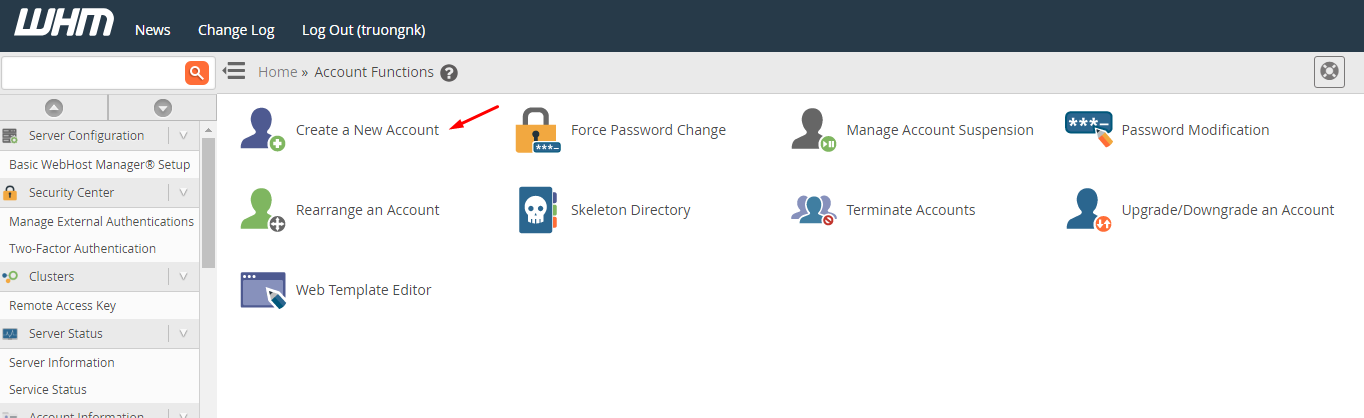
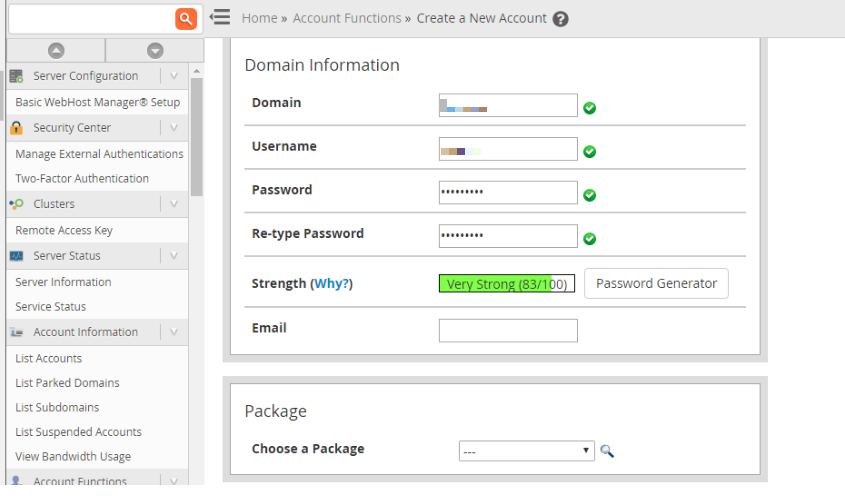
Tạo mới tài khoản: Truy cập Account Functions → Create a New Account. Nhập thông tin bắt buộc gồm: Tên miền chính (Domain), Tên tài khoản (Username), Mật khẩu (Password), Email quản trị, lựa chọn gói cấu hình tài nguyên (Package) và thiết lập DNS Settings rồi nhấn Create.
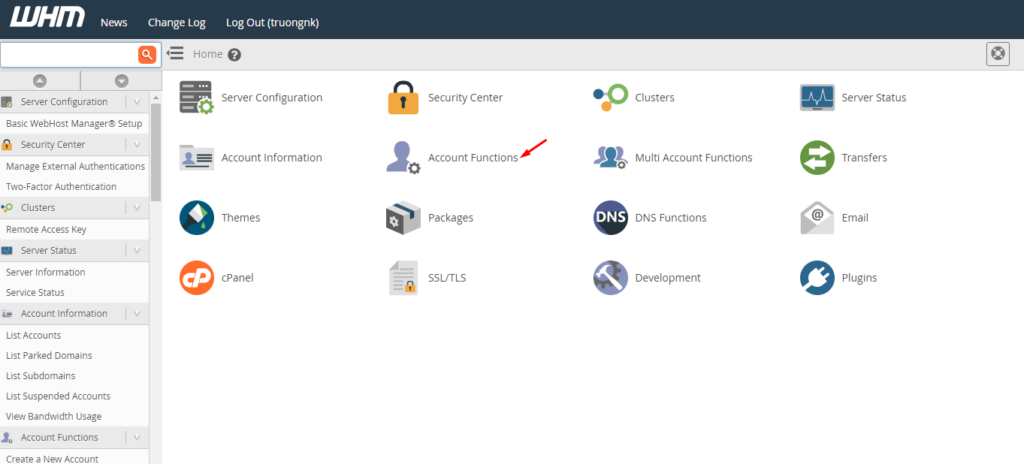
Xóa một tài khoản: Vào Account Functions → Terminate an Account. Chọn tài khoản cần gỡ bỏ và nhấn Terminate. Lưu ý: Hành động này sẽ xóa vĩnh viễn mã nguồn, cơ sở dữ liệu và hộp thư của người dùng khỏi máy chủ.
10. Tạo mới và phân quyền tài khoản đại lý (Reseller)
Vào Resellers → Manage Reseller Privileges. Chọn một tài khoản cPanel thông thường có sẵn, đánh dấu vào mục Make the account a reseller rồi nhấn Add để thăng cấp tài khoản đó thành Reseller. Ngược lại, để thu hồi quyền đại lý, bạn chỉ cần chọn tài khoản và nhấn Remove Reseller Status.
11. Quản trị gói cấu hình dịch vụ (Add / Delete a Package)
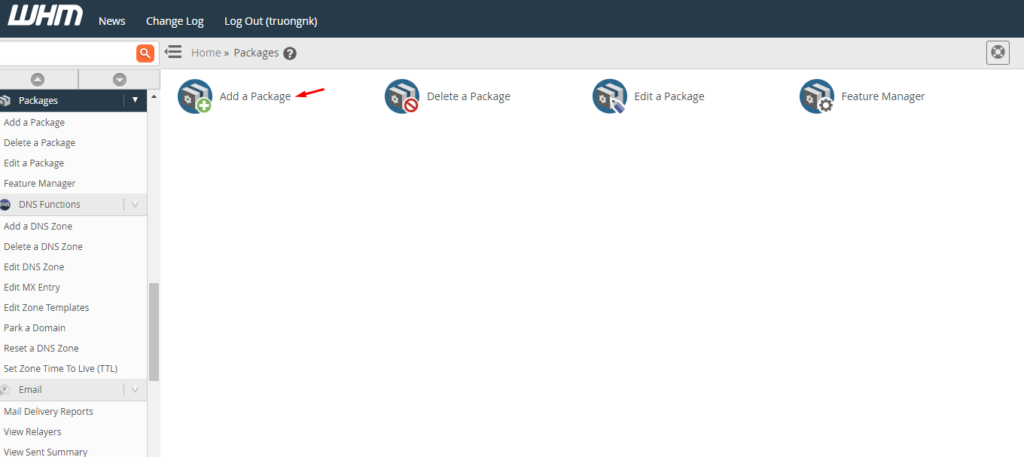
Tạo Package mới: Vào Packages → Add a Package.
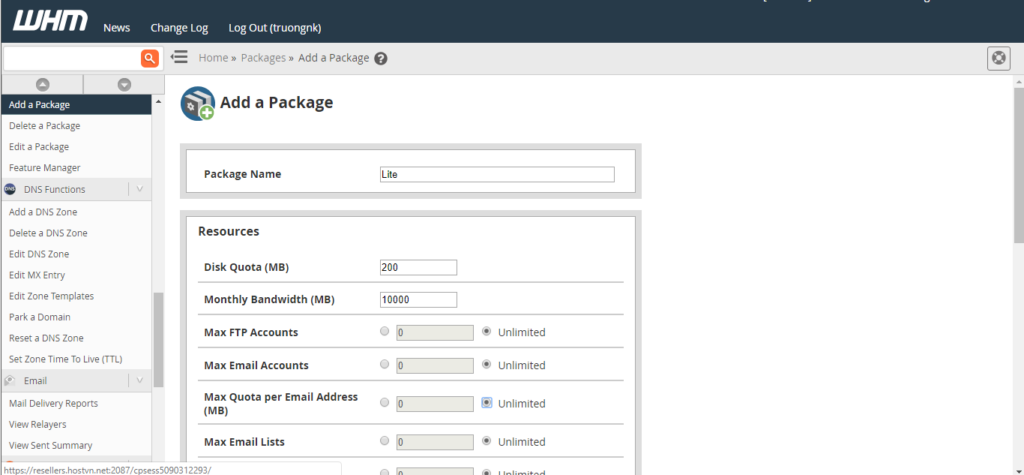
Đây là nơi thiết lập giới hạn thông số chi tiết:
- Disk Quota (MB): Không gian dung lượng ổ cứng tối đa được phép lưu trữ.
- Monthly Bandwidth (MB): Tổng lưu lượng truyền tải dữ liệu hàng tháng.
- Max FTP Accounts / Email Accounts / Databases: Số lượng tài khoản FTP, hộp thư điện tử và cơ sở dữ liệu tối đa được tạo.
- Max Parked Domains: Số lượng tên miền trỏ hướng (Alias) chạy chung cùng mã nguồn.
- Max Addon Domains: Số lượng tên miền chạy website độc lập trên cùng hosting.
- Maximum hourly Email by Domain Relayed: Giới hạn số lượng thư điện tử gửi ra trong 1 giờ để chống spam mail và bảo vệ máy chủ.
- Maximum percentage of failed or deferred messages a domain may send per hour: Tỷ lệ phần trăm tối đa các thư bị hoãn/lỗi trước khi hệ thống đánh rớt và chặn gửi tiếp trong giờ đó.
- Các thiết lập Settings: Tùy chọn cấp phát Dedicated IP, quyền Shell Access (SSH), CGI Access, Digest Authentication (hỗ trợ Web Disk không cần SSL) và lựa chọn Feature List (danh sách tính năng hiển thị trên cPanel).
Xóa Package: Vào Packages → Delete a Package, nhấp chọn tên gói muốn hủy và nhấn nút Delete để loại bỏ hoàn toàn khỏi hệ thống.
12. Bắt buộc tài khoản người dùng đổi mật khẩu (Force Password Change)
Khi phát hiện dấu hiệu rò rỉ an ninh, bạn vào Account Functions → Force Password Change. Tích chọn tài khoản cần chỉ định và bấm Submit. Khi người dùng này đăng nhập cPanel vào phiên tiếp theo, hệ thống sẽ cưỡng chế chuyển hướng họ đến trang đặt lại mật khẩu mới.
13. Điều chỉnh giới hạn băng thông từng tài khoản (Limit Bandwidth Usage)
Vào Account Functions → Limit Bandwidth Usage. Chọn tài khoản cần thay đổi → Nhấn Limit → Nhập mức băng thông mới (MB) hoặc chọn Unlimited rồi lưu lại để thay đổi có hiệu lực ngay lập tức.
14. Thay đổi mật khẩu tài khoản trực tiếp (Password Modification)
Vào Account Functions → Password Modification. Chọn tài khoản người dùng → Nhập mật khẩu mới tại ô New Password (chú ý thanh đo độ mạnh mật khẩu) → Nhấn Change Password. Bạn có thể tích chọn thêm tính năng xác thực Digest cho Web Disk nếu truy cập từ các phiên bản Windows cũ.
15. Tinh chỉnh thông số cho một tài khoản (Modify an Account)
Truy cập Account Functions → Modify an Account. Chọn tài khoản cần chỉnh sửa và bấm Modify. Tại đây bạn có thể đổi tên miền chính, username, thay đổi địa chỉ IP, điều chỉnh hạn mức lưu trữ riêng lẻ hoặc cấu hình lại quyền truy cập Shell Access mà không cần đổi Package gốc.
16. Nâng/hạ cấp gói tài nguyên cho nhiều tài khoản (Upgrade/Downgrade an Account)
Khi muốn chuyển hàng loạt tài khoản sang một Package mới, bạn vào mục Account Functions → Upgrade/Downgrade an Account. Chọn tài khoản → bấm Modify → Chọn Package đích từ danh sách sổ xuống → Bấm Upgrade/Downgrade để cập nhật lại các thuộc tính tài nguyên đồng bộ.
17. Xóa đồng thời nhiều tài khoản (Terminate Multiple Accounts)
Trong giao diện WHM, bạn vào Multi Account Functions → Terminate Multiple Accounts. Tích chọn danh sách các tài khoản muốn dọn dẹp. Tại mục Additional Options, bạn có thể tích vào ô Keep DNS Zone nếu vẫn muốn giữ lại các bản ghi phân giải tên miền trên máy chủ. Sau đó nhấn Destroy selected accounts để thực thi xóa hàng loạt.
18. Thêm, sửa, xóa bản ghi DNS tập trung (DNS Zone Manager)
Để quản trị luồng phân giải tên miền, bạn vào DNS Functions → DNS Zone Manager (hoặc Edit DNS Zone trên các bản WHM cũ). Nhấn Manage bên cạnh tên miền để thêm mới (Add Record) các bản ghi loại A, CNAME, MX, TXT… hoặc chỉnh sửa các tham số TTL. Nếu muốn gỡ bỏ hoàn toàn bảng ghi của một domain, bạn vào DNS Functions → Delete a DNS Zone (thao tác này không thể hoàn tác).
19. Đặt lại cấu hình phân giải tên miền về mặc định (Reset a DNS Zone)
Khi các bản ghi DNS của một tên miền bị chỉnh sửa sai lệch dẫn đến gián đoạn website hoặc lỗi gửi mail, bạn vào DNS Functions → Reset a DNS Zone. Chọn tên miền cần khôi phục → Nhấn Reset. Hệ thống sẽ tự động tái tạo lại các bản ghi A, MX, FTP theo đúng cấu hình chuẩn của gói hosting ban đầu.
20. Xem báo cáo thống kê dữ liệu Email (View Mail Statistics Summary)
Để kiểm tra tình trạng lưu thông thư tín trên máy chủ, bạn vào Email → View Mail Statistics Summary. Màn hình này cung cấp số liệu phân tích chuyên sâu gồm: Lượng tin nhắn nhận được mỗi giờ, thời gian tồn đọng trong hàng đợi (Mail Queue), danh sách các lỗi phát sinh trong quá trình chuyển phát và danh sách Top 50 địa chỉ IP bị máy chủ từ chối (reject).
21. Thay đổi Theme giao diện cPanel cho người dùng
Truy cập Account Functions → Modify an Account → Chọn tài khoản cần đổi giao diện → Bấm Modify. Tại mục Basic Information, chú ý ô cPanel Theme và chọn giao diện mong muốn từ danh sách sổ xuống. Khi bấm Save, một bảng lựa chọn phạm vi áp dụng sẽ hiện ra:
- Keep this account on package [tên gói]: Giữ nguyên gói hiện tại, chỉ thay đổi giao diện riêng cho tài khoản này (lựa chọn phổ biến nhất).
- Update package [tên gói] with these new values: Thay đổi giao diện cho toàn bộ các tài khoản đang dùng chung Package này.
- Create a new package with this name: Tạo ra một Package mới dựa trên các thuộc tính vừa thay đổi.
- Set this account to have no package: Tách tài khoản này ra khỏi mọi gói cấu hình.
22. Tạo chứng chỉ bảo mật và yêu cầu ký số (Generate an SSL Certificate and CSR)
Để tạo CSR mua SSL thương mại, bạn vào SSL/TLS → Generate an SSL Certificate and Signing Request. Điền địa chỉ Email nhận thông tin xác thực, chọn độ dài khóa tại Private Key Options (khuyến nghị chọn chuẩn 2048 bits) và khai báo các thông số doanh nghiệp (Country, State, City, Company Name, Domain) rồi nhấn Create để hệ thống xuất mã CSR và Private Key.
23. Cài đặt chứng chỉ SSL Certificate cho từng tên miền
Vào SSL/TLS → Install an SSL Certificate on a Domain. Bạn có thể bấm Browse Certificates để chọn domain đã tạo chứng chỉ từ trước, hoặc dán trực tiếp chuỗi Certificate (CRT), Private Key (KEY) và CA Bundle vào các ô tương ứng. Kiểm tra chính xác trường IP Address của website rồi bấm Install để hoàn tất.
Lưu ý kỹ thuật: Công nghệ SNI (Server Name Indication) cho phép chạy nhiều chứng chỉ SSL độc lập trên cùng 1 địa chỉ IP dùng chung (Shared IP), giúp tiết kiệm tài nguyên mạng tối đa (yêu cầu hệ điều hành CentOS 6.0 trở lên hoặc các bản Linux hiện đại).
24. Quản lý trạng thái các Host đã kích hoạt SSL (Manage SSL Hosts)
Truy cập SSL/TLS → Manage SSL Hosts. Tại đây hiển thị danh sách toàn bộ các tên miền đang được mã hóa bảo mật trên máy chủ, ngày hết hạn chứng chỉ và cho phép bạn tùy chọn Disable (Tạm tắt) hoặc Enable (Kích hoạt lại) dịch vụ SSL cho từng domain.
Các thao tác nâng cao trên WHM/CPANEL
1. Cấu hình WHM chạy FastCGI qua EasyApache
EasyApache là công cụ chuyên sâu cho phép biên dịch và cấu hình máy chủ web Apache cùng các phiên bản PHP. Để kích hoạt cơ chế xử lý FastCGI (mod_fcgid) giúp tối ưu tốc độ xử lý PHP, bạn truy cập Software → EasyApache (hoặc gõ EasyApache trên thanh tìm kiếm). Tại đây, bạn có thể lựa chọn các Profile dựng sẵn hoặc tùy biến một Profile riêng, kích hoạt module mod_fcgid trong danh sách thành phần và tiến hành biên dịch lại Apache để áp dụng.
2. Cấu hình cơ chế cập nhật tự động của WHM qua file cpupdate.conf
Để điều chỉnh cách thức hệ thống tự động cập nhật, quản trị viên mở và chỉnh sửa trực tiếp file cấu hình hệ thống /etc/cpupdate.conf bằng lệnh nano/vi qua SSH. File này bao gồm 4 tham số chính điều phối chu kỳ bảo trì:
- CPANEL: Lựa chọn tầng nhánh cập nhật (Release, Stable, Current hoặc Edge).
- RPMUP: Tần suất cập nhật các gói phần mềm trên hệ điều hành (giá trị:
daily,manualhoặcnever; tương ứng với lệnh/scripts/rpmup). - SARULESUP: Tần suất cập nhật bộ quy tắc lọc spam của SpamAssassin (giá trị:
daily,manualhoặcnever; gọi file/scripts/update_sa_rules). - UPDATES: Thiết lập phương thức cập nhật các ứng dụng hỗ trợ diễn ra tự động hay thủ công.

3. Cấu hình và phân quyền chi tiết cho tài khoản Reseller (Edit Privileges)
Để phân định ranh giới quyền lực cho các đại lý bán lẻ, bạn vào Resellers → Edit Reseller Nameservers and Privileges. Tại đây, bạn tiến hành tích chọn các quyền hạn cụ thể (gọi là ACL – Access Control List) như: Giới hạn tổng số tài khoản được tạo, giới hạn tổng dung lượng đĩa, cho phép/không cho phép sửa DNS Zone, thiết lập danh sách Nameserver mặc định của riêng đại lý đó rồi nhấn Save All Settings để lưu lại.
4. Gán địa chỉ IP dùng riêng (Dedicated IP) cho một tài khoản
Nhu cầu sở hữu IP riêng thường phục vụ mục đích cài đặt chứng chỉ bảo mật cao cấp hoặc tối ưu danh tiếng gửi mail độc lập. Quy trình gồm 2 bước:
- Thêm IP vào hệ thống: Vào IP Functions → Add a New IP Address để khai báo IP tĩnh mới vào danh sách máy chủ. Bạn có thể xem tình trạng sử dụng tại mục Show IP Address Usage.
- Gán IP cho tài khoản: Vào Account Functions → Change Site’s IP Address → Chọn tên tài khoản cPanel cần chuyển đổi → Bấm Change → Chọn IP dùng riêng từ danh sách và nhấn Change để áp dụng cấu hình vhost mới.
5. Gán IP dùng riêng cho một Subdomain chuyên biệt
Do giao diện đồ họa WHM mặc định không hỗ trợ chia tách IP cho từng subdomain riêng lẻ, thao tác này bắt buộc phải thực hiện can thiệp qua dòng lệnh SSH:
- Tạo file ghi nhận IP riêng cho user tại đường dẫn:
/var/cpanel/mainips/<username>(với<username>là tên tài khoản sở hữu subdomain) và nhập địa chỉ IP phụ vào file. - Truy cập thư mục cấu hình người dùng:
vi /var/cpanel/userdata/<username>/<subdomain.domain.com>. - Tìm dòng khai báo
ip:và thay đổi từ IP chính của server sang địa chỉ IP riêng biệt mong muốn. - Chạy tập lệnh cập nhật hệ thống và khởi động lại web server:
/usr/local/cpanel/bin/build_apache_conf
/scripts/restartsrv_httpd
6. Cấu hình Exim gửi Email bằng IP phụ khác với IP mặc định của máy chủ
Khi một máy chủ chứa hàng trăm tài khoản, việc dùng chung một IP mặc định để gửi mail tiềm ẩn nguy cơ IP đó bị dính Blacklist hàng loạt do một user gửi spam. Để chỉ định từng domain gửi qua các IP riêng biệt:
- Vào Exim Configuration Manager trong WHM, bật tính năng Reference /etc/mailips for outgoing SMTP connections.
- Mở và chỉnh sửa file
/etc/mailipsqua SSH theo cấu trúc định danh:example.com: 192.168.0.2 sub.example.com: 192.168.0.2 *: 192.168.0.1
(Ký tự
*đại diện cho các tên miền còn lại sẽ gửi qua IP chính 192.168.0.1). - Khởi động lại dịch vụ Exim để luồng thư bắt đầu gửi qua địa chỉ IP riêng biệt.
7. Bật chức năng FTP Passive Mode và mở dải Port tương ứng
Khác với chế độ Active (server chủ động kết nối về client từ port 20), chế độ Passive Mode cho phép máy khách chủ động mở luồng dữ liệu tới một cổng ngẫu nhiên do server chỉ định, giúp giải quyết triệt để lỗi kết nối FTP khi client đứng sau tường lửa cá nhân. Các bước thiết lập gồm:
- Vào FTP Server Selection trong WHM để kiểm tra phần mềm FTP đang dùng (mặc định là Pure-FTPD).
- Mở file cấu hình
/etc/pure-ftpd.conf, tìm dòngPassivePortRange(khoảng dòng 180), bỏ dấu thăng#ở đầu dòng và sửa lại dải port thành:49152 65534. - Lưu file và khởi động lại dịch vụ bằng lệnh:
/usr/local/cpanel/scripts/restartsrv_ftpserver. - Mở dải cổng này trên tường lửa Linux bằng các lệnh:
iptables -I INPUT -p tcp --dport 49152:65534 -j ACCEPT
service iptables save
service iptables restart
8. Cấu hình chặn người dùng tạo các tên miền xác định trước
Để ngăn chặn các tài khoản con hoặc tài khoản Reseller tạo ra những tên miền nhạy cảm, tên miền của chính quyền hoặc tên miền thương hiệu của hệ thống:
- Truy cập Server Configuration → Tweak Settings → Tab Domains trong WHM.
- Đảm bảo tính năng Prevent cPanel users from creating specific domains luôn được bật ở trạng thái On.
- Mở file hệ thống bằng lệnh SSH:
vi /usr/local/cpanel/etc/commondomainsvà nhập danh sách các tên miền cấm (mỗi tên miền trên một dòng) rồi lưu lại.
9. Cấu hình chính sách giới hạn gửi Mail chống Spam trong Tweak Settings
Vào Server Configuration → Tweak Settings → Tab Mail. Tại đây cần lưu ý 4 thông số tối quan trọng để giữ máy chủ an toàn:
- Max hourly emails per domain: Số lượng thư tối đa mà một tên miền được phép gửi ra ngoài trong vòng 1 giờ.
- Count mailman deliveries towards a domain’s Max hourly emails: Tùy chọn tính các thư gửi qua danh sách Mailman vào hạn mức gửi tối đa hàng giờ (mặc định là Off).
- The percentage of email messages (above the account’s hourly maximum) to queue and retry for delivery: Tỷ lệ phần trăm số lượng thư vượt quá ngưỡng giờ được phép đưa vào hàng đợi để gửi lại sau.
- Maximum percentage of failed or deferred messages a domain may send per hour: Tỷ lệ phần trăm các tin nhắn bị hoãn/lỗi tối đa cho phép; nếu tỷ lệ này vượt quá mức cài đặt, hệ thống sẽ tạm khóa khả năng gửi thư của domain đó trong giờ hiện tại.
10. Quy trình di chuyển toàn bộ dữ liệu WHM/cPanel sang Server mới
Để chuyển đổi toàn bộ hạ tầng (tài khoản, chứng chỉ SSL, cấu hình) sang một máy chủ mới mà không bị thất thoát dữ liệu:
- Cài đặt cPanel & WHM trên máy chủ đích và kích hoạt giấy phép bản quyền.
- Trên WHM của máy chủ mới, truy cập công cụ Transfers → Transfer Tool.
- Khai báo địa chỉ IP của server cũ, port SSH (thường là 22) và mật khẩu Root của server cũ.
- Hệ thống tự động quét và hiển thị toàn bộ danh sách tài khoản, cấu hình dịch vụ; bạn chọn dữ liệu cần đồng bộ và nhấn Copy để tiến hành đóng gói, truyền tải và giải nén tự động qua mạng nội bộ.
11. Chuyển riêng một tài khoản cPanel thủ công sang máy chủ khác
Nếu chỉ cần di dời 1 tài khoản đơn lẻ, phương pháp nhanh nhất là thao tác qua dòng lệnh:
- Tại server cũ, chạy lệnh sao lưu toàn bộ:
/scripts/pkgacct <username>. File nén sẽ xuất hiện dưới dạngcpmove-<username>.tar.gz. - Chuyển file backup này sang server mới qua SCP/Rsync và đặt vào thư mục
/home. - Tại server mới, chạy lệnh phục hồi:
/scripts/restorepkg <username>để tái tạo hoàn chỉnh tài khoản.
12. Chuyển quyền quản lý các tài khoản cPanel từ Server sang tài khoản Reseller
Khi bạn muốn bàn giao quyền kiểm soát một số website có sẵn cho một đại lý quản lý, bạn vào Resellers → Change Ownership of an Account. Tích chọn danh sách các user cPanel cần bàn giao → Chọn tên Reseller tiếp quản từ danh sách → Nhấn Save để chuyển đổi quyền sở hữu tức thì.
13. Truy cập ứng dụng bên thứ ba (Third-Party Scripts) khi sử dụng cPanel/WHM
Hệ thống WHM cho phép tích hợp các plugin quản trị và module phần mềm của bên thứ ba (như Softaculous, CloudLinux, Imunify360, WHMSonic). Quá trình tích hợp được quản lý tập trung tại mục Development → Manage Plugins hoặc thông qua giao diện dòng lệnh bằng việc cài đặt các gói RPM/Script riêng lẻ, giúp mở rộng không giới hạn năng lực phục vụ của máy chủ lưu trữ.
Những lưu ý về tài nguyên máy chủ khi triển khai WHM
Trước khi quyết định cài đặt bộ công cụ cPanel/WHM lên máy chủ, bạn cần hiểu rõ đặc tính kỹ thuật về mức độ tiêu hao tài nguyên phần cứng của phần mềm này. Hãy tìm hiểu kỹ khái niệm VPS là gì để lựa chọn đúng thông số phần cứng cần thiết ngay từ đầu.
- Mức RAM tối thiểu: Dù tài liệu từ hãng công bố cPanel/WHM có thể chạy trên VPS 1GB RAM, nhưng trên môi trường thực tế, riêng các dịch vụ nền tảng (cPHulk, MySQL, Apache, SpamAssassin) đã chiếm trọn gần 1.5GB RAM. Do đó, cấu hình khuyến nghị tối thiểu để vận hành ổn định là từ 2GB đến 4GB RAM trở lên.
- Năng lực CPU: Các tác vụ như quét virus ClamAV, chạy nén backup nén gzip hàng loạt tài khoản vào ban đêm đòi hỏi vi xử lý có xung nhịp đơn nhân cao. Bạn nên chọn các dòng VPS sử dụng CPU Intel Gold hoặc AMD EPYC để quá trình xử lý không làm nghẽn website của khách hàng.
- Băng thông mạng (Bandwidth): Khi bạn quản lý 20-30 website trên cùng một IP máy chủ, lượng truy cập đồng thời vào các website sẽ tạo ra lưu lượng mạng rất lớn. Việc lựa chọn nhà cung cấp có chính sách Unlimited Bandwidth sẽ giúp bạn loại bỏ hoàn toàn nỗi lo website bị tạm dừng do cạn kiệt băng thông giữa tháng.
Sẵn sàng triển khai WHM trên Cloud VPS Fast Byte?
Trải nghiệm hạ tầng máy chủ ảo hiệu năng cao với CPU Intel Gold, ổ cứng SSD NVMe U.2 siêu tốc độ, băng thông không giới hạn và hỗ trợ kỹ thuật tận tâm 24/7.
Câu hỏi thường gặp về WHM (FAQ)
1. WHM và WHMCS có phải là cùng một phần mềm không?
Không. WHM là bảng điều khiển kỹ thuật dùng để quản lý server và tạo hosting. Trong khi đó, WHMCS là phần mềm tự động hóa kinh doanh (Billing & Support), đóng vai trò tạo giỏ hàng, xuất hóa đơn thanh toán và kết nối API sang WHM để tự động tạo tài khoản cPanel khi khách trả tiền thành công.
2. Tôi đang sử dụng gói Shared Hosting thông thường thì có vào được WHM không?
Không. Khi mua gói Shared Hosting tiêu chuẩn, bạn chỉ được cấp quyền người dùng cuối trên bảng điều khiển cPanel. Để có quyền truy cập vào giao diện WHM, bạn bắt buộc phải đăng ký gói Reseller Hosting hoặc thuê máy chủ ảo VPS riêng có cài đặt cPanel/WHM.
3. Làm thế nào nếu tôi bị mất hoặc quên mật khẩu Root đăng nhập WHM?
Mật khẩu tài khoản Root của WHM chính là mật khẩu Root của máy chủ Linux. Nếu bị quên, bạn không thể khôi phục qua email mà cần truy cập vào cổng điều khiển VNC/Console trên trang quản lý VPS của nhà cung cấp, hoặc SSH vào máy chủ và dùng lệnh passwd để đặt lại mật khẩu mới.
4. Tôi có thể thay đổi logo và đường dẫn hỗ trợ trên cPanel của khách hàng qua WHM không?
Hoàn toàn được. WHM tích hợp sẵn tính năng Customization trong mục cPanel. Bạn có thể dễ dàng tải lên logo riêng của công ty mình, đổi favicon, thay đổi link dẫn đến trang hỗ trợ kỹ thuật và thông tin bản quyền để tạo dựng thương hiệu cá nhân chuyên nghiệp trong mắt khách hàng.
5. Cài đặt cPanel/WHM lên hệ điều hành Linux nào là tối ưu và ổn định nhất?
Kể từ khi CentOS 7 và 8 chính thức ngừng hỗ trợ (EOL), các hệ điều hành tối ưu nhất để cài đặt cPanel/WHM hiện nay là AlmaLinux 8/9 hoặc Rocky Linux 8/9 và Ubuntu 20.04/22.04 LTS. Trong đó, AlmaLinux là bản phân phối tương thích nhị phân 1:1 với RHEL được cPanel chính thức khuyến nghị sử dụng.
Tổng kết
Hiểu rõ WHM là gì và làm chủ được bảng điều khiển Web Host Manager sẽ giúp bạn chuyển dịch hoàn toàn từ vị thế người dùng web thông thường sang cấp độ quản trị hạ tầng chuyên nghiệp. Khả năng cô lập tài khoản cPanel riêng biệt, quản lý băng thông chặt chẽ và tự động hóa bảo mật với cPHulk chính là chìa khóa giúp doanh nghiệp của bạn vận hành hàng trăm website an toàn, tiết kiệm. Hãy lựa chọn ngay các gói VPS NVMe cấu hình cao tại Fast Byte để bắt đầu xây dựng hệ thống lưu trữ website độc lập cho riêng mình ngay hôm nay.
Tuyên bố miễn trừ trách nhiệm kỹ thuật: Nội dung bài viết mang tính chất hướng dẫn tham khảo dựa trên các phiên bản cPanel/WHM phổ biến. Các thiết lập cấu hình mạng, cổng dịch vụ và cú pháp lệnh có thể thay đổi tùy thuộc vào hệ điều hành Linux (AlmaLinux, Ubuntu, CloudLinux) và chính sách tường lửa của hạ tầng máy chủ thực tế. Quản trị viên nên chủ động sao lưu dữ liệu toàn diện trước khi thực hiện các thay đổi sâu trong hệ thống.