




Việc duy trì hệ thống luôn ở phiên bản mới nhất là một trong những nhiệm vụ hàng đầu của quản trị viên hệ thống để đảm bảo tính an toàn, bảo mật và hiệu suất vận hành. Tuy nhiên, quá trình cập nhật hoặc nâng cấp phiên bản hệ điều hành (OS Upgrade) luôn tiềm ẩn các rủi ro xung đột phần mềm hoặc gián đoạn dịch vụ nếu không thực hiện đúng quy trình.
Trong bài viết này, Fast Byte sẽ hướng dẫn chi tiết cách cập nhật máy chủ Ubuntu 20.04 an toàn và các bước nâng cấp tuần tự từ Ubuntu 24.04 LTS lên Ubuntu 25.04 (Plucky Puffin) thông qua giao diện dòng lệnh (CLI) lẫn đồ họa (GUI).
Hướng dẫn cách cập nhật máy chủ Ubuntu 20.04 an toàn
Ubuntu 20.04 LTS là một phiên bản có độ ổn định cao và vẫn đang được sử dụng rộng rãi trên nhiều hệ thống máy chủ. Để thực hiện cập nhật các bản vá bảo mật cho hệ thống này một cách an toàn, bạn cần tuân thủ các bước chuẩn bị và cấu hình dưới đây.
Điều kiện cần thiết
- Máy chủ đang chạy Ubuntu 20.04.
- Tài khoản người dùng có quyền thực thi lệnh quản trị (
sudo) và không phải là root trực tiếp.
Bước 1: Quản lý dịch vụ trước khi khởi động lại
Khi cập nhật các gói hệ thống cốt lõi, máy chủ thường yêu cầu khởi động lại để áp dụng thay đổi. Để đảm bảo các ứng dụng tự phát triển hoặc cài đặt thêm có thể tự động chạy lại bình thường sau khi reboot, bạn nên quản lý chúng qua systemd hoặc công cụ giám sát gọn nhẹ như Supervisor.
Nếu bạn muốn thực thi một tác vụ hoặc script cụ thể ngay khi máy chủ vừa khởi động lại, bạn có thể tận dụng cấu trúc lập lịch của cron bằng cú pháp:
@reboot /path/to/your/script.shKhi cần chủ động khởi động lại máy chủ một cách an toàn nhằm dừng các tiến trình đang chạy đúng quy trình, hãy thực hiện lệnh:
sudo shutdown now -rSau khi hệ thống khởi động lại, hãy kiểm tra trạng thái hoạt động của các dịch vụ quan trọng để đảm bảo mọi thứ diễn ra bình thường.
Bước 2: Cấu hình tự động cập nhật bản vá bảo mật (Unattended Upgrades)
Công cụ unattended-upgrades trên Ubuntu cho phép tự động tải và cài đặt các bản cập nhật bảo mật quan trọng mà không cần quản trị viên phải thao tác thủ công định kỳ.
Thông thường, để nâng cấp thủ công, bạn sử dụng chuỗi lệnh quen thuộc:
sudo apt update && sudo apt upgradeĐể tự động hóa quy trình này đối với các bản vá bảo mật, bạn kiểm tra hoặc cài đặt công cụ unattended-upgrades:
sudo apt update
sudo apt install unattended-upgrades
Xác minh xem dịch vụ tự động cập nhật đã được kích hoạt và chạy ngầm hay chưa bằng lệnh sau:
sudo systemctl status unattended-upgrades.serviceTrạng thái dịch vụ hoạt động thành công sẽ hiển thị tương tự như sau:
● unattended-upgrades.service - Unattended Upgrades Shutdown
     Loaded: loaded (/lib/systemd/system/unattended-upgrades.service; enabled; vendor preset: enabled)
     Active: active (running) since Mon 2022-02-14 17:51:49 UTC; 3h 4min ago
       Docs: man:unattended-upgrade(8)
   Main PID: 829 (unattended-upgr)
      Tasks: 2 (limit: 1137)
     Memory: 10.6M
     CGroup: /system.slice/unattended-upgrades.service
Tùy chỉnh danh sách gói cập nhật tự động
Để cấu hình chi tiết các kho lưu trữ (repositories) được phép tự động nâng cấp, hãy mở tệp cấu hình bằng trình soạn thảo Nano:
sudo nano /etc/apt/apt.conf.d/50unattended-upgradesCấu trúc mặc định của tệp sẽ tương tự như sau:
// Automatically upgrade packages from these (origin:archive) pairs
Unattended-Upgrade::Allowed-Origins {
        "${distro_id}:${distro_codename}";
        "${distro_id}:${distro_codename}-security";
//      "${distro_id}:${distro_codename}-updates";
//      "${distro_id}:${distro_codename}-proposed";
//      "${distro_id}:${distro_codename}-backports";
};Nên giữ nguyên trạng thái chú thích (ký hiệu //) ở các dòng -updates, -proposed và -backports. Các kho lưu trữ này chứa các bản cập nhật tính năng mới chưa thực sự tối ưu cho môi trường production và có khả năng gây lỗi hệ thống nếu tự động nâng cấp.
Bên dưới tệp cấu hình có phần tùy chọn khởi động lại tự động:
//Unattended-Upgrade::Automatic-Reboot "false";Để tránh tình trạng máy chủ tự động khởi động lại vào những khung giờ ngẫu nhiên làm gián đoạn dịch vụ của khách hàng, bạn nên giữ nguyên thuộc tính này ở trạng thái "false".
Sau khi chỉnh sửa, lưu lại bằng cách nhấn Ctrl + X, chọn Y và ấn Enter. Tiếp tục tải lại cấu hình để áp dụng thay đổi:
sudo systemctl reload unattended-upgrades.serviceBước 3: Cập nhật và vá lỗi Kernel không cần khởi động lại (Livepatch)
Kernel là thành phần cốt lõi điều khiển phần cứng của hệ điều hành. Việc nâng cấp Kernel truyền thống bắt buộc phải khởi động lại máy chủ. Để loại bỏ thời gian chết (downtime) này, bạn có thể sử dụng giải pháp Livepatching để cài đặt các bản vá lỗi bảo mật trực tiếp vào bộ nhớ RAM đang chạy của Kernel.
Để thiết lập dịch vụ Livepatch:
- Đăng ký và nhận khóa kích hoạt Livepatch (Livepatch key) từ nhà phát triển hệ thống.
- Cài đặt dịch vụ thông qua trình quản lý gói snap:
sudo snap install canonical-livepatchKích hoạt dịch vụ với mã khóa của bạn bằng lệnh:
sudo canonical-livepatch enable your-key(Thay thế your-key bằng mã khóa thực tế bạn đã đăng ký)
Xác minh trạng thái hoạt động của Livepatch:
sudo canonical-livepatch statusHướng dẫn nâng cấp lên Ubuntu 25.04 (Plucky Puffin)
Vì sao nên cân nhắc nâng cấp lên Ubuntu 25.04?
Ubuntu 25.04 mang lại nhiều cải tiến lớn về hiệu năng hệ thống, nhân Linux Kernel mới hơn, giao diện đồ họa mượt mà và các tính năng bảo mật nâng cao. Nếu bạn đang sử dụng phiên bản tạm thời như Ubuntu 24.10, bạn bắt buộc phải nâng cấp lên 25.04 trước khi 24.10 hết vòng đời hỗ trợ (vào khoảng tháng 7/2025) để tiếp tục nhận được các bản vá bảo mật quan trọng.
Ubuntu chỉ hỗ trợ nâng cấp tuần tự giữa các phiên bản liền kề hoặc trực tiếp từ bản LTS này sang bản LTS tiếp theo. Do đó, bạn không thể nâng cấp trực tiếp từ Ubuntu 24.04 LTS lên thẳng 25.04. Bạn bắt buộc phải thực hiện nâng cấp trung gian: Ubuntu 24.04 LTS → Ubuntu 24.10 → Ubuntu 25.04.
Chuẩn bị trước khi nâng cấp
- Sao lưu toàn bộ dữ liệu quan trọng và cấu hình dịch vụ hiện có.
- Đảm bảo hệ thống còn trống tối thiểu 4GB đến 8GB dung lượng ổ đĩa.
- Nếu sử dụng máy tính cá nhân/laptop, hãy cắm sạc nguồn đầy đủ trước khi chạy nâng cấp.
Cách 1: Nâng cấp bằng Giao diện đồ họa (GUI)
Nếu đang sử dụng phiên bản Ubuntu Desktop 24.10, bạn có thể thực hiện nâng cấp dễ dàng qua giao diện:
- Nhấn phím Super, tìm kiếm và mở ứng dụng Software Updater.
- Hệ thống sẽ tự động tìm kiếm các bản cập nhật còn thiếu của phiên bản hiện tại. Hãy nhấn Install Now và khởi động lại thiết bị nếu được yêu cầu.
- Sau khi cập nhật xong, một thông báo mới sẽ xuất hiện: “A new version of Ubuntu is available. Would you like to upgrade?”. Nhấn Upgrade để tiếp tục.
- Đọc thông tin ghi chú phát hành (Release Notes), sau đó nhấn tiếp Next hoặc Continue.
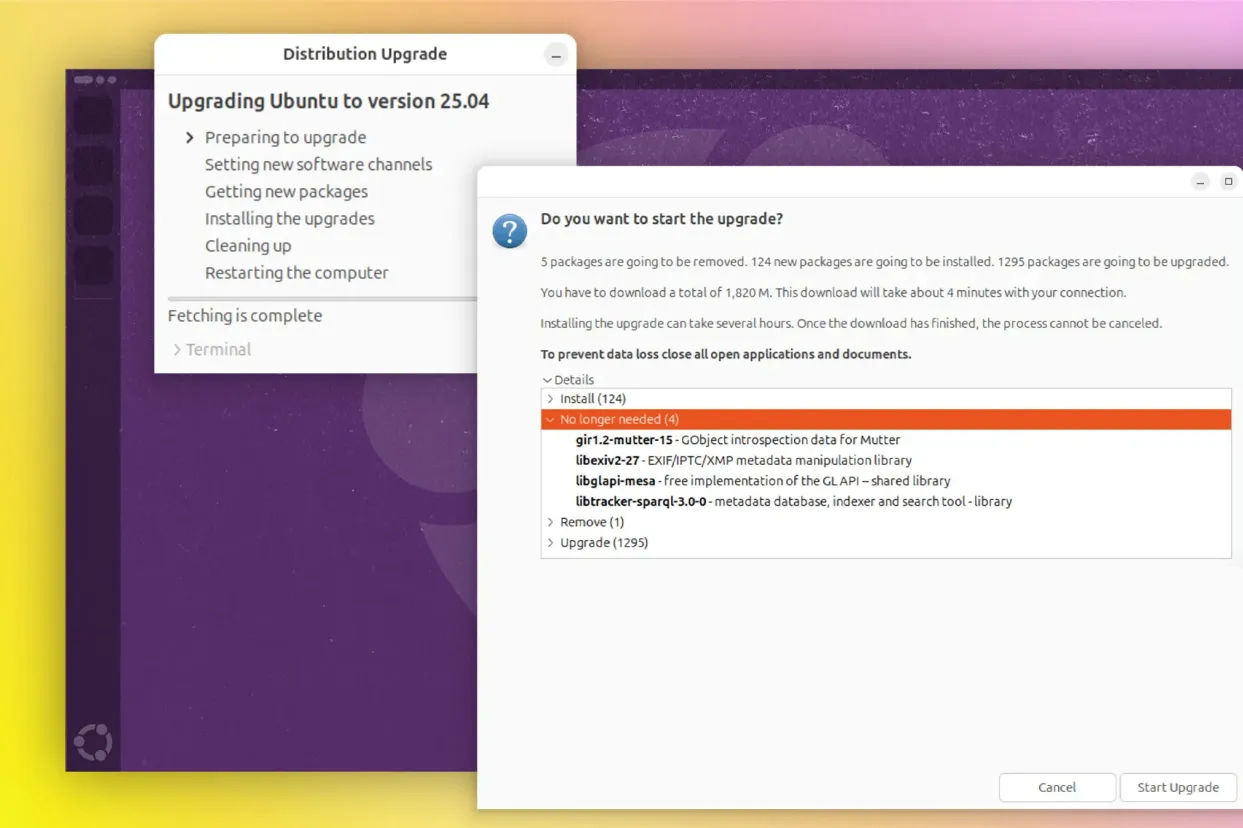
- Hệ thống sẽ tải về các gói dữ liệu mới và tạm thời vô hiệu hóa các kho lưu trữ PPA bên thứ ba. Xác nhận bằng cách chọn Start Upgrade.
- Trong quá trình nâng cấp, có thể xuất hiện hộp thoại hỏi về việc ghi đè file cấu hình. Nếu không chắc chắn, hãy chọn Keep current version.
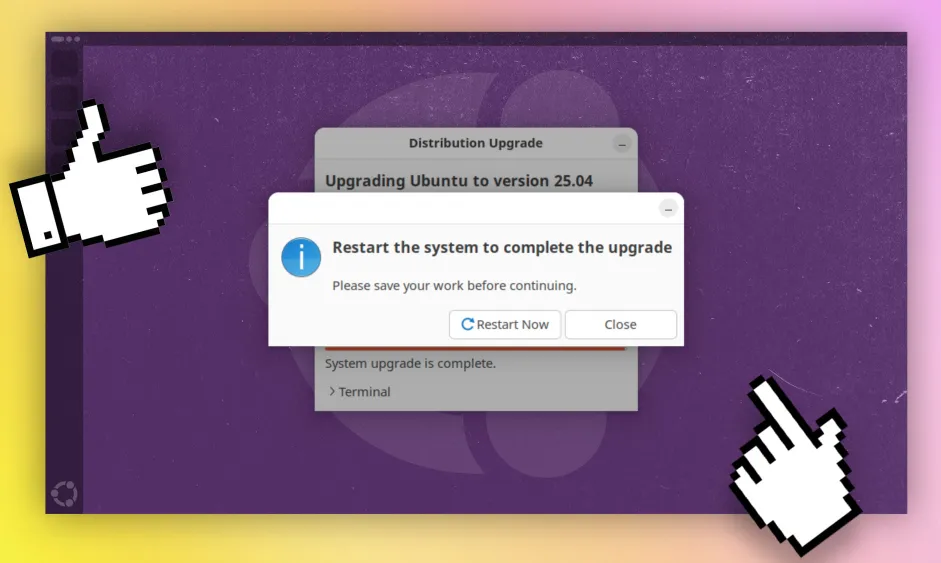
- Khi tiến trình hoàn tất, nhấn Restart Now để hoàn thành việc nâng cấp và khởi động lại hệ thống.
Cách 2: Nâng cấp bằng Dòng lệnh (CLI)
Trường hợp 1: Bạn đã ở sẵn phiên bản Ubuntu 24.10
Nếu máy chủ của bạn đã chạy Ubuntu 24.10, các bước nâng cấp lên 25.04 rất ngắn gọn:
- Cập nhật toàn bộ các gói hệ thống hiện hành:
sudo apt update && sudo apt full-upgrade -y
sudo reboot- Cài đặt gói quản lý lõi cập nhật:
sudo apt install update-manager-core- Thực thi lệnh nâng cấp hệ điều hành:
sudo do-release-upgrade(Nếu Ubuntu 25.04 là bản phát hành mới và chưa khả dụng trên kênh chính thức của do-release-upgrade, bạn có thể thêm tham số -d để cài đặt phiên bản phát triển: sudo do-release-upgrade -d).
- Làm theo các hướng dẫn trên màn hình để xác nhận thay đổi cấu hình, dọn dẹp các gói lỗi thời và khởi động lại máy chủ.
Trường hợp 2: Bạn đang sử dụng Ubuntu 24.04 LTS
Quy trình chi tiết giúp chuyển đổi an toàn từ bản LTS 24.04 sang bản 25.04 qua hai giai đoạn chuyển tiếp.
Giai đoạn 1: Chuẩn bị hệ thống và cấu hình cổng kết nối SSH dự phòng
Khi thực hiện nâng cấp hệ điều hành từ xa qua SSH, nếu kết nối mạng bị gián đoạn giữa chừng, hệ thống có thể bị treo hoặc lỗi tệp tin cấu hình. Vì vậy, ta cần cấu hình một cổng SSH phụ (ví dụ: port 1022) trước khi nâng cấp.
- Kiểm tra thông tin hệ điều hành hiện tại:
cat /etc/os-releaseKết quả hiển thị chính xác phiên bản 24.04 LTS.
- Kiểm tra trạng thái tường lửa hiện tại:
sudo ufw status- Sao lưu cấu hình SSH hiện tại và bổ sung cổng kết nối phụ 1022:
sudo cp /etc/ssh/sshd_config /etc/ssh/sshd_config.bak
echo -e "\nPort 1022" | sudo tee -a /etc/ssh/sshd_config
sudo systemctl restart sshd- Thử kết nối SSH bằng cổng phụ từ một cửa sổ Terminal mới để kiểm tra tính khả dụng:
ssh -p 1022 user@your-server-ipChỉ thực hiện bước tiếp theo sau khi đã kết nối thử qua cổng phụ thành công.
- Thực hiện cập nhật và dọn dẹp các tệp tin cũ trước khi nâng cấp:
sudo apt update
sudo apt upgrade -y
sudo reboot
sudo apt autoremove -y
sudo apt autoclean
Nâng cấp từ Ubuntu 24.04 LTS lên 24.10
Theo mặc định, các phiên bản LTS chỉ cho phép nâng cấp trực tiếp lên phiên bản LTS tiếp theo. Để cho phép nâng cấp lên phiên bản tạm thời (non-LTS) như 24.10, bạn cần thay đổi cấu hình hệ thống:
- Mở file cấu hình nâng cấp:
sudo nano /etc/update-manager/release-upgrades- Tìm dòng
Prompt=ltsở cuối tệp và sửa đổi thành:
Prompt=normalLưu lại và thoát khỏi trình soạn thảo.
- Tiến hành khởi chạy lệnh nâng cấp hệ điều hành:
sudo do-release-upgrade(Có thể sử dụng thêm tham số -d nếu phiên bản nâng cấp chưa mở rộng rãi: sudo do-release-upgrade -d).
- Trong quá trình chạy lệnh, bạn cần tương tác và phản hồi các thông báo sau:
- Xác nhận nâng cấp: Khi thấy thông báo chào mừng tới Ubuntu 24.10, nhấn
YrồiEnter. - Cảnh báo SSH: Hệ thống hỏi có muốn tiếp tục chạy nâng cấp qua SSH không và thông báo sẽ tự động mở thêm dịch vụ SSH ở cổng 1022. Hãy chọn đồng ý bằng cách nhấn
Y. - Xử lý tệp cấu hình hệ thống (ví dụ: journald.conf, grub): Khuyến nghị chung là nhấn
N(hoặc nhấnEnterđể chọn mặc định) nhằm giữ nguyên cấu hình cũ, tránh làm hỏng các thiết lập dịch vụ hiện có của máy chủ. - Xóa bỏ gói phần mềm lỗi thời: Hệ thống sẽ hỏi có muốn xóa bỏ các gói cũ không tương thích (Remove obsolete packages?). Nhấn
Yđể dọn dẹp dung lượng ổ đĩa.
- Xác nhận nâng cấp: Khi thấy thông báo chào mừng tới Ubuntu 24.10, nhấn
- Khi tiến trình hoàn tất, hệ thống yêu cầu khởi động lại. Nhấn
Yđể khởi động lại máy chủ. - Sau khi máy chủ khởi động lại, đăng nhập và kiểm tra lại phiên bản:
lsb_release -aHệ thống lúc này sẽ hiển thị thông tin phiên bản là Ubuntu 24.10.
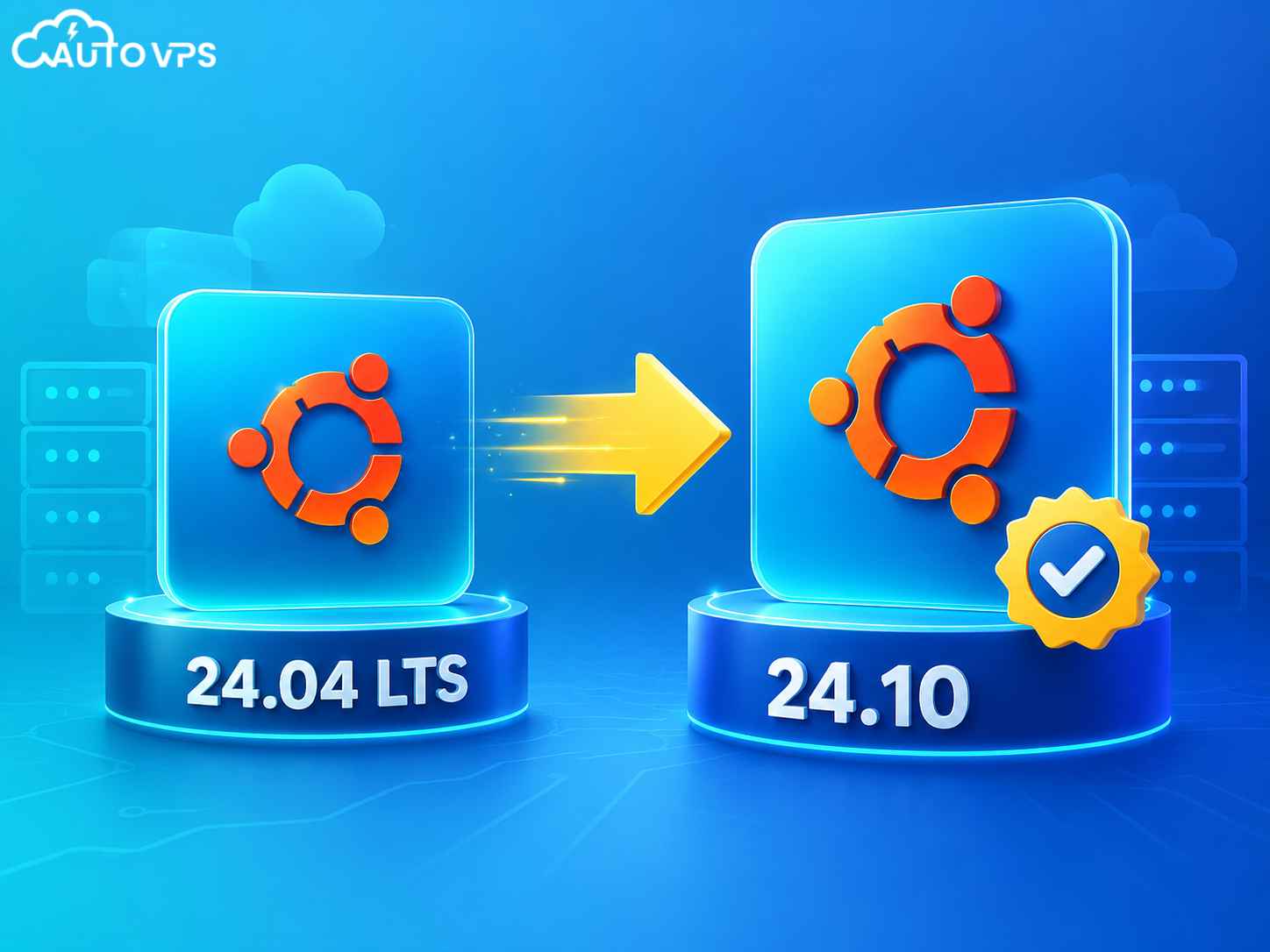
Nâng cấp từ Ubuntu 24.04 LTS lên Ubuntu 25.04
Nếu bạn đang ở bản LTS 24.04, bạn không thể nhảy thẳng lên 25.04. Bạn cần đi qua trung gian là 24.10.
Bước 1: Cập nhật và dọn dẹp Ubuntu 24.04
Kiểm tra phiên bản hiện tại:
cat /etc/os-release
# Kết quả mong đợi: PRETTY_NAME="Ubuntu 24.04.x LTS"
Cập nhật hệ thống:
sudo apt update
sudo apt upgrade -y
sudo reboot
Dọn dẹp gói thừa:
sudo apt autoremove -y
sudo apt autoclean
Bước 2: Cấu hình SSH dự phòng và Firewall
Khi nâng cấp qua SSH, dịch vụ SSH có thể bị khởi động lại và ngắt kết nối. Ubuntu sẽ đề xuất mở thêm port 1022.
Kiểm tra firewall:
sudo ufw statusNếu firewall đang hoạt động, hãy mở port 1022:
sudo ufw allow 1022/tcpBackup file cấu hình SSH và thêm port 1022:
sudo cp /etc/ssh/sshd_config /etc/ssh/sshd_config.bak
echo -e "\nPort 1022" | sudo tee -a /etc/ssh/sshd_config
sudo systemctl restart sshd
Mở một Terminal mới và thử kết nối: ssh -p 1022 user@your-server-ip để đảm bảo dự phòng thành công.
Bước 3: Nâng cấp từ 24.04 LTS lên 24.10
Mặc định, bản LTS chỉ nâng cấp lên bản LTS. Bạn cần đổi cấu hình để nhận bản non-LTS.
Chỉnh sửa file cấu hình:
sudo nano /etc/update-manager/release-upgradesTìm dòng Prompt=lts và đổi thành Prompt=normal. Lưu lại.
Bắt đầu nâng cấp lên 24.10:
sudo do-release-upgrade
# Hoặc: sudo do-release-upgrade -d nếu chưa thấy bản cập nhật
Xử lý các prompt trong quá trình nâng cấp:
- Cảnh báo SSH: Nhấn
yđể tiếp tục và mở port 1022. - Firewall: Nhấn
Enterđể đồng ý áp dụng quy tắc. - Bắt đầu tải gói: Nhấn
y. - File cấu hình (journald.conf, grub): Nhấn
NhoặcEnterđể giữ cấu hình hiện tại. - Gỡ bỏ gói lỗi thời: Nhấn
yđể xoá. - Hoàn tất: Nhấn
yđể khởi động lại hệ thống.
Kiểm tra phiên bản sau khi khởi động lại:
lsb_release -a
# Kết quả mong đợi: Description: Ubuntu 24.10
Bước 4: Nâng cấp từ 24.10 lên Ubuntu 25.04
Lúc này hệ thống đã là 24.10. Tiếp tục cập nhật và nâng cấp lên 25.04:
sudo apt update && sudo apt upgrade -y
sudo do-release-upgrade -d
Quá trình này tương tự như trên:
- Đồng ý mở port SSH 1022 dự phòng.
- Giữ nguyên cấu hình file hệ thống khi được hỏi (nhấn
N). - Gỡ bỏ các gói lỗi thời (nhấn
y).
Sau khi hoàn tất, khởi động lại:
sudo rebootKiểm tra phiên bản cuối cùng:
cat /etc/os-release
# Kết quả mong đợi: PRETTY_NAME="Ubuntu 25.04", VERSION="25.04 (Plucky Puffin)"Các lưu ý an toàn sau khi hoàn tất nâng cấp
- Đóng cổng SSH phụ (Port 1022): Để đảm bảo an toàn bảo mật, bạn hãy mở lại tệp
/etc/ssh/sshd_config, xóa bỏ dòngPort 1022đã thêm trước đó, lưu lại và khởi động lại dịch vụ SSH bằng lệnh:sudo systemctl restart sshd. - Kích hoạt lại các kho lưu trữ bên thứ ba (PPAs): Tiến trình nâng cấp của Ubuntu sẽ tự động khóa hoặc vô hiệu hóa các kho lưu trữ ngoài để tránh lỗi xung đột. Bạn cần kiểm tra lại trong thư mục
/etc/apt/sources.list.d/để kích hoạt lại các PPA cần thiết cho ứng dụng của mình. - Kiểm tra trạng thái dịch vụ: Sử dụng lệnh
systemctl status <tên-dịch-vụ>để rà soát hoạt động của các dịch vụ quan trọng (Nginx, MySQL/MariaDB, PHP, Docker…) nhằm đảm bảo hệ thống dịch vụ của bạn vận hành trơn tru trên nền tảng hệ điều hành mới.
Việc cập nhật và nâng cấp hệ điều hành là công việc đòi hỏi sự cẩn trọng. Qua bài hướng dẫn trên, hy vọng bạn đã nắm rõ cách cấu hình cập nhật tự động an toàn cho Ubuntu 20.04 cũng như quy trình nâng cấp hệ thống lên Ubuntu 25.04 một cách mượt mà. Đừng quên sao lưu dữ liệu và luôn chuẩn bị sẵn phương án dự phòng cho kết nối SSH trước khi thực hiện bất kỳ thao tác nâng cấp hệ thống lớn nào!